Pour changer la police de n’importe quel site dans Chrome, installe l’extension gratuite FontMee, ouvre-la sur la page, choisis Tout et clique sur une police. La page change aussitôt, mais seulement sur ton écran.
Peut-on changer la police d'un site web ?
Oui. Tu peux changer la police de n'importe quel site sur ton propre écran, et personne d'autre ne le verra. Pour qu'elle change pour tous les visiteurs, il faut modifier le site lui-même, et cela ne marche que sur un site qui t'appartient.
Quelle est la façon la plus simple de changer la police dans Chrome ?
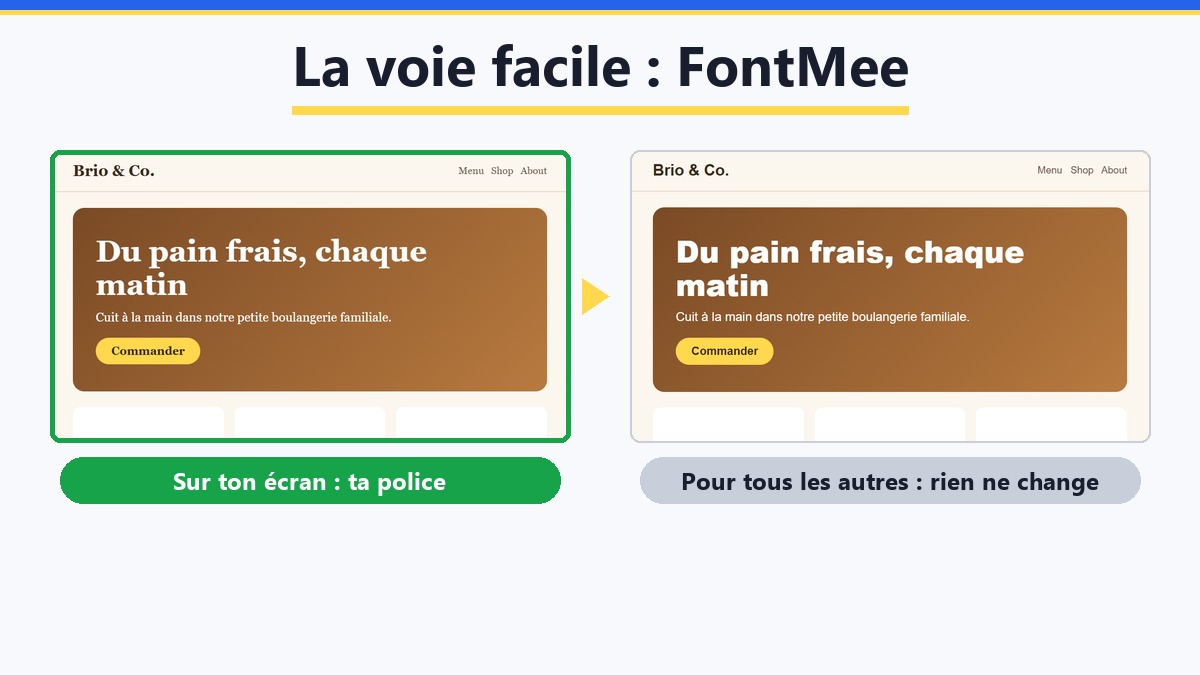
Le plus simple est une petite extension Chrome : tu cliques sur une police et tu la vois aussitôt sur la vraie page. FontMee en est une, gratuite, avec plus de 1 900 polices. Elle s'ouvre en panneau à côté de la page, et tout ce que tu essaies ne change que ton propre écran. Imagine des lunettes teintées pour la page : pour toi elle paraît différente, pour les autres rien ne change.
Comment changer la police d'un site web, étape par étape
Installe FontMee, ouvre-le sur la page, choisis ce qui change et clique sur une police. Voici chaque clic :
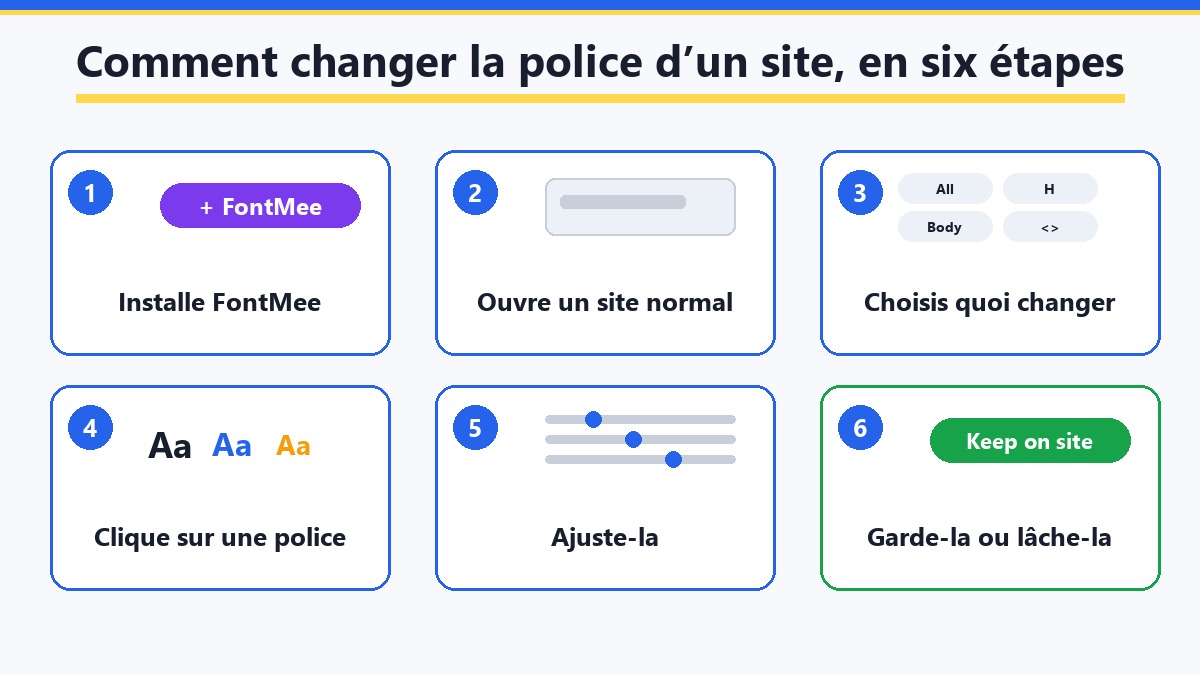
- Installe FontMee. Ajoute-la depuis le Chrome Web Store. Elle est gratuite et sans compte. Clique sur l’icône puzzle de Chrome et épingle-la, comme ça elle est toujours à un clic.
- Ouvre un site normal et clique sur l’icône FontMee. Le panneau s’ouvre à côté de la page. Tu peux aussi appuyer sur Alt + Maj + F. Les pages propres à Chrome (nouvel onglet, le Web Store, les pages chrome://) sont interdites à toutes les extensions, prends donc un site ordinaire.
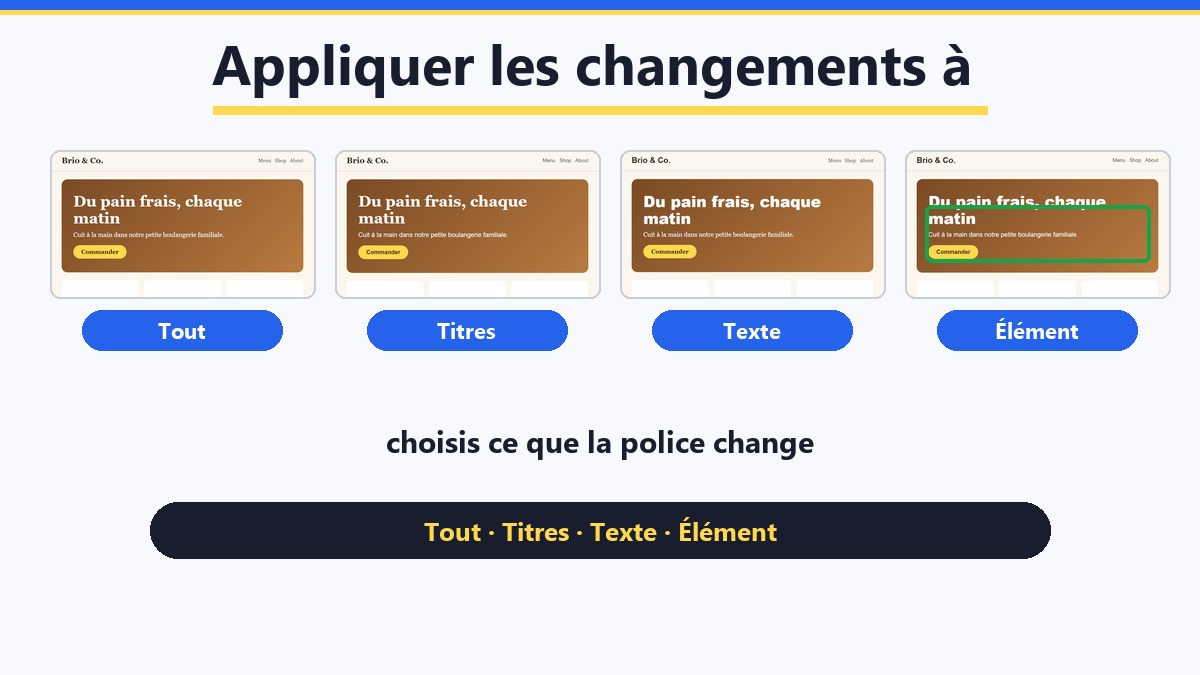
- Choisis ce que tu changes. Sous Appliquer les changements à, choisis Tout (la page entière), Titres, Texte (les paragraphes) ou Élément, où tu cliques sur une seule chose de la page.
- Clique sur une police. La page change aussitôt. Avec les flèches ↑ ↓ tu fais défiler la liste, Hasard te réserve une surprise, et tu peux filtrer par Sans, Serif ou Mono. La recherche trouve une police par son nom.
- Ajuste-la. Dans Ajuster, des curseurs règlent la taille, la graisse, l’interligne et l’espacement des lettres. Passe de Police d’origine à Aperçu FontMee (ou appuie sur Alt + Maj + O) pour comparer.
- Garde-la ou abandonne-la. Garder sur ce site réapplique ton choix à chaque visite de ce site. Tout réinitialiser remet la page exactement comme avant.
Changer la police sur un seul site ou sur tous les sites ?
FontMee change un site à la fois. Ouvre le site, choisis une police et appuie sur Garder sur ce site : FontMee retient ta police pour ce site seulement. Pour un autre site, recommence les mêmes étapes. Il n'existe pas de bouton « tous les sites d'un coup ».
Comment changer la taille de la police d'un site
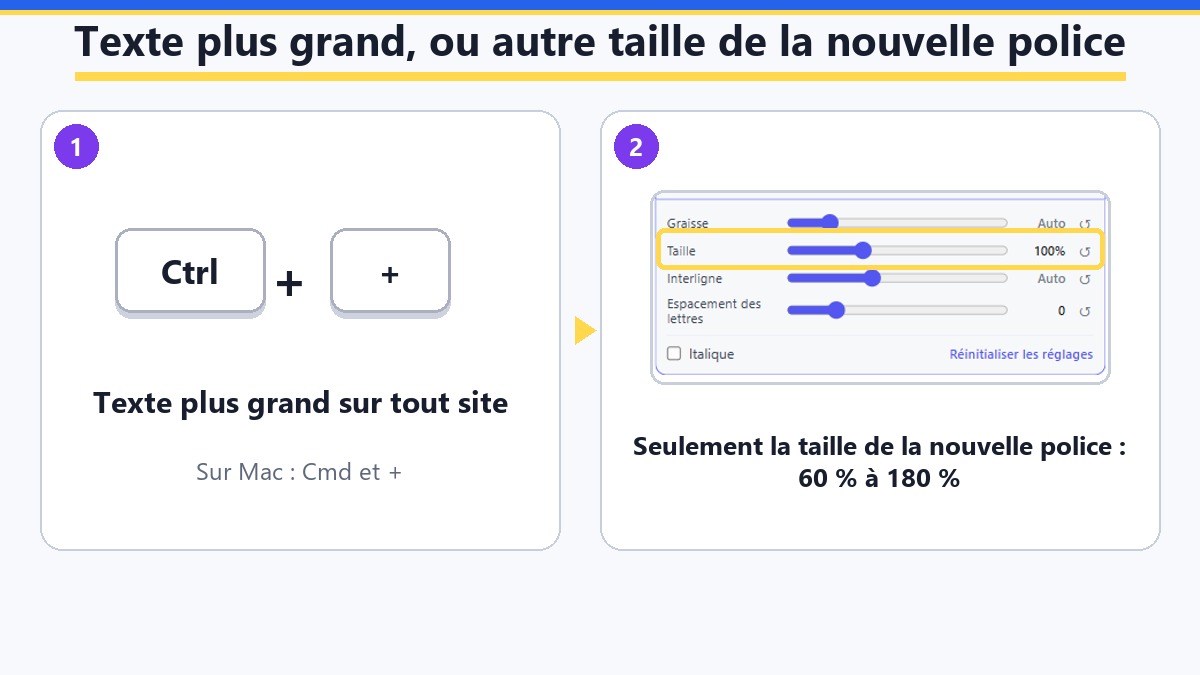
Pour agrandir le texte sur n'importe quel site, appuie sur Ctrl et + (sur Mac, Cmd et +). Cela agrandit toute la page et marche partout.
Pour changer seulement la taille de la nouvelle police, ouvre Ajuster dans FontMee et déplace Taille (de 60 % à 180 %). Juste en dessous, tu trouves Interligne et Espacement des lettres, plus Graisse et l'interrupteur Italique.
Quelle police utilise un site web ? Comment le savoir
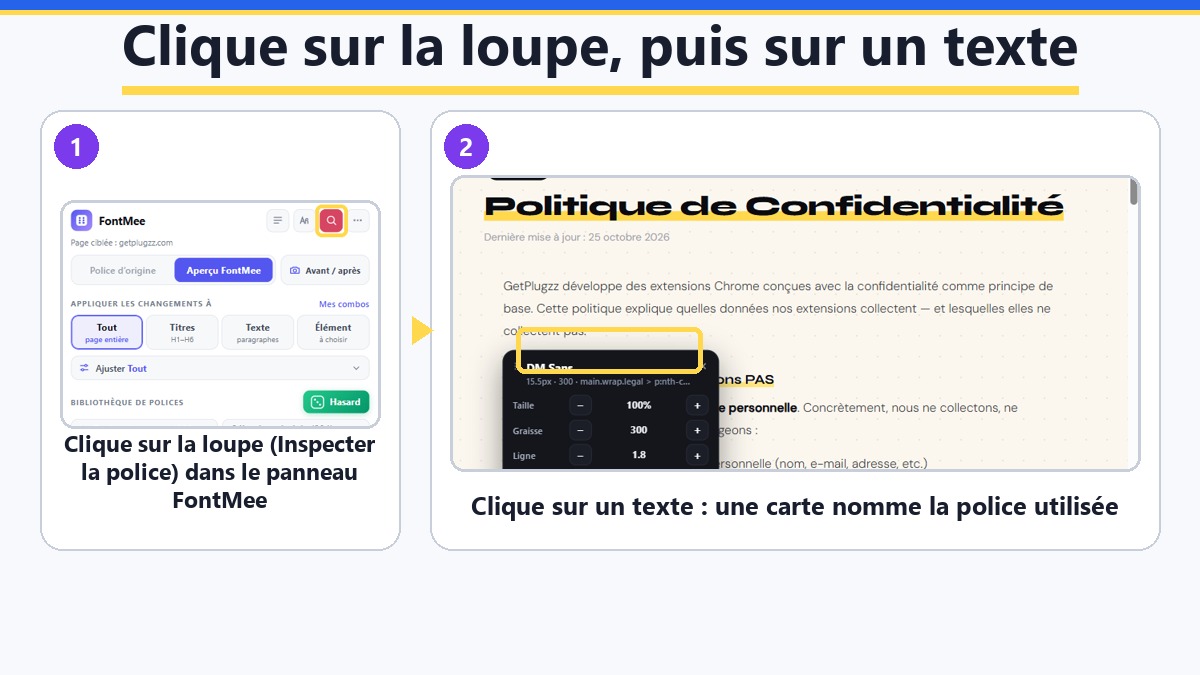
Clique sur la loupe (Inspecter la police) dans FontMee, puis sur n'importe quel texte de la page. Une petite carte montre la police réellement utilisée, avec sa taille et sa graisse.
- Le raccourci Alt + Maj + I lance l'inspection même panneau fermé. Échap l'arrête.
- La première icône du panneau, Polices sur cette page, liste toutes les polices de la page selon leur part du texte.
- Plus de détails dans quelle police utilise un site web et comment le savoir.
Comment changer la police de mon propre site (WordPress, Wix, Squarespace, Shopify) ?
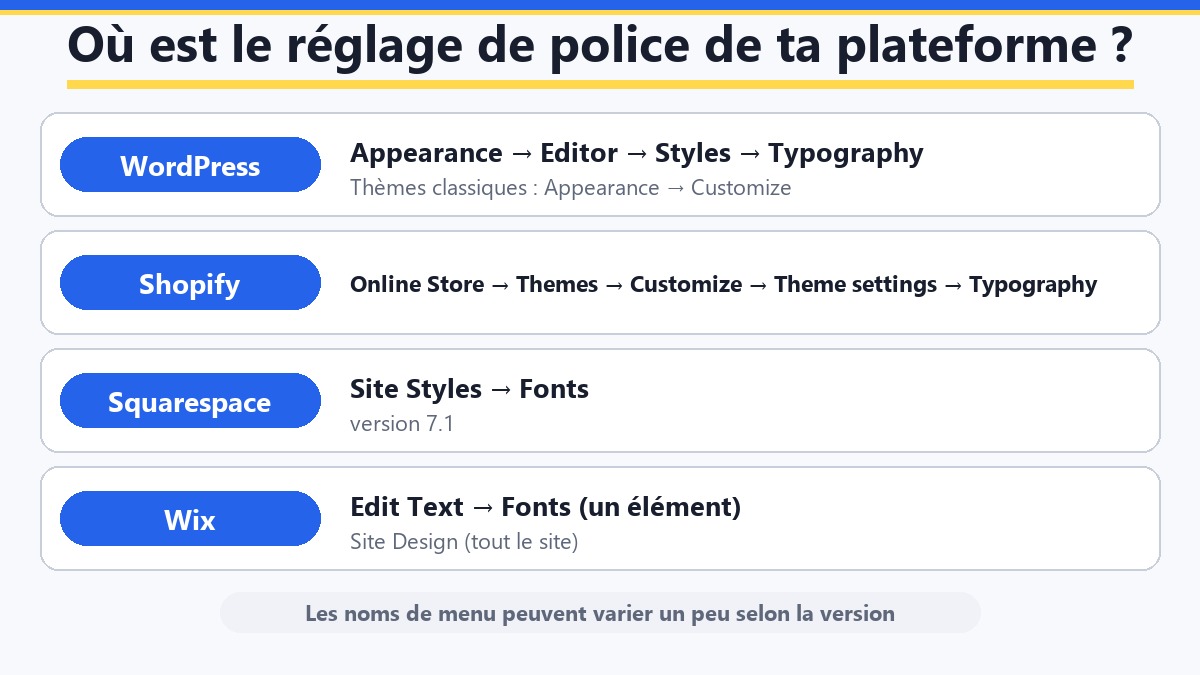
Teste d'abord la police dans FontMee, puis règle-la dans les paramètres de police de ta plateforme, ou colle le CSS que donne Copier le CSS. Où se trouve le réglage de police :
- WordPress : avec un thème à blocs, Appearance → Editor → Styles → Typography ; avec un thème classique, Appearance → Customize (les options dépendent du thème). Guide officiel (EN)
- Shopify : Online Store → Themes → Customize → Theme settings → Typography. Guide officiel (EN)
- Squarespace (7.1) : Site Styles → Fonts. Guide officiel (EN)
- Wix : sélectionne un texte, Edit Text → Fonts pour un élément, ou Site Design pour les thèmes de texte de tout le site. Guide officiel (EN)
Les noms de menu sont donnés comme dans l'interface anglaise et peuvent varier un peu selon la version. Si ta plateforme n'a pas de réglage de police, colle plutôt le CSS de FontMee. Deux guides vont plus loin : comment ajouter Google Fonts à ton site et comment utiliser une police personnalisée et la tester d'abord. Tu veux montrer la nouvelle police à un client ? Vois comment lui montrer un avant et un après.
Le changement de police est-il temporaire ou permanent ?
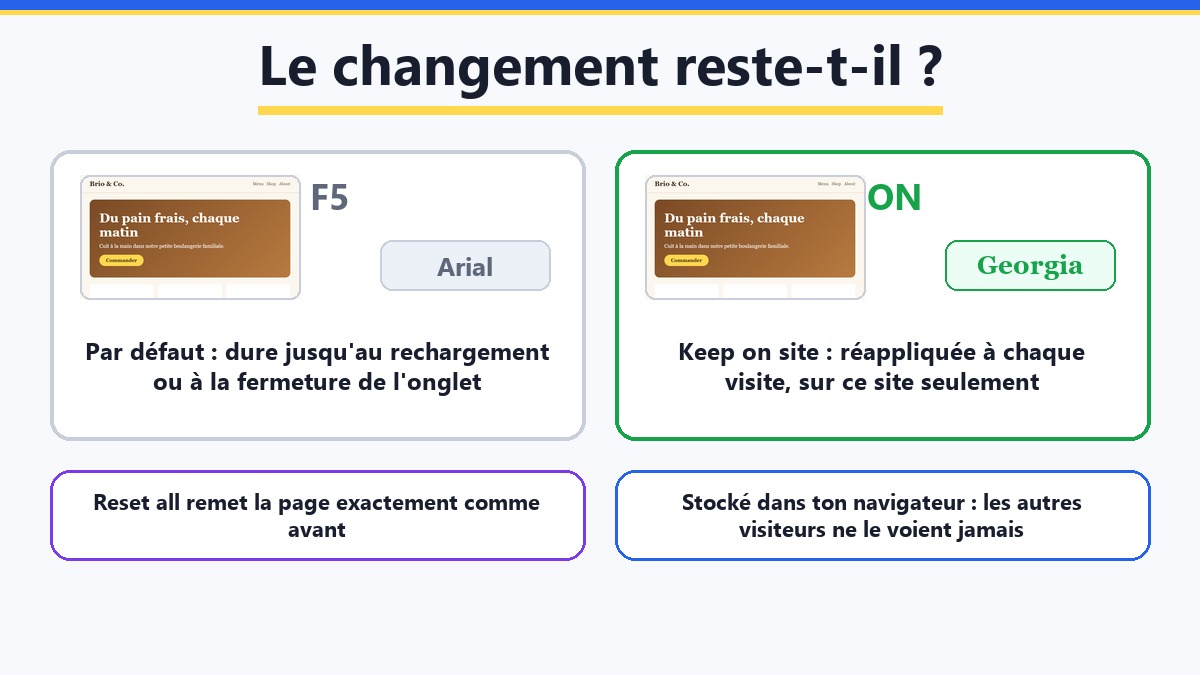
Temporaire par défaut : elle dure jusqu'à ce que tu fermes le panneau FontMee, cliques sur Tout réinitialiser ou fermes l'onglet. Un rechargement ne la retire pas tant que le panneau est ouvert. Elle n'est gardée pour les visites suivantes que si tu actives Garder sur ce site.
- Pour la garder sur ton écran : active Garder sur ce site, et FontMee réapplique ta police à chaque visite de ce site. Tu peux le désactiver à tout moment.
- Pour les autres visiteurs : ils ne la voient jamais, car le changement est enregistré dans ton propre navigateur. Pour qu'elle change pour tous, modifie le CSS de ton site.
- Pour revenir en arrière : clique sur Police d’origine, ou sur Tout réinitialiser pour supprimer chaque changement.
Quelle est la meilleure police pour lire sur un site web ?
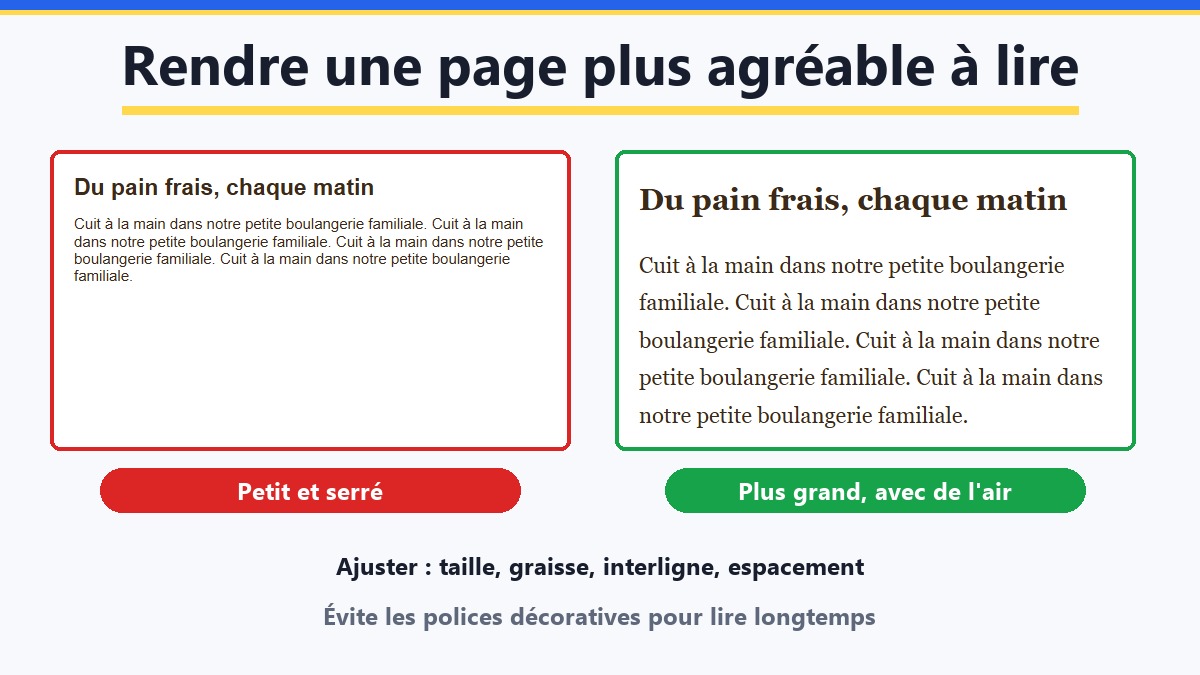
Il n'y a pas une seule meilleure police, mais une police simple à une taille confortable est le choix le plus sûr pour les longs textes. La plupart des gens changent de police pour le confort, pas pour le design. Voici ce qui aide :
- Agrandis un peu le texte et donne plus d'air aux lignes (l'interligne).
- Essaie une police sans empattement et une avec empattement sur le même article, car aucune police n'est la meilleure pour tout le monde.
- Évite les polices décoratives pour une longue lecture. Elles sont faites pour les titres.
- Si un changement dégrade la lecture, un clic sur Police d’origine rend le site comme avant.
Tu ne sais pas quelles polices vont ensemble ? Regarde les meilleures associations de polices Google pour un site.
Récupère l’extension
FontMee est gratuite, avec plus de 1 900 polices, toutes les couches, Copier le CSS et l’import de tes propres polices. Sans compte ni abonnement. Ajoute-la depuis le Chrome Web Store, ou lis d’abord la page FontMee.
Prêt à utiliser ton propre fichier de police ? Voici comment utiliser une police personnalisée sur ton site et la tester d'abord.
Bon à savoir avant de commencer
- Elle ne change que ton écran. Les autres visiteurs voient la police normale, et le site lui-même n’est jamais touché.
- Les lettres latines, d’Europe centrale, cyrilliques, grecques et vietnamiennes fonctionnent. Tu choisis l’écriture dans le panneau. Le texte arabe et asiatique garde sa police d’origine.
- Le texte à l’intérieur des images ne peut pas changer. Seul le vrai texte, celui qu’on peut sélectionner, change.
- Les polices sont récupérées chez Google Fonts et Fontshare pendant que tu les essaies. Il te faut donc une connexion internet.
- Essayer une police n’est pas une licence. Si tu comptes utiliser une police sur ton propre site, vérifie d’abord sa licence.
FAQ
Chrome te laisse définir des polices par défaut dans Paramètres, Apparence, Personnaliser les polices. Cela n’affecte que les pages qui ne choisissent pas leur police, ce qui est rare. Les outils pour développeurs peuvent modifier un élément, mais le changement disparaît au rechargement.
Non. FontMee ne change que ce que ton propre navigateur affiche. Le site lui-même, et la vue des autres, restent les mêmes.
Oui. Choisis Titres, Texte ou Élément et clique sur la seule chose que tu veux changer.
Oui. Les plus de 1 900 polices, toutes les couches, Copier le CSS et l’import de tes propres polices sont gratuits, sans compte et sans limite.
Sur presque tous les sites ordinaires. Les pages propres à Chrome (nouvel onglet, Chrome Web Store, pages chrome://) ne peuvent être modifiées par aucune extension, le texte dans les images ne change pas, et le texte arabe et asiatique garde sa police d'origine.
FontMee — Gratuite, plus de 1900 polices
Créé par GetPlugzz. Gratuit, sans compte et sans suivi.
Guide PDF gratuit : essaie n’importe quelle police sur n’importe quel site comme un pro
Chaque bouton de FontMee expliqué en 10 pages courtes : les 4 calques, la bibliothèque de polices, les réglages, les associations, l’avant / après, Copier le CSS et garder ce que tu aimes. Saisis ton e-mail et le téléchargement démarre tout de suite.
Nous ajoutons ton e-mail à la newsletter GetPlugzz (nouveaux articles, outils et extensions). Pas de spam, et tu peux te désabonner à tout moment. Confidentialité







