Para cambiar la fuente de cualquier página web en Chrome, instala la extensión gratis FontMee, ábrela en la página, elige Todo y haz clic en una fuente. La página cambia al instante, solo en tu pantalla.
¿Se puede cambiar la fuente de una página web?
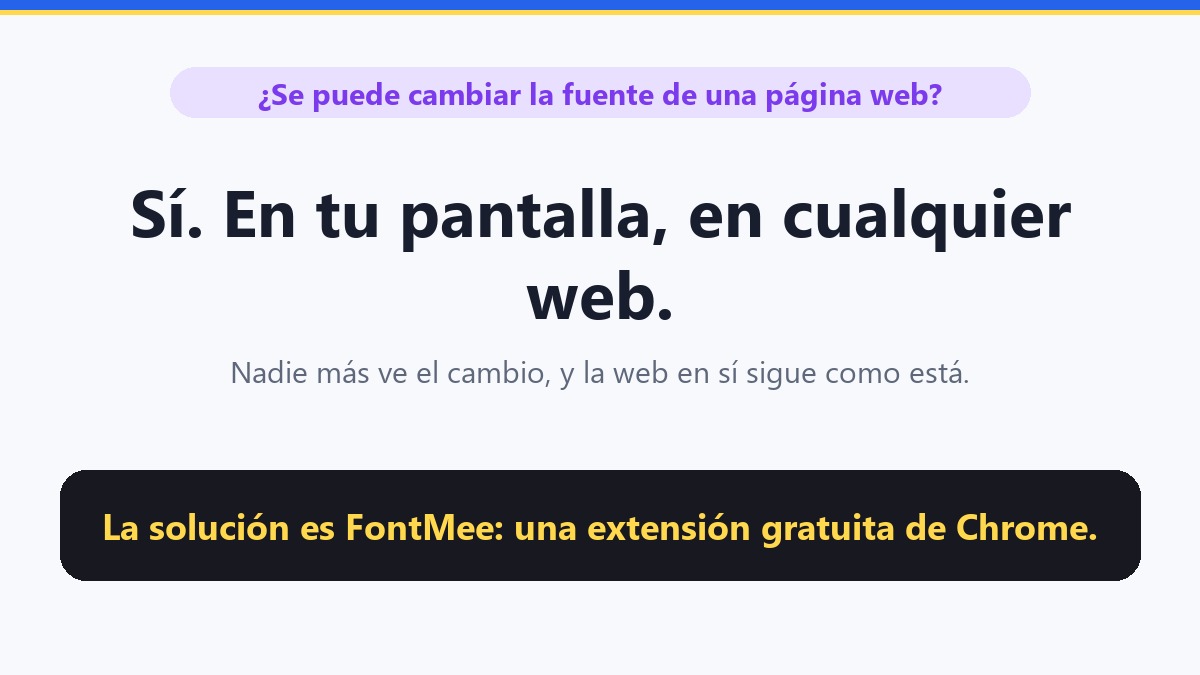
Sí. Puedes cambiar la fuente de cualquier página web en tu propia pantalla, y nadie más lo verá. Si quieres que cambie para todos los visitantes, tienes que editar la propia página, y eso solo se puede en una web que sea tuya.
¿Cuál es la forma más fácil de cambiar la fuente en Chrome?
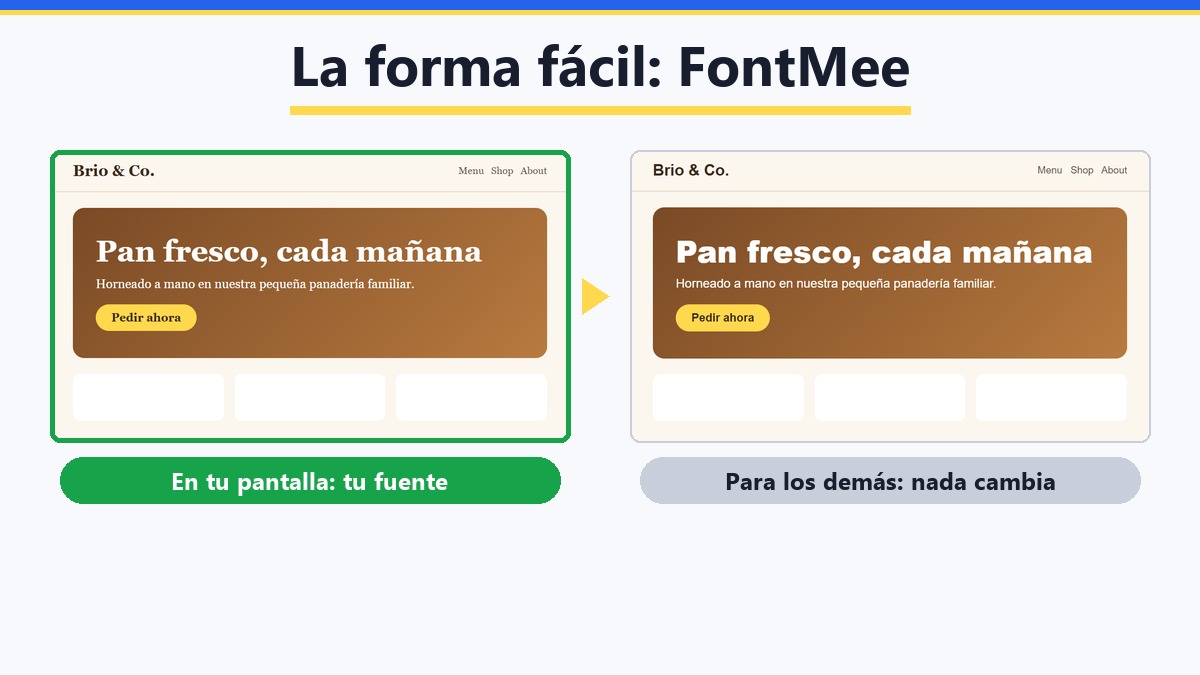
La forma más fácil es una pequeña extensión de Chrome: haces clic en una fuente y la ves al instante en la página real. FontMee es una gratuita con más de 1.900 fuentes. Se abre como un panel junto a la página, y todo lo que pruebas cambia solo tu pantalla. Piensa en unas gafas tintadas para la página: a ti te la muestran distinta, y para los demás no cambia nada.
Cómo cambiar la fuente de una página web, paso a paso
Instala FontMee, ábrelo en la página, elige qué cambiar y haz clic en una fuente. Estos son todos los clics:
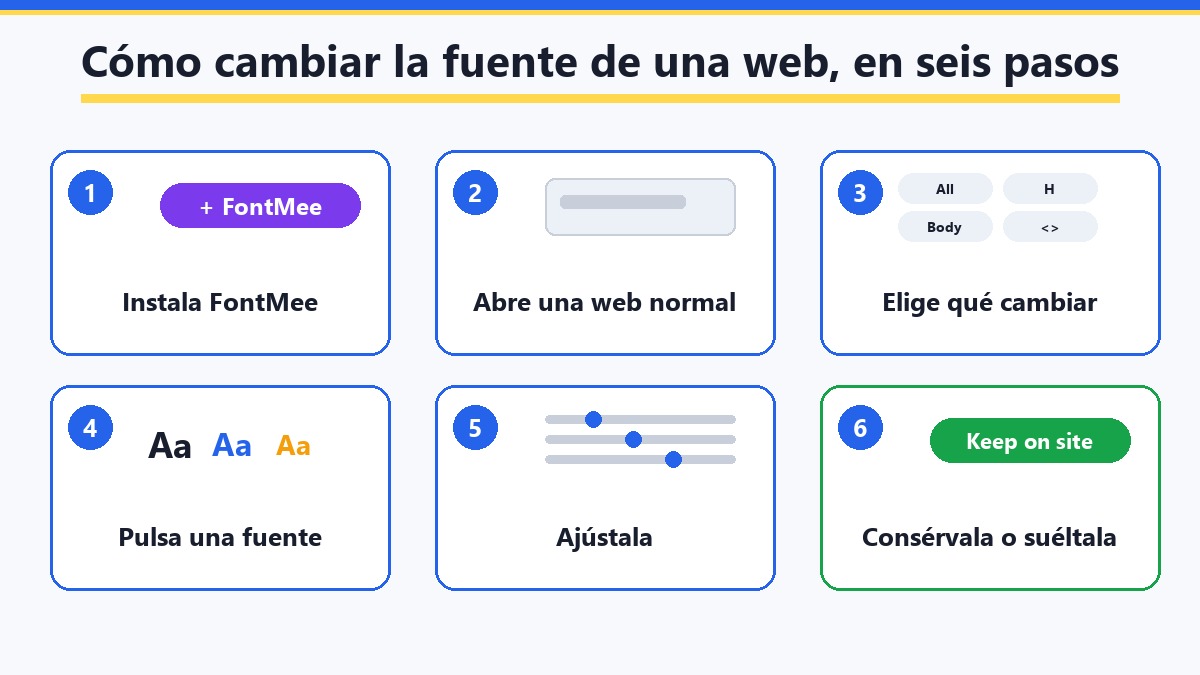
- Instala FontMee. Añádela desde la Chrome Web Store. Es gratis y no pide cuenta. Pulsa el icono del puzle en Chrome y fíjala, así siempre está a un clic.
- Abre una web normal y pulsa el icono de FontMee. El panel se abre junto a la página. También puedes pulsar Alt + Shift + F. Las páginas propias de Chrome (nueva pestaña, la Web Store, las páginas chrome://) están vetadas para todas las extensiones, así que usa una web corriente.
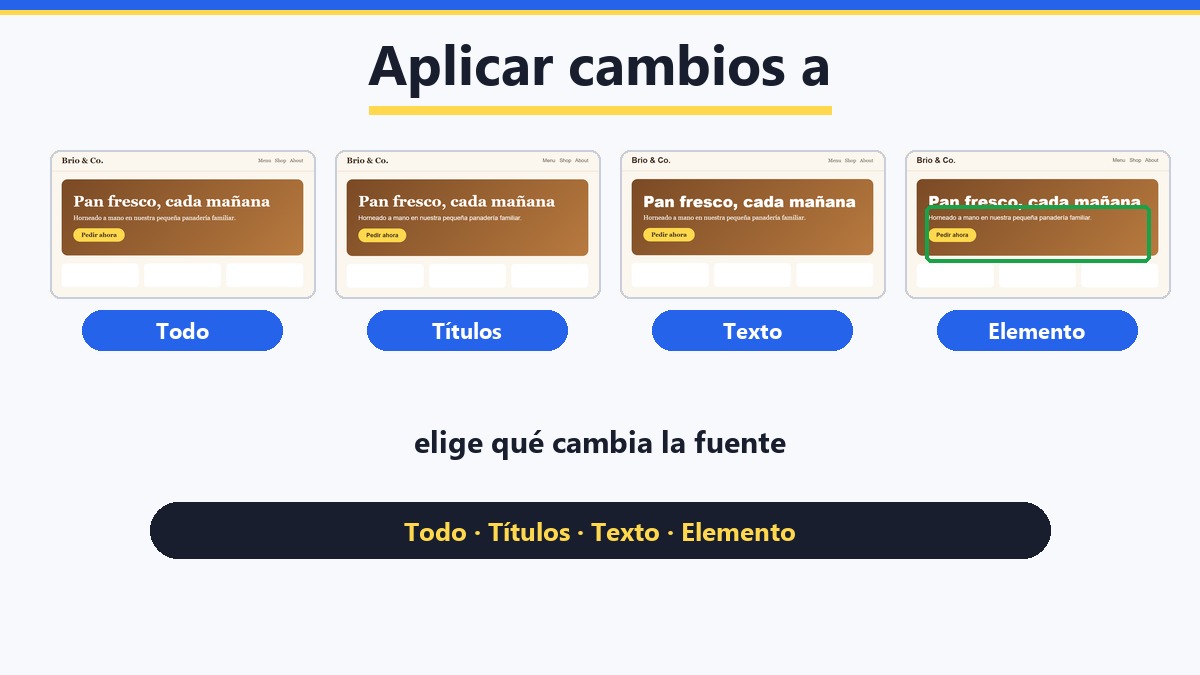
- Elige qué cambiar. En Aplicar los cambios a elige Todo (la página entera), Títulos, Texto (los párrafos) o Elemento, donde haces clic en una sola cosa de la página.
- Haz clic en una fuente. La página cambia al momento. Con las flechas ↑ ↓ recorres la lista, Al azar te da una sorpresa y puedes filtrar por Sans, Serif o Mono. El buscador encuentra una fuente por su nombre.
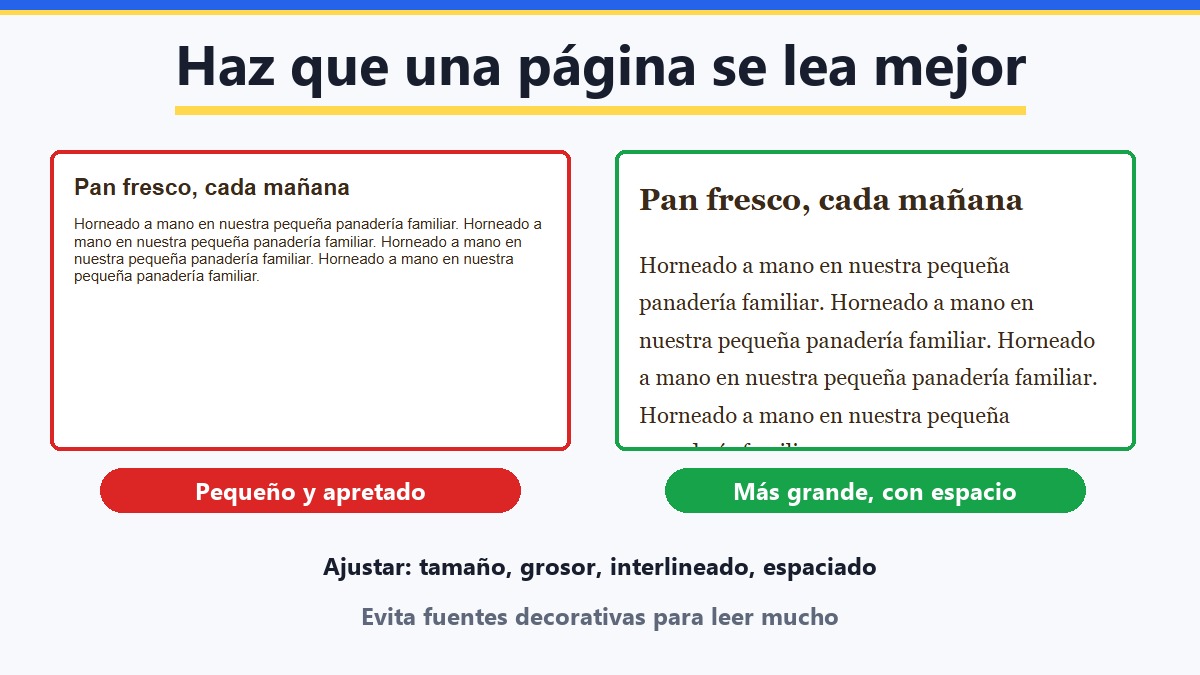
- Ajústala. En Ajustar pones con deslizadores el tamaño, el grosor, el interlineado y el espaciado de letras. Alterna entre Fuente original y Vista previa de FontMee (o pulsa Alt + Shift + O) para comparar.
- Consérvala o descártala. Mantener en el sitio vuelve a aplicar tu elección cada vez que visites esa web. Restablecer todo deja la página exactamente como estaba.
¿Cambiar la fuente solo en una web o en todas?
FontMee cambia una web cada vez. Abre el sitio, elige una fuente y pulsa Mantener en el sitio: FontMee recuerda tu fuente solo para ese sitio. Para otro sitio, repite los mismos pasos. No existe un botón de «todas las webs a la vez».
Cómo cambiar el tamaño de letra de una página web
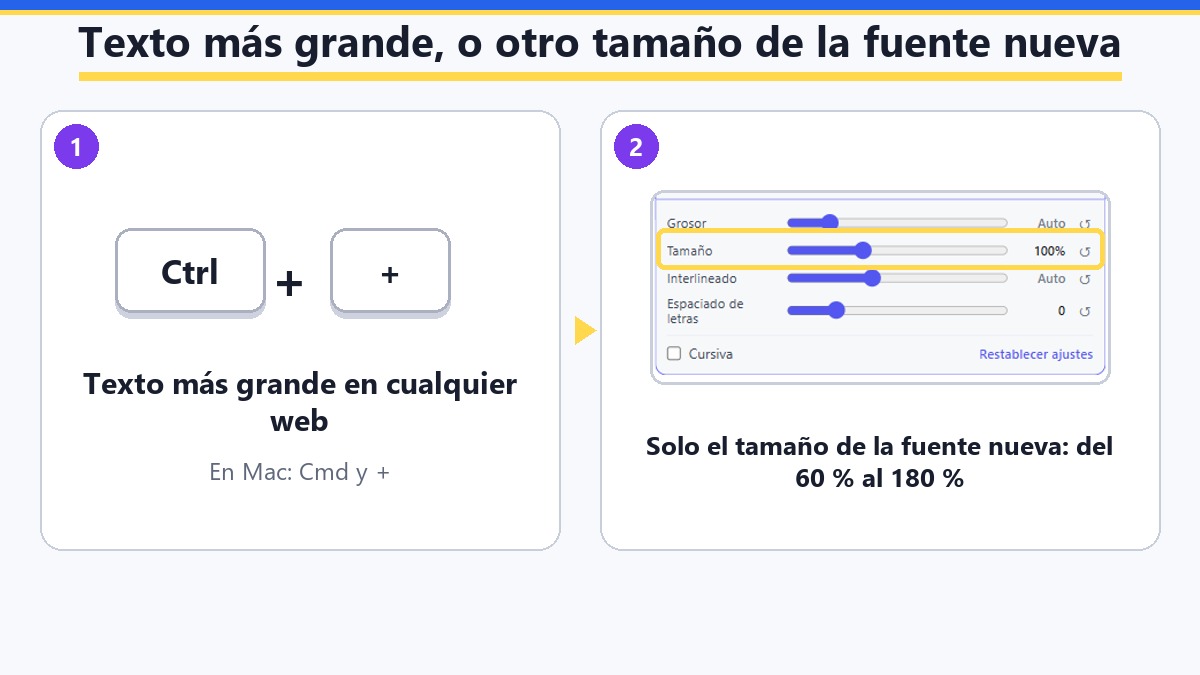
Para ver el texto más grande en cualquier web, pulsa Ctrl y + (en Mac, Cmd y +). Eso amplía toda la página y funciona en todas partes.
Para cambiar solo el tamaño de la fuente nueva, abre Ajustar en FontMee y mueve Tamaño (del 60 % al 180 %). Justo debajo están Interlineado y Espaciado de letras, además de Grosor y el interruptor Cursiva.
Qué fuente usa una página web y cómo saberlo
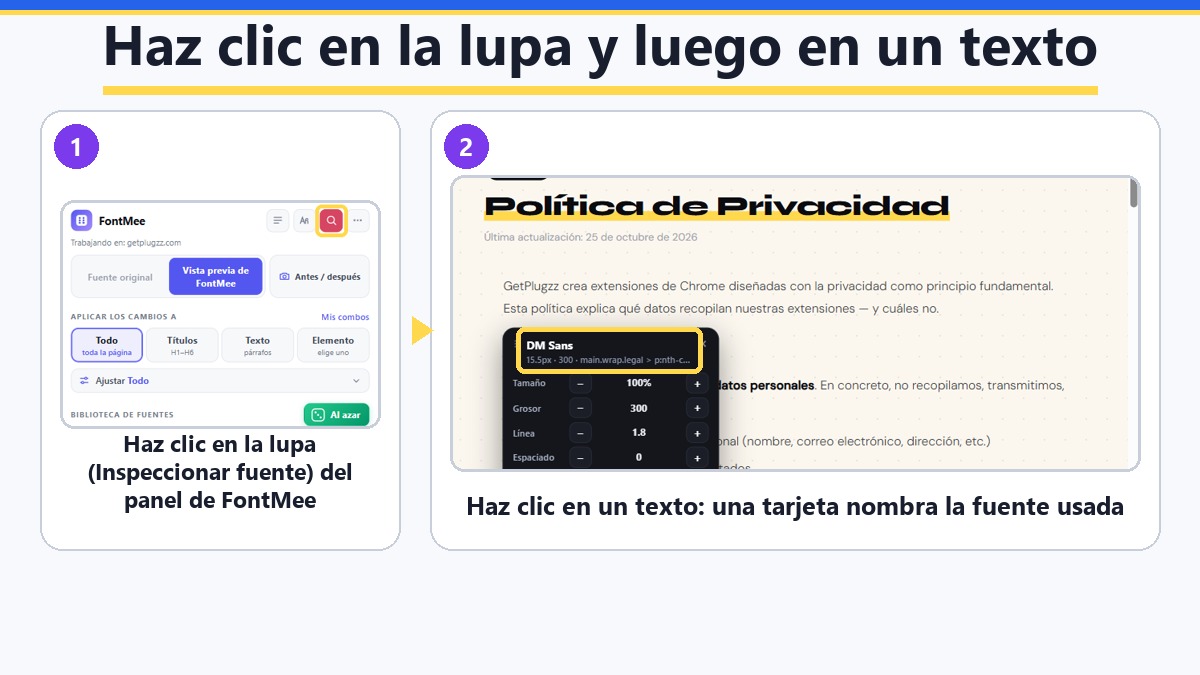
Haz clic en la lupa (Inspeccionar fuente) de FontMee y luego en cualquier texto de la página. Una tarjeta muestra la fuente que se usa de verdad, con su tamaño y grosor.
- El atajo Alt + Shift + I inicia la inspección incluso con el panel cerrado. Esc la detiene.
- El primer icono del panel, Fuentes en esta página, lista todas las fuentes de la página según su peso en el texto.
- Más detalle en qué fuente usa una página web y cómo saberlo.
Cómo cambiar la fuente en mi propia web (WordPress, Wix, Squarespace, Shopify)
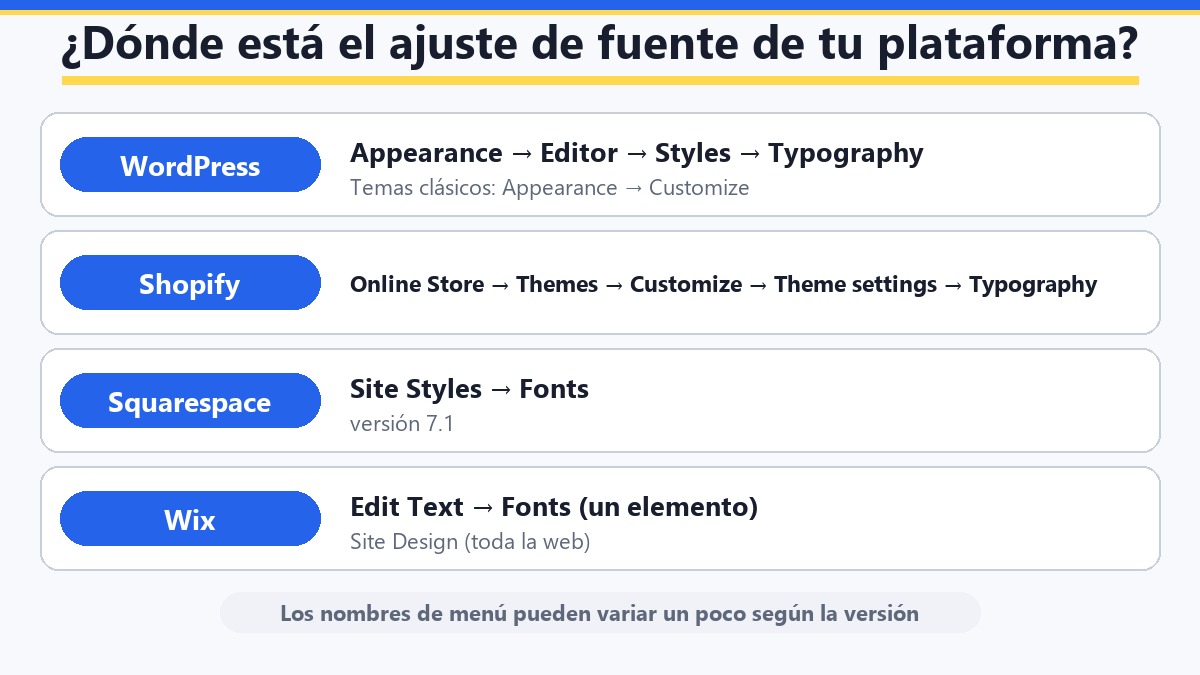
Primero prueba la fuente en FontMee y luego ponla en los ajustes de fuentes de tu plataforma, o pega el CSS que te da Copiar CSS. Dónde está el ajuste de fuente:
- WordPress: con un tema de bloques, Appearance → Editor → Styles → Typography; con un tema clásico, Appearance → Customize (las opciones dependen del tema). Guía oficial (EN)
- Shopify: Online Store → Themes → Customize → Theme settings → Typography. Guía oficial (EN)
- Squarespace (7.1): Site Styles → Fonts. Guía oficial (EN)
- Wix: selecciona un texto, Edit Text → Fonts para un elemento, o Site Design para los temas de texto de todo el sitio. Guía oficial (EN)
Los nombres de menú van como en la interfaz en inglés y pueden variar un poco según la versión. Si tu plataforma no tiene un ajuste de fuente, pega en su lugar el CSS de FontMee. Dos guías profundizan: cómo añadir Google Fonts a tu web y cómo usar una fuente personalizada y probarla antes. ¿Quieres enseñar la fuente nueva a un cliente? Mira cómo mostrarle un antes y un después.
¿El cambio de fuente es temporal o permanente?
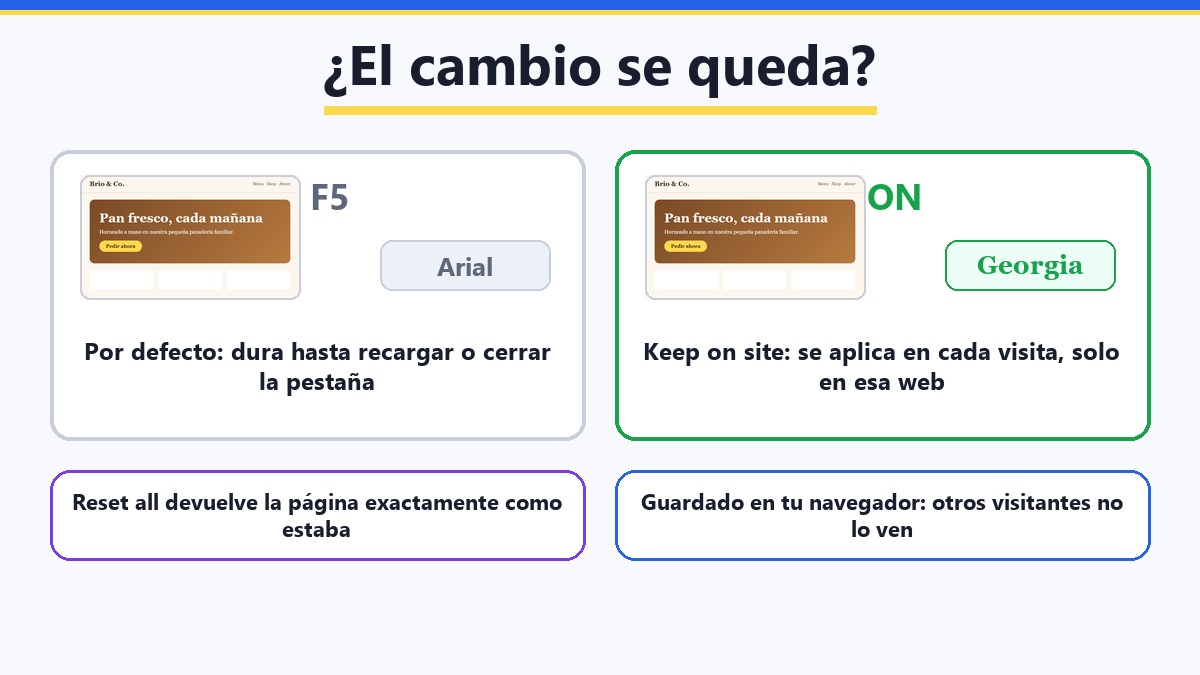
Temporal por defecto: dura hasta que cierres el panel de FontMee, pulses Restablecer todo o cierres la pestaña. Recargar no la quita mientras el panel está abierto. Solo se guarda para futuras visitas si activas Mantener en el sitio.
- Para conservarla en tu pantalla: activa Mantener en el sitio y FontMee vuelve a aplicar tu fuente en cada visita a ese sitio. Puedes desactivarlo cuando quieras.
- Para otros visitantes: nunca la ven, porque el cambio se guarda en tu propio navegador. Para cambiarla para todos, edita el CSS de tu web.
- Para volver atrás: haz clic en Fuente original, o en Restablecer todo para quitar todos los cambios.
¿Cuál es la mejor fuente para leer en una página web?
No hay una única mejor fuente, pero una fuente sencilla con un tamaño cómodo es la opción más segura para textos largos. La mayoría cambia una fuente por comodidad, no por diseño. Esto ayuda:
- Haz el texto un poco más grande y da más aire a las líneas (el interlineado).
- Prueba una fuente sans sencilla y una serif en el mismo artículo, porque ninguna fuente es la mejor para todos.
- Evita las fuentes decorativas para leer mucho. Están hechas para titulares.
- Si un cambio empeora la lectura, un clic en Fuente original devuelve la web.
¿No sabes qué fuentes combinan bien? Mira las mejores combinaciones de fuentes de Google para webs.
Consigue la extensión
FontMee es gratis, con más de 1.900 fuentes, todas las capas, Copiar CSS y subida de tus propias fuentes. Sin cuenta ni suscripción. Añádela desde la Chrome Web Store o lee antes la página de FontMee.
¿Listo para usar tu propio archivo de fuente? Así puedes usar una fuente propia en tu web y probarla primero.
Conviene saber antes de empezar
- Solo cambia tu pantalla. Los demás visitantes ven la fuente normal y la web en sí no se toca.
- Funcionan las letras latinas, centroeuropeas, cirílicas, griegas y vietnamitas. Eliges la escritura en el panel. El texto árabe y asiático conserva su fuente original.
- El texto dentro de las imágenes no puede cambiar. Solo cambia el texto real, el que se puede seleccionar.
- Las fuentes se descargan de Google Fonts y Fontshare mientras las pruebas. Por eso necesitas conexión a internet.
- Probar una fuente no es una licencia. Si piensas usar una fuente en tu propia web, mira primero su licencia.
Preguntas frecuentes
Chrome te deja fijar fuentes por defecto en Configuración, Apariencia, Personalizar fuentes. Solo afecta a las páginas que no eligen su propia fuente, que son pocas. Las herramientas para desarrolladores pueden cambiar un elemento, pero el cambio desaparece al recargar.
No. FontMee solo cambia lo que muestra tu propio navegador. La web en sí, y cómo la ven los demás, sigue igual.
Sí. Elige Títulos, Texto o Elemento y haz clic en lo único que quieres cambiar.
Sí. Las más de 1.900 fuentes, todas las capas, Copiar CSS y la subida de tus propias fuentes son gratis, sin cuenta y sin límites.
En casi todas las webs normales. Las páginas propias de Chrome (nueva pestaña, Chrome Web Store, páginas chrome://) no las puede cambiar ninguna extensión, el texto dentro de imágenes no cambia, y el texto árabe y asiático conserva su fuente original.
FontMee — Gratis, más de 1.900 fuentes
Hecho por GetPlugzz. Gratis, sin cuenta y sin seguimiento.
Guía PDF gratis: prueba cualquier fuente en cualquier web como un profesional
Cada botón de FontMee explicado en 10 páginas breves: las 4 capas, la biblioteca de fuentes, el ajuste, los pares, antes / después, Copiar CSS y guardar lo que te gusta. Escribe tu correo y la descarga empieza al instante.
Añadimos tu correo al boletín de GetPlugzz (posts, herramientas y extensiones nuevos). Sin spam y puedes darte de baja cuando quieras. Privacidad







