Chrome’da herhangi bir web sitesinin yazı tipini değiştirmek için ücretsiz FontMee eklentisini kur, sayfada aç, Her şey’i seç ve bir yazı tipine tıkla. Sayfa anında değişir, ama yalnızca senin ekranında.
Bir web sitesinin yazı tipi değiştirilebilir mi?
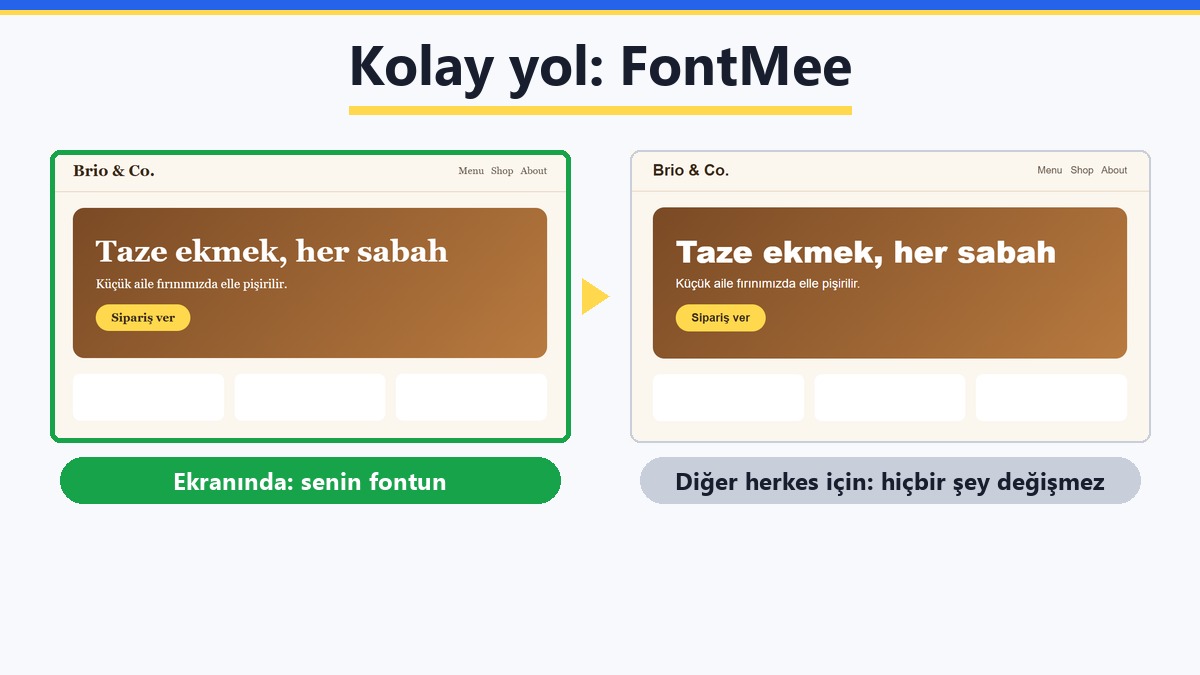
Evet. Herhangi bir web sitesinin yazı tipini kendi ekranında değiştirebilirsin ve bunu başka kimse görmez. Tüm ziyaretçiler için değişmesini istersen sitenin kendisini düzenlemen gerekir, bu da yalnızca sana ait bir sitede mümkündür.
Chrome'da yazı tipini değiştirmenin en kolay yolu nedir?
En kolayı küçük bir Chrome eklentisi: bir yazı tipine tıklarsın ve onu gerçek sayfada hemen görürsün. FontMee 1.900'den fazla yazı tipiyle gelen ücretsiz bir eklenti. Sayfanın yanında bir panel olarak açılır ve denediğin her şey yalnızca senin ekranını değiştirir. Sayfaya takılan renkli bir gözlük gibi düşün: sana farklı görünür, başkaları için hiçbir şey değişmez.
Web sitesinin yazı tipi nasıl değiştirilir: adım adım
FontMee'yi kur, sayfada aç, neyin değişeceğini seç ve bir yazı tipine tıkla. İşte her tıklama:
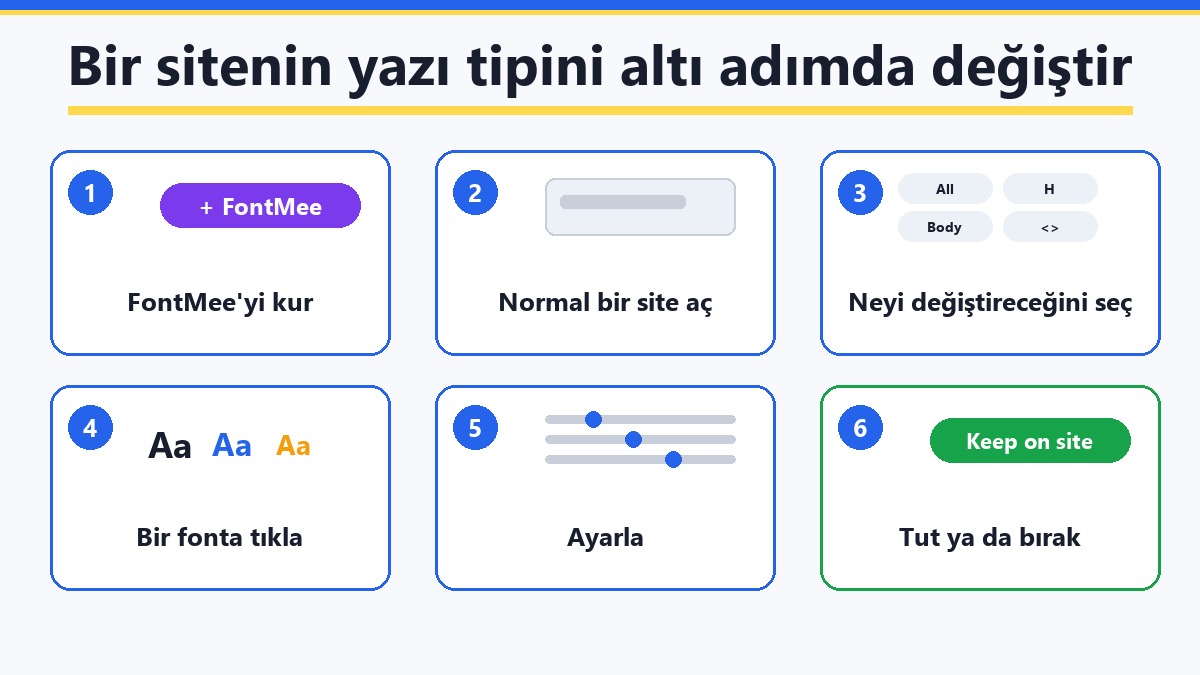
- FontMee’yi kur. Chrome Web Mağazası’ndan ekle. Ücretsiz ve hesap istemez. Chrome’daki yap-boz simgesine tıkla ve eklentiyi sabitle, böylece hep tek tık uzağında olur.
- Normal bir site aç ve FontMee simgesine tıkla. Panel sayfanın yanında açılır. Alt + Shift + F tuşlarına da basabilirsin. Chrome’un kendi sayfaları (yeni sekme, Web Mağazası, chrome:// sayfaları) tüm eklentilere kapalıdır, o yüzden sıradan bir site kullan.
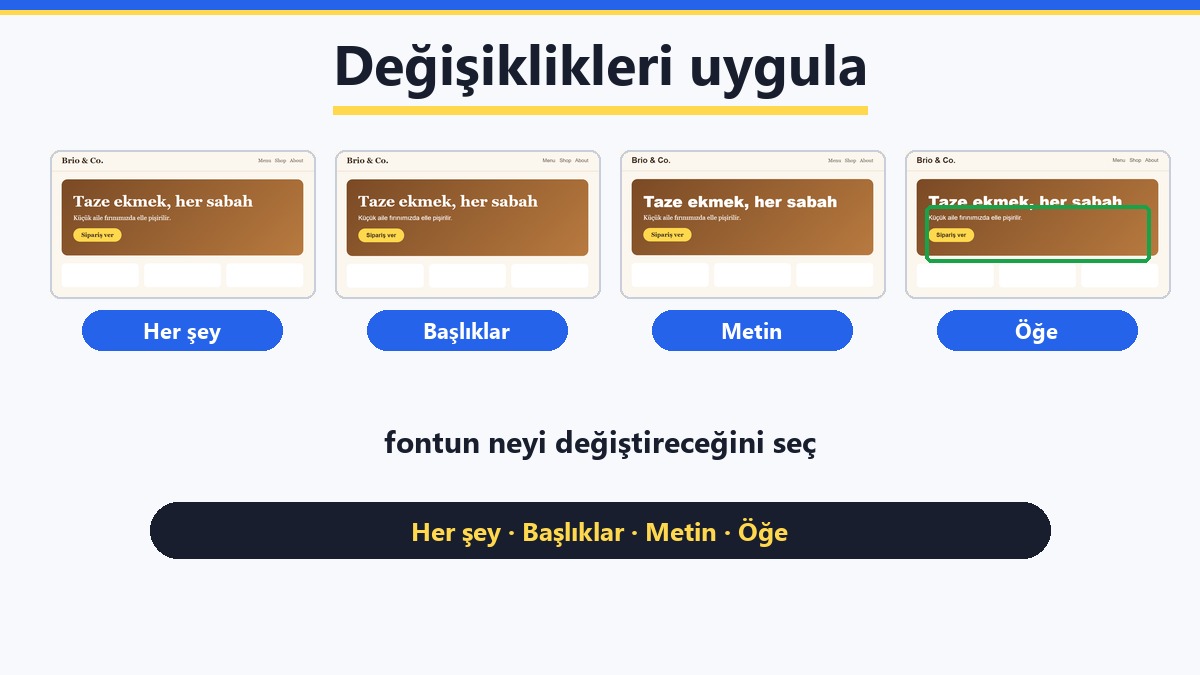
- Neyi değiştireceğini seç. Değişiklikleri uygula: altında Her şey (tüm sayfa), Başlıklar, Metin (paragraflar) ya da sayfada tek bir şeye tıkladığın Öğe’yi seç.
- Bir yazı tipine tıkla. Sayfa anında değişir. ↑ ↓ ok tuşlarıyla listeyi gezersin, Rastgele sürpriz yapar, Sans, Serif veya Mono ile süzebilirsin. Arama kutusu bir yazı tipini adıyla bulur.
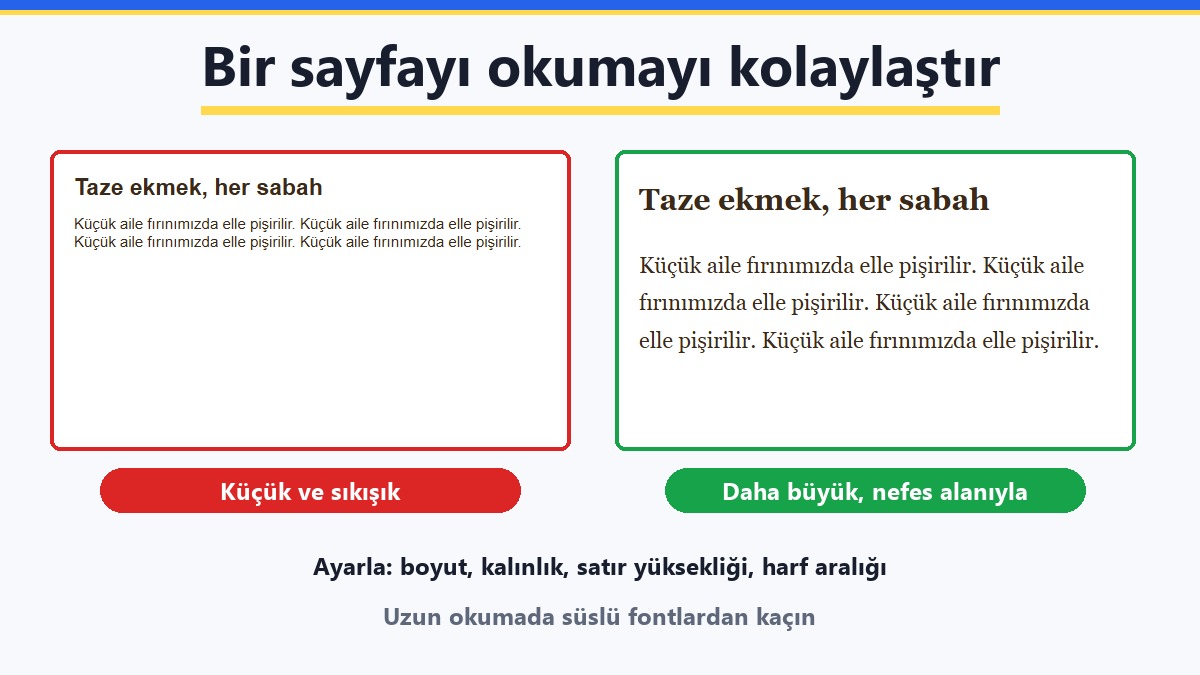
- Ayarla. Ayarla bölümünde kaydırıcılarla boyutu, kalınlığı, satır yüksekliğini ve harf aralığını ayarlarsın. Karşılaştırmak için Orijinal font ile FontMee önizlemesi arasında geçiş yap (ya da Alt + Shift + O tuşlarına bas).
- Tut ya da bırak. Sitede tut, seçimini o siteyi her ziyaret edişinde yeniden uygular. Hepsini sıfırla sayfayı tam eski haline getirir.
Yazı tipi yalnızca bir sitede mi, tüm sitelerde mi değişir?
FontMee her seferinde tek bir siteyi değiştirir. Siteyi aç, bir yazı tipi seç ve Sitede tut'a bas: FontMee yazı tipini yalnızca o site için hatırlar. Başka bir site için aynı adımları tekrarla. “Tüm siteler tek seferde” diye bir düğme yok.
Web sitesinin yazı boyutu nasıl değiştirilir?
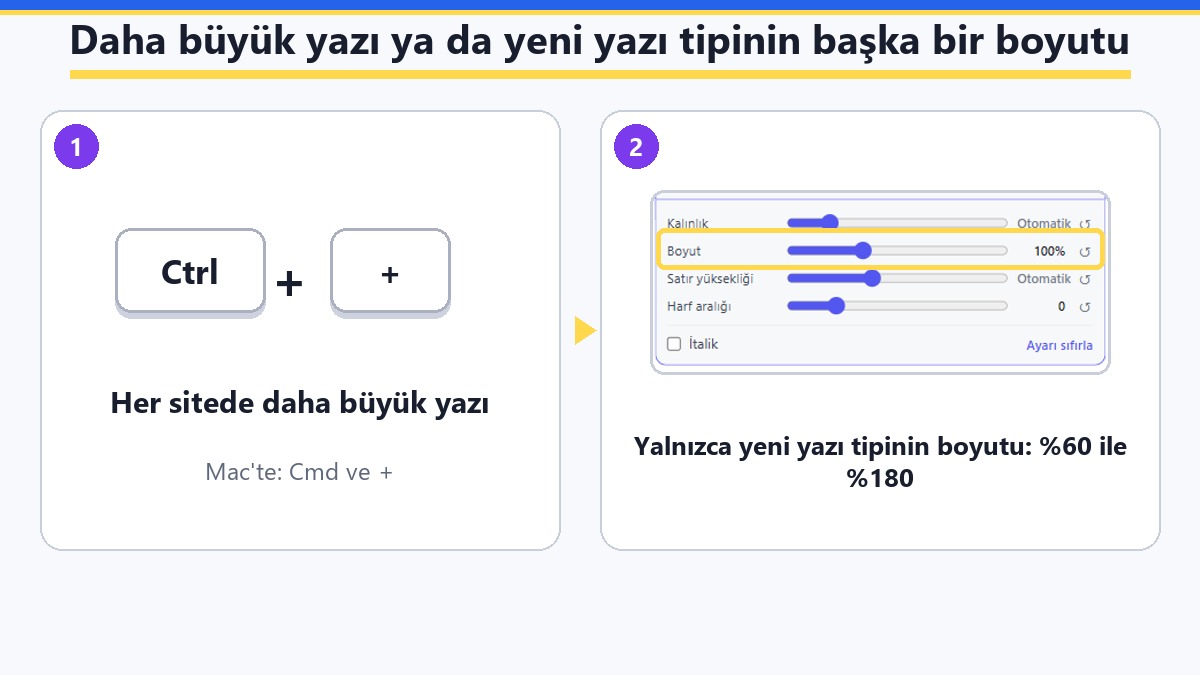
Herhangi bir sitede yazıyı büyütmek için Ctrl ve + tuşlarına bas (Mac'te Cmd ve +). Bu, sayfanın tamamını büyütür ve her yerde çalışır.
Yalnızca yeni yazı tipinin boyutunu değiştirmek için FontMee'de Ayarla'yı aç ve Boyut'u oynat (%60 ile %180 arası). Hemen altında Satır yüksekliği ve Harf aralığı, ayrıca Kalınlık ve İtalik anahtarı var.
Bir web sitesi hangi yazı tipini kullanıyor? Nasıl öğrenilir
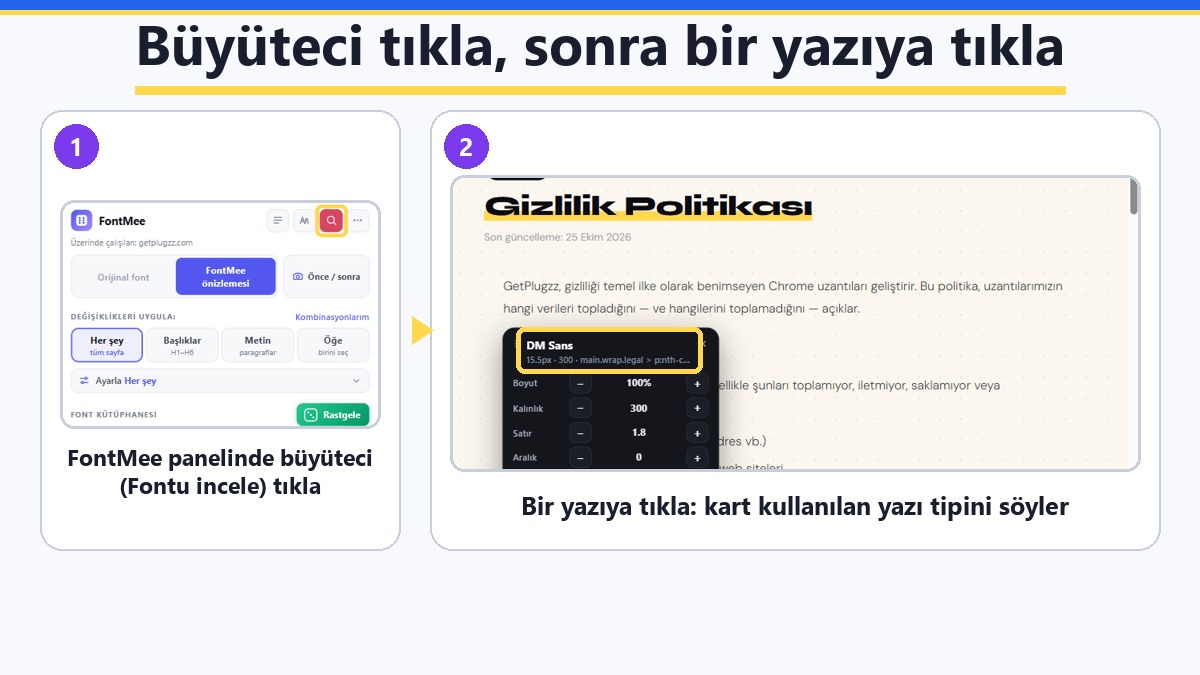
FontMee'de büyüteç simgesine (Fontu incele) tıkla, sonra sayfadaki herhangi bir yazıya tıkla. Küçük bir kart, gerçekten kullanılan yazı tipini boyutu ve kalınlığıyla gösterir.
- Alt + Shift + I kısayolu, panel kapalıyken bile incelemeyi başlatır. Esc durdurur.
- Paneldeki ilk simge, Bu sayfadaki fontlar, sayfanın tüm yazı tiplerini metindeki payına göre listeler.
- Daha fazlası için: bir web sitesi hangi yazı tipini kullanıyor ve nasıl öğrenilir.
Kendi web sitemde yazı tipi nasıl değiştirilir (WordPress, Wix, Squarespace, Shopify)?
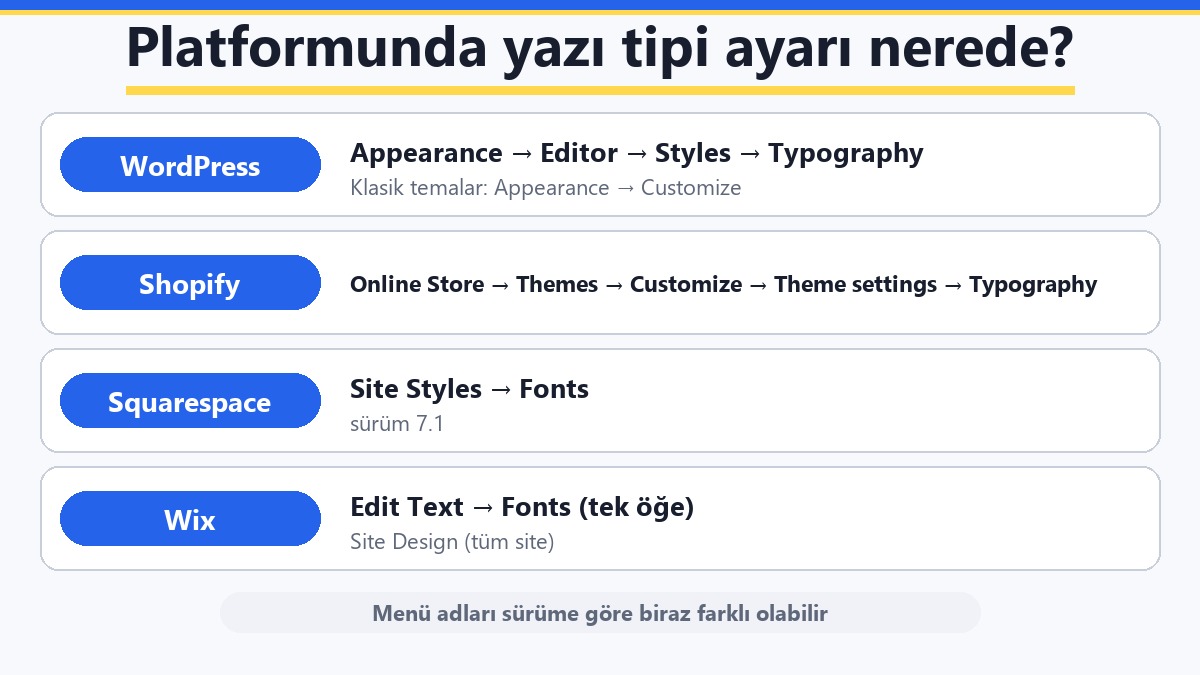
Yazı tipini önce FontMee'de dene, sonra platformunun yazı tipi ayarlarında seç ya da CSS’i kopyala'nın verdiği CSS'i yapıştır. Yazı tipi ayarı şurada:
- WordPress: blok temada Appearance → Editor → Styles → Typography; klasik temada Appearance → Customize (seçenekler temaya göre değişir). Resmi kılavuz (EN)
- Shopify: Online Store → Themes → Customize → Theme settings → Typography. Resmi kılavuz (EN)
- Squarespace (7.1): Site Styles → Fonts. Resmi kılavuz (EN)
- Wix: bir metni seç, tek öğe için Edit Text → Fonts, tüm sitenin metin temaları için Site Design. Resmi kılavuz (EN)
Menü adları İngilizce arayüzdeki gibi verildi ve sürüme göre biraz farklı olabilir. Platformunda yazı tipi ayarı yoksa bunun yerine FontMee'nin CSS'ini yapıştır. İki kılavuz daha derine iniyor: web sitene Google Fonts nasıl eklenir ve özel bir yazı tipi nasıl kullanılır ve önce nasıl denenir. Yeni yazı tipini bir müşteriye göstermek mi istiyorsun? Müşteriye önce ve sonra nasıl gösterilir yazısına bak.
Yazı tipi değişikliği geçici mi, kalıcı mı?
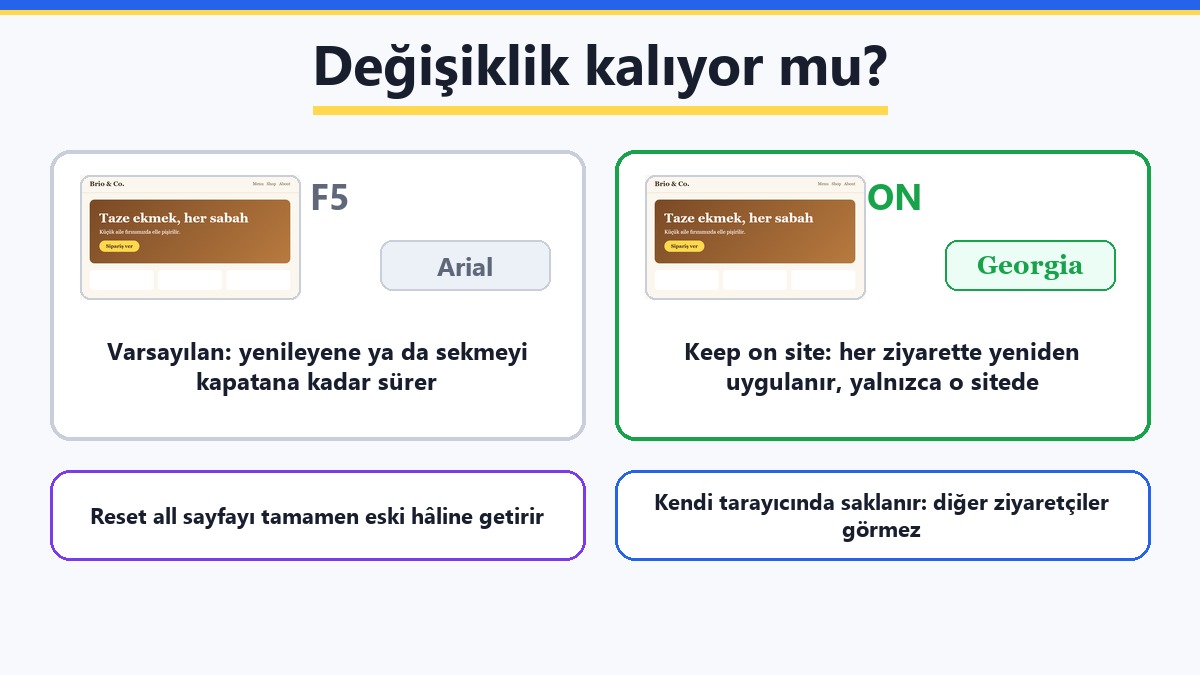
Varsayılan olarak geçicidir: FontMee panelini kapatana, Hepsini sıfırla'ya tıklayana ya da sekmeyi kapatana kadar sürer. Panel açıkken sayfayı yenilemek onu kaldırmaz. Sonraki ziyaretler için yalnızca Sitede tut'u açarsan saklanır.
- Ekranında kalması için: Sitede tut'u aç, FontMee o siteye her girişinde yazı tipini yeniden uygular. İstediğin zaman kapatabilirsin.
- Diğer ziyaretçiler için: onlar asla görmez, çünkü değişiklik senin kendi tarayıcında saklanır. Herkes için değiştirmek için sitenin CSS'ini düzenle.
- Geri dönmek için: Orijinal font'a tıkla ya da her değişikliği kaldırmak için Hepsini sıfırla'ya.
Web sitesinde okumak için en iyi yazı tipi hangisi?
Tek bir en iyi yazı tipi yok, ama rahat bir boyutta sade bir yazı tipi uzun metinler için en güvenli seçimdir. Çoğu kişi yazı tipini tasarım için değil, rahatlık için değiştirir. İşe yarayanlar:
- Yazıyı biraz büyüt ve satırlara daha fazla boşluk ver (satır yüksekliği).
- Aynı makalede sade bir sans yazı tipi ile bir serif yazı tipi dene, çünkü hiçbir yazı tipi herkes için en iyisi değil.
- Uzun okumada süslü başlık yazı tiplerinden kaçın. Onlar başlıklar için yapılmıştır.
- Bir değişiklik okumayı kötüleştirirse Orijinal font'a tek tıklama siteyi geri getirir.
Hangi yazı tiplerinin birbirine yakıştığını bilmiyor musun? web siteleri için en iyi Google yazı tipi eşleşmelerine bak.
Eklentiyi edin
FontMee ücretsiz; 1.900’den fazla yazı tipi, tüm katmanlar, CSS’i kopyala ve kendi yazı tiplerini yükleme dahil. Hesap yok, abonelik yok. Chrome Web Mağazası’ndan ekle ya da önce FontMee sayfasını oku.
Kendi font dosyanı kullanmaya hazır mısın? İşte web sitende özel font kullanma ve önce test etme yolu.
Başlamadan önce bilmekte fayda var
- Yalnızca senin ekranını değiştirir. Diğer ziyaretçiler normal yazı tipini görür ve sitenin kendisine hiç dokunulmaz.
- Latin, Orta Avrupa, Kiril, Yunan ve Vietnam harfleri çalışır. Yazı sistemini panelden seçersin. Arapça ve Asya yazıları kendi yazı tipinde kalır.
- Resimlerin içindeki yazı değişmez. Yalnızca gerçek, seçilebilir metin değişir.
- Yazı tipleri denerken Google Fonts ve Fontshare’den getirilir. Bu yüzden internet bağlantısı gerekir.
- Bir yazı tipini denemek lisans demek değildir. Bir yazı tipini kendi sitende kullanmayı düşünüyorsan önce lisansına bak.
Sık Sorulan Sorular
Chrome, Ayarlar, Görünüm, Yazı tiplerini özelleştir altında varsayılan yazı tiplerini belirlemene izin verir. Bu yalnızca kendi yazı tipini seçmeyen sayfaları etkiler, ki bunlar nadirdir. Geliştirici araçları tek bir öğeyi değiştirebilir, ama değişiklik sayfayı yenileyince kaybolur.
Hayır. FontMee yalnızca kendi tarayıcının gösterdiğini değiştirir. Sitenin kendisi ve başkalarının gördüğü hâli aynı kalır.
Evet. Başlıklar, Metin ya da Öğe’yi seç ve değiştirmek istediğin tek şeye tıkla.
Evet. 1.900’den fazla yazı tipinin hepsi, tüm katmanlar, CSS’i kopyala ve kendi yazı tiplerini yükleme ücretsizdir; hesap ve sınır yok.
Hemen her normal web sitesinde. Chrome'un kendi sayfalarını (yeni sekme, Web Mağazası, chrome:// sayfaları) hiçbir eklenti değiştiremez, görsellerin içindeki yazı değişmez, Arapça ve Asya dillerindeki metin özgün yazı tipini korur.
FontMee — Ücretsiz, 1.900+ Font
GetPlugzz yaptı. Ücretsiz, hesapsız ve izlemesiz.
Ücretsiz PDF rehber: herhangi bir fontu herhangi bir sitede bir profesyonel gibi dene
FontMee’nin her düğmesi 10 kısa sayfada açıklandı: 4 katman, font kütüphanesi, ince ayar, eşleşmeler, önce / sonra, CSS’i kopyala ve beğendiğini saklama. E-postanı yaz, indirme hemen başlasın.
E-postanı GetPlugzz bültenine ekliyoruz (yeni yazılar, araçlar ve uzantılar). Spam yok, istediğin zaman aboneliği bırakabilirsin. Gizlilik







