Para mudar a fonte de qualquer site no Chrome, instale a extensão grátis FontMee, abra na página, escolha Tudo e clique numa fonte. A página muda na hora, só na sua tela.
Dá para mudar a fonte de um site?
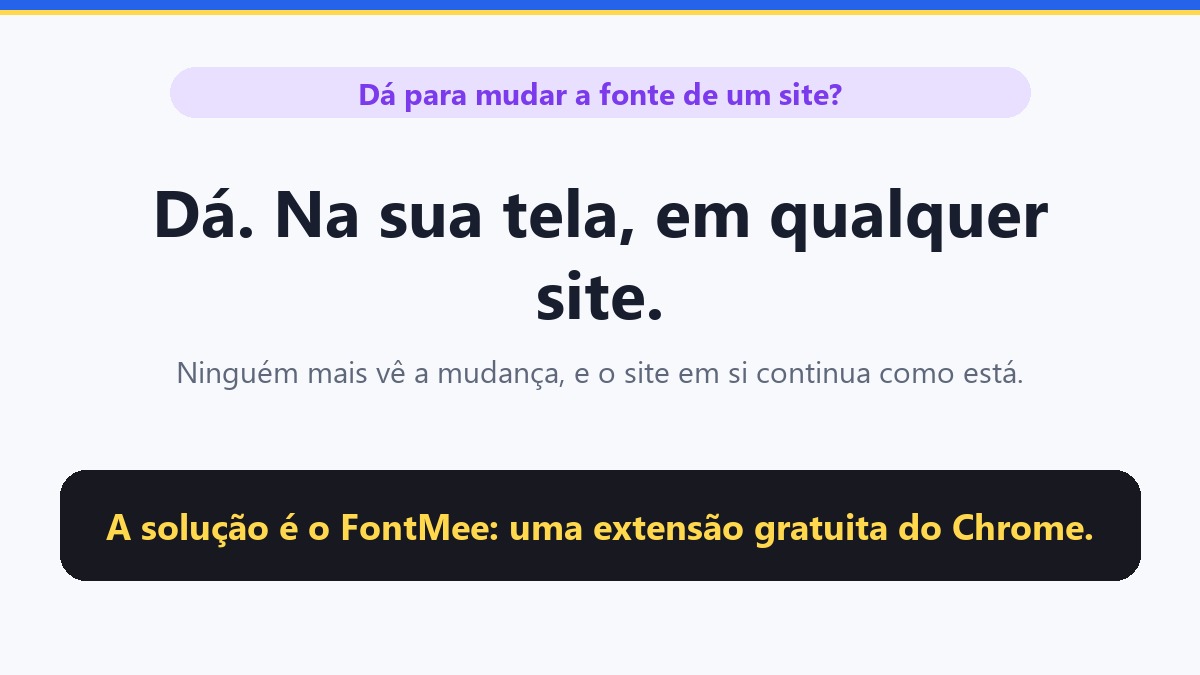
Dá, sim. Você pode mudar a fonte de qualquer site na sua própria tela, e ninguém mais vai ver. Para mudar para todos os visitantes, é preciso editar o próprio site, e isso só funciona em um site que seja seu.
Qual é a forma mais fácil de mudar a fonte no Chrome?
O jeito mais fácil é uma pequena extensão do Chrome: você clica numa fonte e a vê na hora na página de verdade. O FontMee é uma gratuita, com mais de 1.900 fontes. Ele abre como um painel ao lado da página, e tudo o que você testa muda só a sua tela. Pense em óculos coloridos para a página: para você ela parece diferente, e para os outros nada muda.

Como mudar a fonte de um site, passo a passo
Instale o FontMee, abra na página, escolha o que mudar e clique numa fonte. Aqui está cada clique:
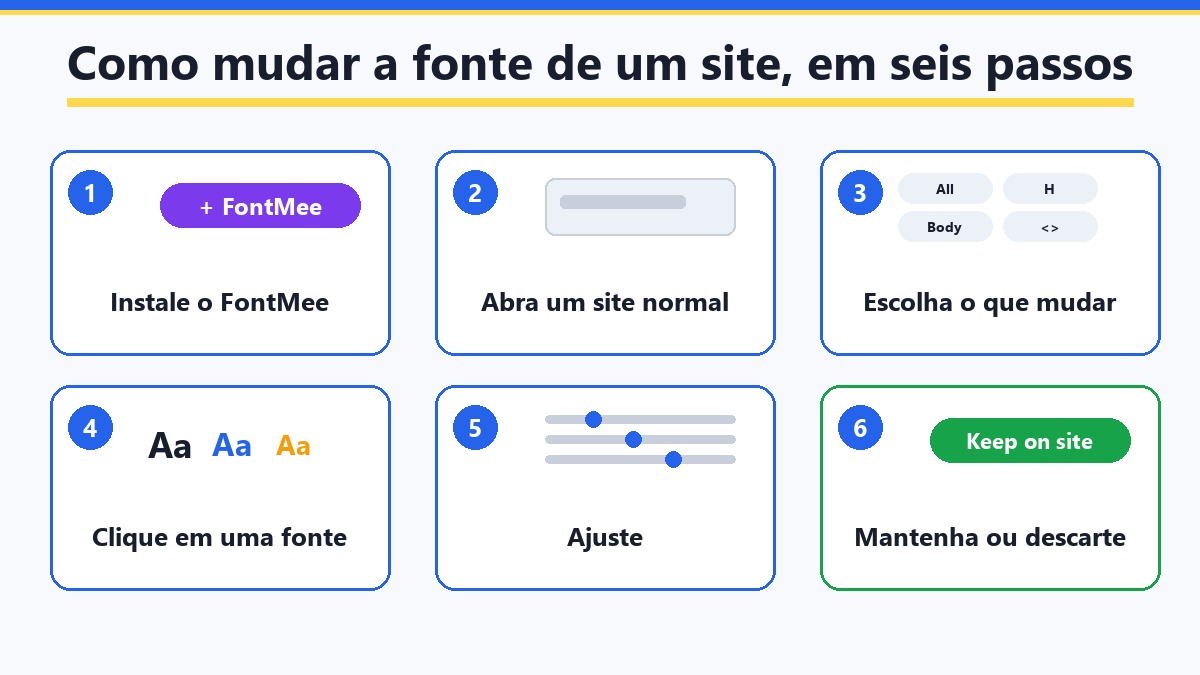
- Instale o FontMee. Adicione pela Chrome Web Store. É grátis e não pede conta. Clique no ícone de quebra-cabeça do Chrome e fixe a extensão, assim ela fica sempre a um clique.
- Abra um site comum e clique no ícone do FontMee. O painel abre ao lado da página. Você também pode apertar Alt + Shift + F. As páginas do próprio Chrome (nova guia, a Web Store, páginas chrome://) são proibidas para qualquer extensão, então use um site normal.
- Escolha o que mudar. Em Aplicar mudanças em escolha Tudo (a página inteira), Títulos, Texto (os parágrafos) ou Elemento, em que você clica numa coisa só da página.
- Clique numa fonte. A página muda na hora. Com as setas ↑ ↓ você passa pela lista, Aleatória dá uma surpresa e dá para filtrar por Sans, Serif ou Mono. A busca acha a fonte pelo nome.
- Ajuste. Em Ajustar você regula com controles deslizantes o tamanho, o peso, a altura da linha e o espaço entre letras. Alterne entre Fonte original e Prévia do FontMee (ou aperte Alt + Shift + O) para comparar.
- Fique com ela ou largue. Manter no site aplica sua escolha de novo a cada visita a esse site. Redefinir tudo deixa a página exatamente como estava.

Mudar a fonte em um site só ou em todos os sites?
O FontMee muda um site de cada vez. Abra o site, escolha uma fonte e aperte Manter no site: o FontMee lembra a sua fonte só para esse site. Para outro site, repita os mesmos passos. Não existe um botão de “todos os sites de uma vez”.
Como aumentar a fonte de um site
Para deixar o texto maior em qualquer site, aperte Ctrl e + (no Mac, Cmd e +). Isso amplia a página inteira e funciona em todo lugar.
Para mudar só o tamanho da fonte nova, abra Ajustar no FontMee e mova Tamanho (de 60% a 180%). Logo abaixo ficam Altura da linha e Espaço entre letras, além de Peso e do botão Itálico.

Qual fonte um site usa e como descobrir
Clique na lupa (Inspecionar fonte) no FontMee e depois em qualquer texto da página. Um cartão mostra a fonte realmente usada, com tamanho e peso.
- O atalho Alt + Shift + I inicia a inspeção mesmo com o painel fechado. Esc encerra.
- O primeiro ícone do painel, Fontes nesta página, lista todas as fontes da página pela participação no texto.
- Mais detalhes em qual fonte um site usa e como descobrir.

Como mudar a fonte do meu próprio site (WordPress, Wix, Squarespace, Shopify)?
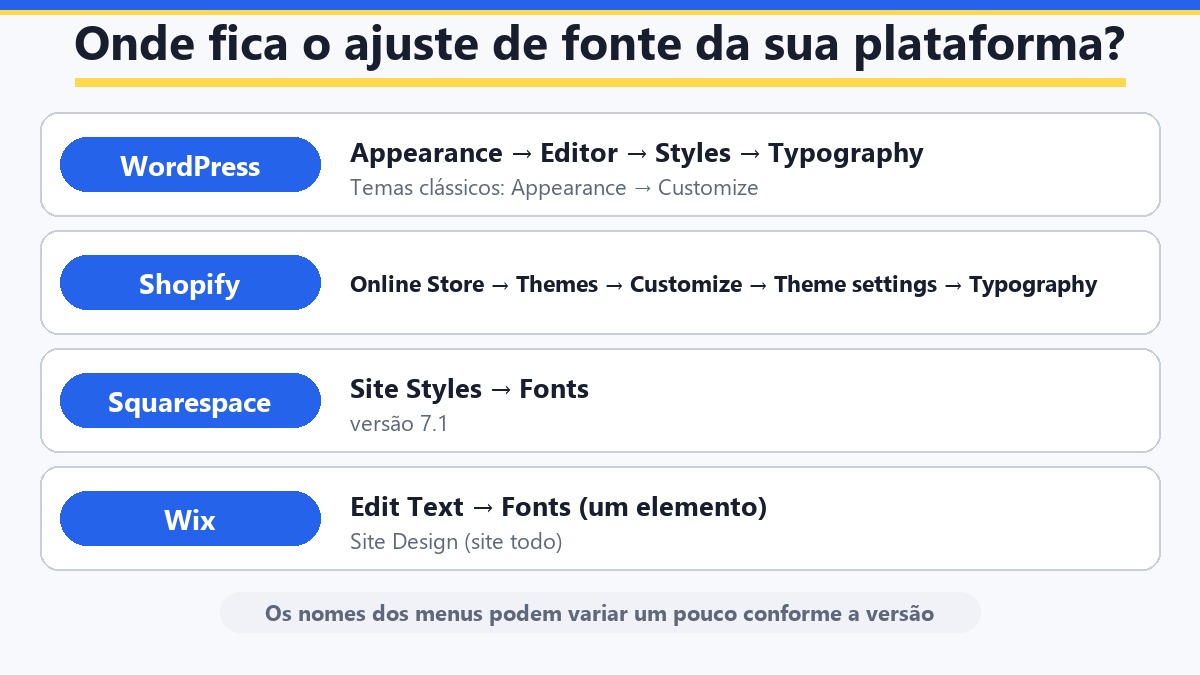
Primeiro teste a fonte no FontMee, depois defina-a nos ajustes de fonte da sua plataforma, ou cole o CSS que o Copiar CSS entrega. Onde fica o ajuste de fonte:
- WordPress: com tema de blocos, Appearance → Editor → Styles → Typography; com tema clássico, Appearance → Customize (as opções dependem do tema). Guia oficial (EN)
- Shopify: Online Store → Themes → Customize → Theme settings → Typography. Guia oficial (EN)
- Squarespace (7.1): Site Styles → Fonts. Guia oficial (EN)
- Wix: selecione um texto, Edit Text → Fonts para um elemento, ou Site Design para os temas de texto do site todo. Guia oficial (EN)
Os nomes dos menus estão como na interface em inglês e podem variar um pouco conforme a versão. Se a sua plataforma não tem ajuste de fonte, cole o CSS do FontMee. Dois guias aprofundam: como adicionar o Google Fonts ao seu site e como usar uma fonte personalizada e testar antes. Quer mostrar a fonte nova a um cliente? Veja como mostrar um antes e depois.
A mudança de fonte é temporária ou permanente?
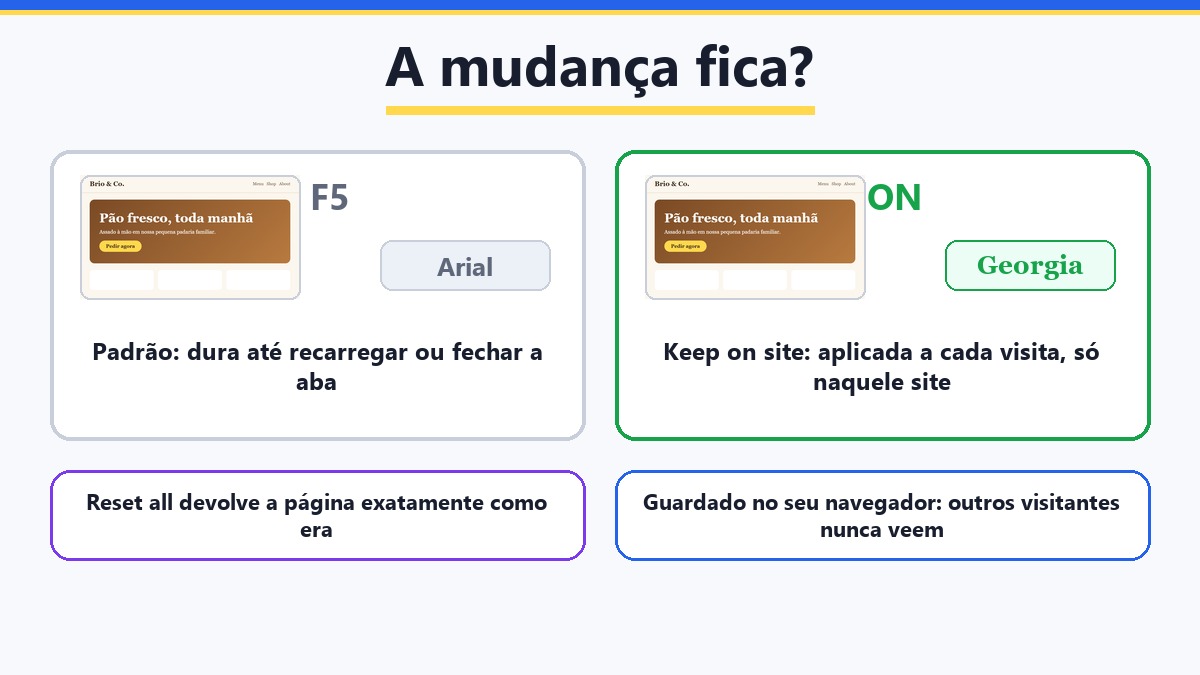
Temporária por padrão: dura até você fechar o painel do FontMee, clicar em Redefinir tudo ou fechar a aba. Recarregar não a remove enquanto o painel estiver aberto. Só é guardada para visitas futuras se você ativar Manter no site.
- Para manter na sua tela: ative Manter no site, e o FontMee aplica sua fonte de novo a cada visita a esse site. Você pode desligar quando quiser.
- Para outros visitantes: eles nunca veem, porque a mudança fica guardada no seu próprio navegador. Para mudar para todos, edite o CSS do seu site.
- Para voltar ao normal: clique em Fonte original, ou em Redefinir tudo para remover todas as mudanças.
Qual é a melhor fonte para ler na tela?
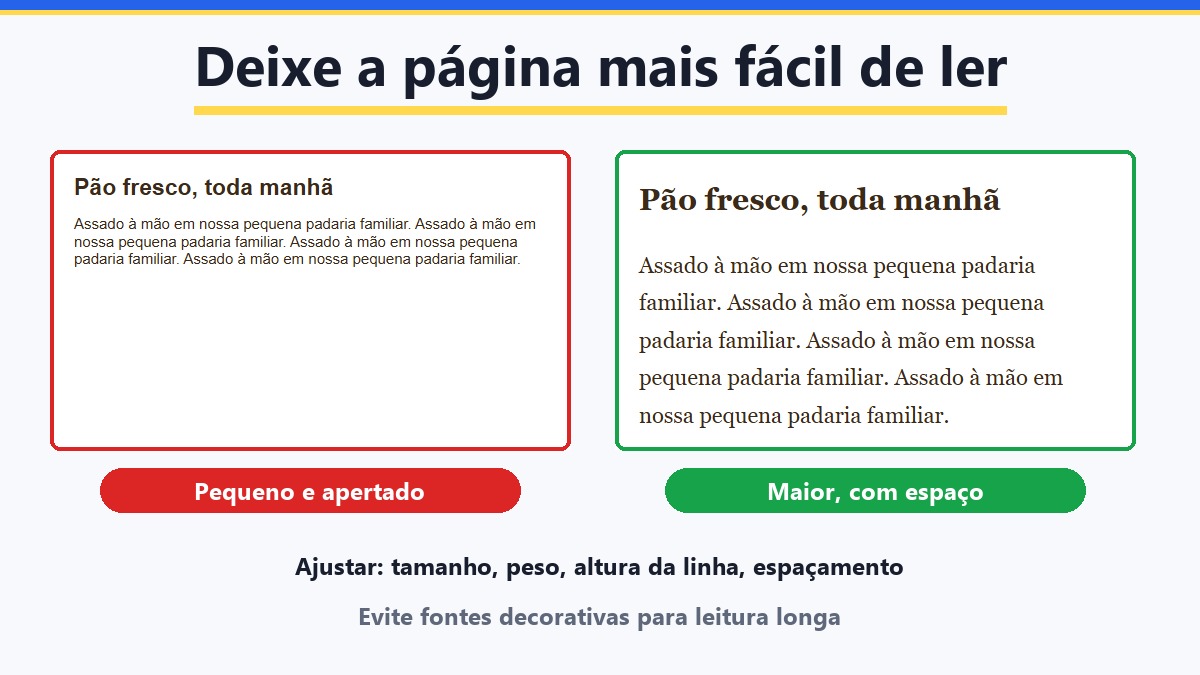
Não existe uma única melhor fonte, mas uma fonte simples em tamanho confortável é a escolha mais segura para textos longos. A maioria muda a fonte por conforto, não por design. Isto ajuda:
- Deixe o texto um pouco maior e dê mais espaço às linhas (a altura da linha).
- Teste uma fonte sem serifa e uma com serifa no mesmo artigo, porque nenhuma fonte é a melhor para todos.
- Evite fontes decorativas em leituras longas. Elas foram feitas para manchetes.
- Se uma mudança piorar, um clique em Fonte original devolve o site.
Não sabe quais fontes combinam? Veja as melhores combinações de fontes do Google para sites.
Pegue a extensão
O FontMee é grátis, com mais de 1.900 fontes, todas as camadas, Copiar CSS e envio das suas próprias fontes. Sem conta, sem assinatura. Adicione pela Chrome Web Store ou leia antes a página do FontMee.
Pronto para usar seu próprio arquivo de fonte? Veja como usar uma fonte própria no seu site e testá-la primeiro.
Bom saber antes de começar
- Muda só a sua tela. Outros visitantes veem a fonte normal, e o site em si nunca é tocado.
- Letras latinas, da Europa Central, cirílicas, gregas e vietnamitas funcionam. Você escolhe a escrita no painel. Texto árabe e asiático mantém a fonte original.
- Texto dentro de imagens não muda. Só muda o texto de verdade, aquele que dá para selecionar.
- As fontes são buscadas no Google Fonts e no Fontshare enquanto você testa. Por isso é preciso ter internet.
- Testar uma fonte não é uma licença. Se você pretende usar uma fonte no seu próprio site, confira a licença antes.
Perguntas frequentes
O Chrome deixa definir fontes padrão em Configurações, Aparência, Personalizar fontes. Isso só afeta páginas que não escolhem a própria fonte, o que é raro. As ferramentas do desenvolvedor podem mudar um elemento, mas a mudança some quando você atualiza.
Não. O FontMee só muda o que o seu próprio navegador mostra. O site em si, e a visão de todo mundo, continuam iguais.
Pode. Escolha Títulos, Texto ou Elemento e clique na única coisa que você quer mudar.
Sim. As mais de 1.900 fontes, todas as camadas, Copiar CSS e o envio das suas próprias fontes são grátis, sem conta e sem limites.
Em quase todos os sites normais. As páginas do próprio Chrome (nova aba, Chrome Web Store, páginas chrome://) nenhuma extensão consegue mudar, o texto dentro de imagens não muda, e o texto árabe e asiático mantém a fonte original.
FontMee — Grátis, mais de 1900 fontes
Feito pela GetPlugzz. Grátis, sem conta e sem rastreamento.
Guia em PDF grátis: teste qualquer fonte em qualquer site como um profissional
Cada botão do FontMee explicado em 10 páginas curtas: as 4 camadas, a biblioteca de fontes, o ajuste, os pares, antes / depois, Copiar CSS e guardar o que você gosta. Digite seu e-mail e o download começa na hora.
Adicionamos seu e-mail à newsletter do GetPlugzz (novos posts, ferramentas e extensões). Sem spam, e você pode cancelar quando quiser. Privacidade







