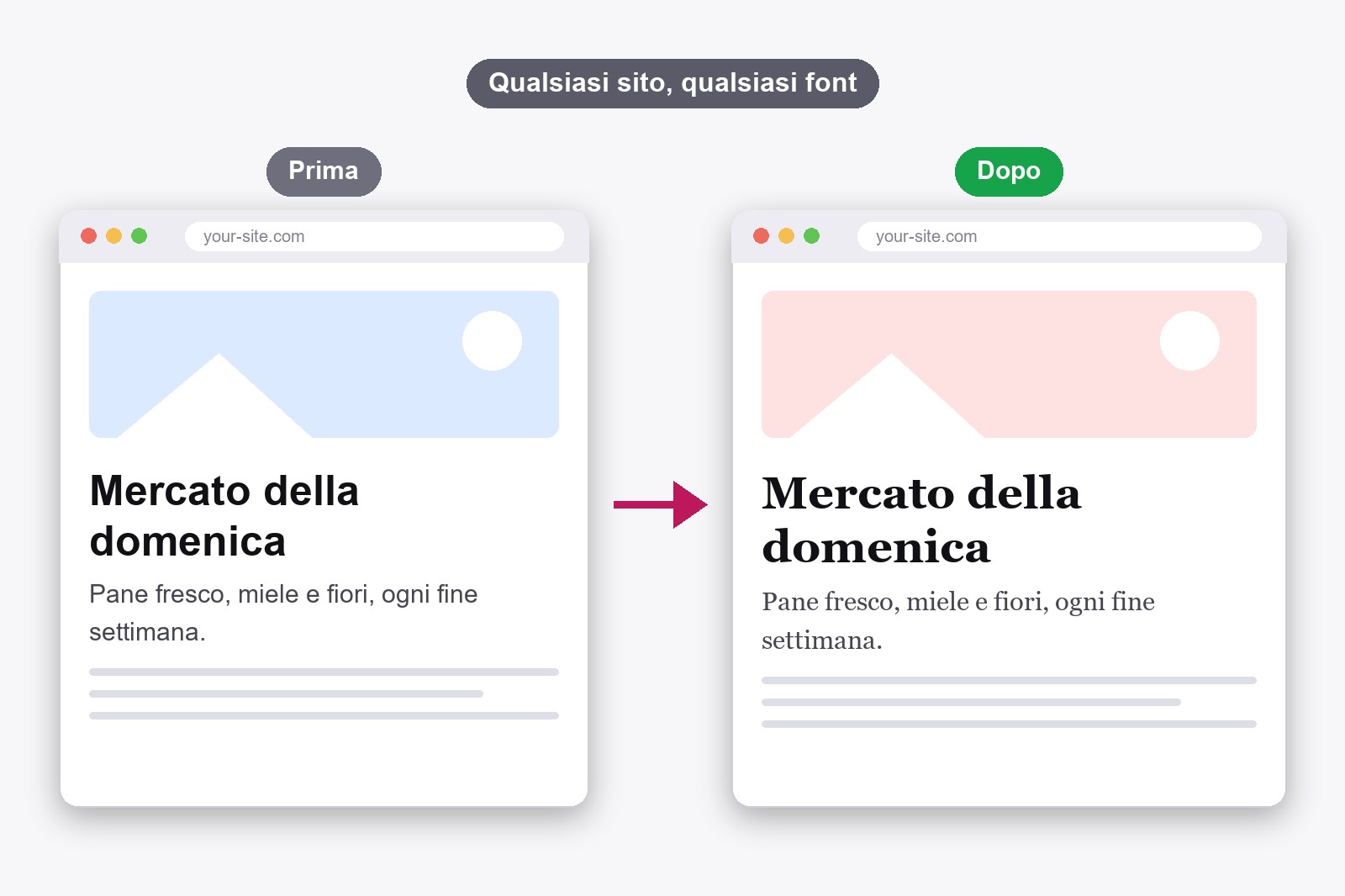
Per cambiare il font di qualsiasi sito in Chrome, installa l’estensione gratuita FontMee, aprila sulla pagina, scegli Tutto e clicca su un font. La pagina cambia subito, ma solo sul tuo schermo. L’impostazione dei font di Chrome serve di rado, perché la maggior parte dei siti sceglie il proprio font e ignora il tuo.
Perché l’impostazione dei font di Chrome di solito non cambia nulla
Chrome ha un’impostazione per i font: Impostazioni → Aspetto → Personalizza font. Stabilisce il font predefinito del web. Il problema è che un sito usa il tuo font predefinito solo se non ne indica uno suo, e quasi ogni sito moderno lo indica. Cambi l’impostazione, ricarichi la pagina e sembra identica.
L’altra strada “fai da te” sono gli strumenti per sviluppatori, un pannello nascosto pensato per chi progetta siti (clic destro sulla pagina e Ispeziona). Lì puoi modificare a mano il font di un singolo elemento. Funziona, ma devi trovare la riga giusta in un muro di codice, vale solo per ciò che hai cliccato e sparisce tutto appena ricarichi.
La strada facile: FontMee
FontMee è un’estensione gratuita di Chrome, un piccolo componente che dà al browser una funzione in più. Si apre come pannello accanto alla pagina e ti lascia provare uno qualsiasi dei suoi oltre 1.900 font sul sito vero con un clic. Immagina di far indossare alla pagina degli occhiali colorati: a te sembra diversa, e per nessun altro cambia niente. Il video mostra il pannello in azione.
Cambiare il font è solo una delle cose che fa. Può anche dirti quale font usa già una pagina (ecco come), copiare CSS già pronto, caricare i tuoi file di font e suggerire coppie di font che stanno bene insieme.
Come cambiare il font di un sito, in sei passi
- Installa FontMee. Aggiungila dal Chrome Web Store. È gratuita e non chiede un account. Clicca sull’icona del puzzle di Chrome e bloccala in alto, così è sempre a un clic.
- Apri un sito normale e clicca sull’icona di FontMee. Il pannello si apre accanto alla pagina. Puoi anche premere Alt + Maiusc + F. Le pagine di Chrome stesso (nuova scheda, il Web Store, le pagine chrome://) sono vietate a tutte le estensioni, quindi usa un sito qualsiasi.
- Scegli cosa cambiare. Sotto Applica le modifiche a scegli Tutto (la pagina intera), Titoli, Testo (i paragrafi) o Elemento, dove clicchi su una sola cosa della pagina.
- Clicca su un font. La pagina cambia subito. Con le frecce ↑ ↓ scorri l’elenco, Casuale ti regala una sorpresa e puoi filtrare per Sans, Serif o Mono. La ricerca trova un font dal nome.
- Regolalo. In Regola imposti con i cursori dimensione, peso, interlinea e spaziatura delle lettere. Passa da Font originale ad Anteprima FontMee (o premi Alt + Maiusc + O) per confrontare.
- Tienilo o lascialo. Mantieni sul sito riapplica la tua scelta a ogni visita di quel sito. Reimposta tutto riporta la pagina esattamente com’era.
Rendere una pagina più facile da leggere
La maggior parte delle persone cambia font per comodità, non per design. Qualche cosa vale la pena provare. Ingrandisci un po’ il testo e dai più aria alle righe (si chiama interlinea). Prova un semplice font sans e uno con grazie sullo stesso articolo, perché non esiste un unico font migliore per tutti. E lascia i font decorativi da titolo ai titoli, non alla lettura lunga. Se un cambiamento ti va peggio, un clic su Font originale riporta il sito com’era.
La modifica resta?
Di base dura finché non ricarichi o chiudi la scheda, quindi niente resta bloccato. Se leggi ogni giorno lo stesso sito, attiva Mantieni sul sito e FontMee applica il tuo font a ogni visita, solo su quel sito. Puoi spegnerlo quando vuoi. La modifica è salvata nel tuo browser, quindi gli altri visitatori non la vedono mai.
È il tuo sito? Allora l’anteprima è solo la prima metà del lavoro. Quando trovi il font che ti piace, premi Copia CSS e incolla le regole nel foglio di stile del tuo sito (WordPress chiama quel posto CSS aggiuntivo), e ogni visitatore lo vedrà. Un sito ha anche bisogno di una casa in cui vivere, e un costruttore di siti è il modo più rapido per averla senza codice.
Scarica l’estensione
FontMee è gratuita, con oltre 1.900 font, tutti i livelli, Copia CSS e il caricamento dei tuoi font. Nessun account, nessun abbonamento. Aggiungila dal Chrome Web Store o leggi prima la pagina di FontMee.
Da sapere prima di iniziare
- Cambia solo il tuo schermo. Gli altri visitatori vedono il font normale e il sito in sé non viene mai toccato.
- Funzionano le lettere latine, dell’Europa centrale, cirilliche, greche e vietnamite. Scegli la scrittura nel pannello. Il testo arabo e asiatico mantiene il suo font originale.
- Il testo dentro le immagini non può cambiare. Cambia solo il testo vero, quello che si può selezionare.
- I font vengono recuperati da Google Fonts e Fontshare mentre li provi. Quindi serve una connessione a internet.
- Provare un font non è una licenza. Se pensi di usare un font sul tuo sito, controlla prima la sua licenza.
Domande frequenti
Installa un’estensione per i font come FontMee, aprila sulla pagina, scegli Tutto e clicca su un font. La pagina cambia subito. L’impostazione dei font di Chrome cambia solo il font predefinito, e la maggior parte dei siti lo ignora.
Chrome ti lascia impostare i font predefiniti in Impostazioni, Aspetto, Personalizza font. Riguarda solo le pagine che non scelgono il proprio font, cioè poche. Gli strumenti per sviluppatori possono cambiare un elemento, ma la modifica sparisce quando ricarichi.
No. FontMee cambia solo ciò che mostra il tuo browser. Il sito in sé, e come lo vedono gli altri, resta uguale.
Di base no. Attiva Mantieni sul sito e FontMee riapplica il tuo font a ogni visita di quel sito. Reimposta tutto lo toglie.
Sì. Scegli Titoli, Testo o Elemento e clicca sull’unica cosa che vuoi cambiare.
Sì. Gli oltre 1.900 font, tutti i livelli, Copia CSS e il caricamento dei tuoi font sono gratuiti, senza account e senza limiti.
FontMee — Gratis, oltre 1900 font
Creato da GetPlugzz. Gratis, senza account e senza tracciamento.







