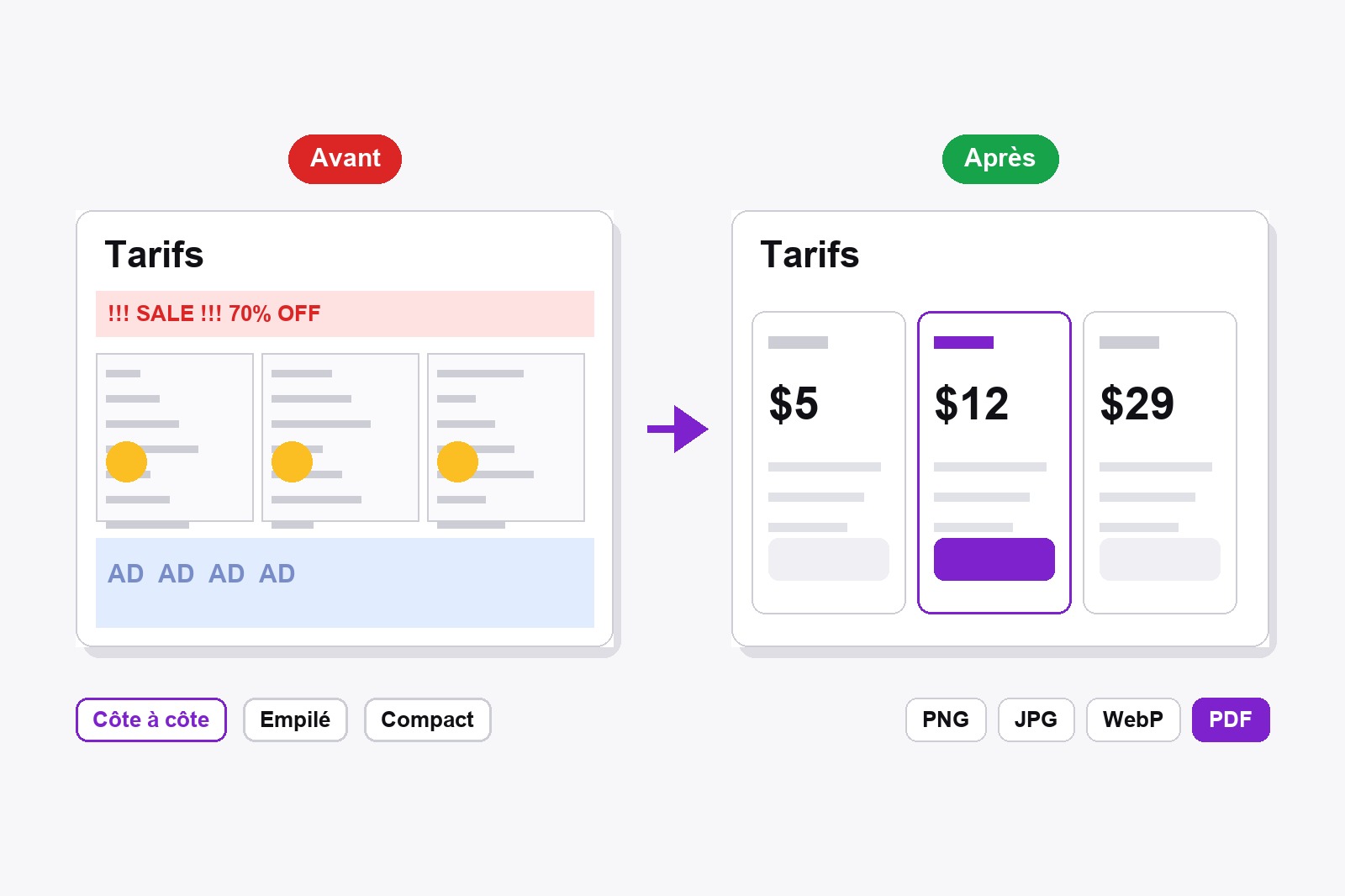
Pour créer une image avant/après, ouvre la première image dans l’éditeur de l’extension gratuite Scrollshot (capture-la ou clique sur Importer), clique sur Avant / Après, choisis Utiliser l’image actuelle comme « Avant », puis retouche l’image ou clique sur Importer Après pour en apporter une seconde. Appuie sur Terminé, choisis Côte à côte, Empilé ou Compact et exporte en PNG, JPG, WebP ou PDF, ou copie-la. Des images entrent, une comparaison terminée sort. Tout reste dans ton navigateur et rien n’est envoyé.
Pourquoi une seule image de comparaison vaut mieux que deux fichiers séparés
Tu as réparé la mise en page, perdu deux kilos ou enfin repeint la clôture du jardin. Maintenant tu envoies deux images, et ton lecteur doit jongler entre elles et deviner ce qui a changé. Une image avant/après met les deux dans le même cadre, et la différence saute aux yeux en une seconde. Elle tient aussi dans un message, une diapo ou un rapport comme une seule image, bien plus difficile à perdre que deux.
Comment créer une image avant/après, étape par étape
- Installe Scrollshot. Prends-le sur le Chrome Web Store. Il est gratuit et sans compte.
- Ouvre ta première image dans l’éditeur. Capture une page (page entière, zone visible, région ou élément), ou clique sur Importer et choisis une photo ou une capture sur ton ordinateur.
- Clique sur Avant / Après dans le panneau de gauche de l’éditeur.
- Décide ce qu’est l’« Avant ». Choisis Utiliser l’image actuelle comme « Avant » pour la garder telle quelle, ou Modifier d’abord l’« Avant » si tu veux la changer un peu avant de lancer la comparaison.
- Fais l’« Après ». Retouche la même image (flèches, flou, texte, un fond) ou clique sur Importer Après ↑ et choisis une seconde image. Une petite bannière en haut indique à quelle étape tu es.
- Clique sur Terminé ✓. La fenêtre « Organisez votre Avant / Après » s’ouvre avec un aperçu en direct.
- Choisis la disposition. Prends Côte à côte, Empilé ou Compact et active ou désactive les Étiquettes et le Séparateur.
- Exporte-la. Clique sur Copier pour la coller directement dans un chat, ou enregistre-la en PNG, JPG, WebP ou PDF. Enregistrer dans l’historique la range dans ta galerie, dans le dossier de ton choix.
Côte à côte, empilé ou compact : quelle disposition choisir
- Côte à côte. Les deux images se placent l’une à côté de l’autre à la même hauteur. Idéal pour les images larges, les pages web et les photos.
- Empilé. L’une au-dessus de l’autre à la même largeur. Idéal pour les images hautes, les captures de téléphone et les chats où une image large est écrasée.
- Compact. Les deux images rétrécissent et se placent côte à côte sur un canevas 16:9. Pratique pour les diapos, les miniatures de vidéo et partout où un cadre large convient le mieux.
- Étiquettes. Les mots BEFORE et AFTER sont dessinés sur les images. Désactive-les si tu préfères tes propres mots.
- Séparateur. Un trait fin entre les deux images, plein ou en pointillé.
Un petit conseil : les deux images n’ont pas besoin d’avoir la même taille. Scrollshot les aligne sur une hauteur commune (côte à côte) ou une largeur commune (empilé), donc tu peux comparer une petite capture à une grande photo sans redimensionner avant.
PNG, JPG, WebP ou PDF : que choisir à l’export
Le PNG est le plus net et le meilleur choix pour des captures avec du texte. Le JPG donne un fichier plus petit et convient aux photos. Le WebP est le plus léger des trois. Le PDF met la comparaison sur une seule page, pratique à envoyer par mail, imprimer ou remettre à un client, mais c’est une image de la comparaison, donc les mots à l’intérieur ne sont pas sélectionnables. Copier saute le fichier et colle l’image directement dans un message ou un document.
Qui fait des images avant/après
- Ceux qui suivent une progression, en forme physique, une rénovation ou un jardin enfin terminé.
- Designers web et développeurs, qui montrent un ancien design à côté du nouveau, ou un bug à côté de son correctif.
- Tous ceux qui retouchent ou éditent, et veulent montrer l’original et le résultat ensemble.
- Enseignants et auteurs de guides, qui montrent la mauvaise méthode à côté de la bonne.
- Équipes de support, qui montrent ce que voit un client à côté de ce qu’il devrait voir.
Associe-le aux autres outils : ajoute des flèches et des étapes numérotées à l’Après pour que le changement soit impossible à rater, ou floute d’abord ce qui est privé sur les deux images.
Bon à savoir avant de commencer
- Seules les images entrent, pas les fichiers PDF. Importer accepte des fichiers image comme PNG, JPG ou WebP. Le PDF est une option d’export, pas d’import.
- Deux images par comparaison. Un Avant et un Après. Pour plus, fais plusieurs comparaisons.
- Les étiquettes BEFORE et AFTER sont en anglais. Désactive les Étiquettes si tu veux tes propres mots, et ajoute-les avec l’outil Texte.
- Les formats de recadrage et Enregistrer sont verrouillés pendant les étapes. Ils reviennent quand tu termines ou annules l’Avant / Après.
- Tout est gratuit. Avant / Après et tous les formats d’export ne demandent ni mise à niveau ni compte.
- Il ne peut pas capturer les pages propres à Chrome ni le Chrome Web Store. Essaie-le sur n’importe quel site normal.
FAQ
Ouvre la première image dans l’éditeur Scrollshot, clique sur Avant / Après, choisis d’utiliser l’image actuelle comme Avant, puis retouche-la ou importe une seconde image comme Après. Clique sur Terminé, choisis une disposition et exporte en PNG, JPG, WebP ou PDF.
Oui. Choisis la disposition Côte à côte et les deux images se placent l’une à côté de l’autre à la même hauteur. Empilé met l’une au-dessus de l’autre, et Compact les loge sur un canevas 16:9.
Non. Importer accepte des fichiers image comme PNG, JPG et WebP. Tu peux exporter la comparaison terminée en PDF, mais un PDF ne peut pas être chargé comme image.
Non. Scrollshot les aligne sur une hauteur ou une largeur commune, donc une petite capture et une grande photo vont ensemble.
Oui. Désactive Étiquettes dans la fenêtre d’organisation. Tu peux ajouter tes propres mots avec l’outil Texte avant de cliquer sur Terminé.
Oui. Avant / Après et tous les formats d’export sont gratuits, sans compte.
Non. Scrollshot travaille en local dans ton navigateur, donc tes images ne quittent jamais ton ordinateur.

Scrollshot — Capture Exactement ce dont tu as Besoin
Créé par GetPlugzz. Traitement local uniquement : rien n’est envoyé, rien n’est suivi.






