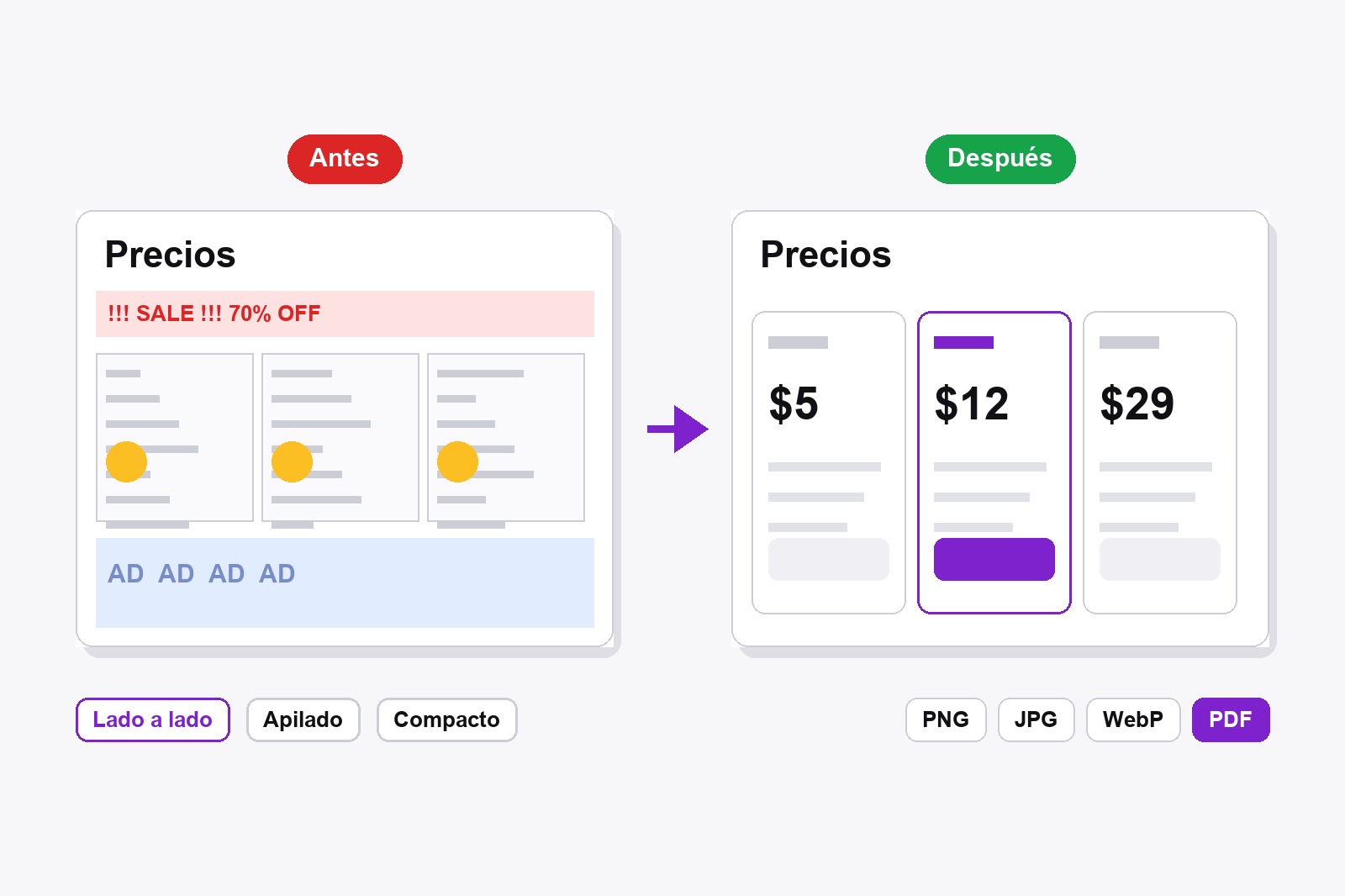
Para hacer una imagen de antes y después, abre la primera imagen en el editor de la extensión gratuita Scrollshot (captúrala o pulsa Subir), pulsa Antes / Después, elige Usar la imagen actual como “Antes”, y luego edita la imagen o pulsa Subir Después para traer una segunda. Pulsa Listo, elige Lado a lado, Apilado o Compacto y expórtala como PNG, JPG, WebP o PDF, o cópiala. Entran imágenes, sale una comparación terminada. Todo se queda en tu navegador y no se sube nada.
Por qué una sola imagen de comparación gana a dos archivos sueltos
Arreglaste el diseño, perdiste dos kilos o por fin pintaste la valla del jardín. Ahora mandas dos imágenes, y quien las recibe tiene que saltar de una a otra y adivinar qué cambió. Una imagen de antes y después mete las dos en el mismo cuadro, y la diferencia se ve en un segundo. Además cabe en un mensaje, una diapositiva o un informe como una sola imagen, que es mucho más difícil de perder que dos.
Cómo hacer una imagen de antes y después, paso a paso
- Instala Scrollshot. Consíguelo en la Chrome Web Store. Es gratis y no necesita cuenta.
- Abre tu primera imagen en el editor. Captura una página (página completa, zona visible, región o elemento), o pulsa Subir y elige una foto o una captura de tu ordenador.
- Pulsa Antes / Después en el panel izquierdo del editor.
- Decide qué es el “Antes”. Elige Usar la imagen actual como “Antes” para dejarla como está, o Editar primero el “Antes” si quieres cambiarla un poco antes de empezar la comparación.
- Haz el “Después”. Edita la misma imagen (flechas, desenfoque, texto, un fondo) o pulsa Subir Después ↑ y elige una segunda imagen. Un pequeño aviso arriba te dice en qué paso estás.
- Pulsa Listo ✓. Se abre la ventana “Organiza tu Antes / Después” con una vista previa en directo.
- Elige el diseño. Escoge Lado a lado, Apilado o Compacto y activa o desactiva las Etiquetas y el Separador.
- Expórtala. Pulsa Copiar para pegarla directamente en un chat, o guárdala como PNG, JPG, WebP o PDF. Guardar en historial la guarda en tu galería, en la carpeta que elijas.
Lado a lado, apilado o compacto: qué diseño elegir
- Lado a lado. Las dos imágenes quedan una junto a otra a la misma altura. Lo mejor para imágenes anchas, páginas web y fotos.
- Apilado. Una encima de otra al mismo ancho. Lo mejor para imágenes altas, capturas de móvil y chats donde una imagen ancha se aplasta.
- Compacto. Las dos imágenes se reducen y quedan lado a lado en un lienzo 16:9. Útil para diapositivas, miniaturas de vídeo y donde mejor cabe un marco ancho.
- Etiquetas. Las palabras BEFORE y AFTER se dibujan sobre las imágenes. Desactívalas si prefieres tus propias palabras.
- Separador. Una línea fina entre las dos imágenes, continua o discontinua.
Un pequeño consejo: las dos imágenes no tienen por qué ser del mismo tamaño. Scrollshot las alinea a una altura común (lado a lado) o a un ancho común (apilado), así que puedes comparar una captura pequeña con una foto grande sin cambiar el tamaño antes.
PNG, JPG, WebP o PDF: cuál exportar
PNG es el más nítido y la mejor opción para capturas con texto. JPG da un archivo más pequeño y va bien con fotos. WebP es el más pequeño de los tres. PDF pone la comparación en una sola página, útil para mandar por correo, imprimir o dar a un cliente, pero es una imagen de la comparación, así que las palabras de dentro no se pueden seleccionar. Copiar se salta el archivo y pega la imagen directamente en un mensaje o documento.
Quién hace imágenes de antes y después
- Quien sigue un progreso, en forma física, una reforma o un jardín que por fin quedó terminado.
- Diseñadores web y desarrolladores, que enseñan un diseño viejo junto al nuevo, o un error junto a su arreglo.
- Quien retoca o edita, y quiere mostrar el original y el resultado juntos.
- Profesores y autores de guías, que enseñan la forma incorrecta junto a la correcta.
- Equipos de soporte, que enseñan lo que ve un cliente junto a lo que debería ver.
Combínalo con las otras herramientas: añade flechas y pasos numerados al Después para que el cambio sea imposible de pasar por alto, o difumina lo privado de las dos imágenes antes.
Conviene saber antes de empezar
- Solo entran imágenes, no archivos PDF. Subir acepta archivos de imagen como PNG, JPG o WebP. El PDF es una opción de exportación, no de importación.
- Dos imágenes por comparación. Un Antes y un Después. Para más, haz varias comparaciones.
- Las etiquetas BEFORE y AFTER están en inglés. Desactiva las Etiquetas si quieres tus propias palabras, y añádelas con la herramienta Texto.
- Los recortes predefinidos y Guardar quedan bloqueados mientras estás en los pasos. Vuelven cuando terminas o cancelas el Antes / Después.
- Todo es gratis. Antes / Después y todos los formatos de exportación no piden mejora de plan ni cuenta.
- No puede capturar las páginas propias de Chrome ni la Chrome Web Store. Pruébalo en cualquier web normal.
FAQ
Abre la primera imagen en el editor de Scrollshot, pulsa Antes / Después, elige usar la imagen actual como Antes, y luego edítala o sube una segunda imagen como Después. Pulsa Listo, elige un diseño y expórtala como PNG, JPG, WebP o PDF.
Sí. Elige el diseño Lado a lado y las dos imágenes quedan una junto a otra a la misma altura. Apilado pone una encima de otra, y Compacto las encaja en un lienzo 16:9.
No. Subir acepta archivos de imagen como PNG, JPG y WebP. Puedes exportar la comparación terminada como PDF, pero un PDF no se puede cargar como imagen.
No. Scrollshot las alinea a una altura o un ancho común, así que una captura pequeña y una foto grande funcionan juntas.
Sí. Desactiva Etiquetas en la ventana de organización. Puedes añadir tus propias palabras con la herramienta Texto antes de pulsar Listo.
Sí. Antes / Después y todos los formatos de exportación son gratis, sin cuenta.
No. Scrollshot funciona en local, dentro de tu navegador, así que tus imágenes nunca salen de tu ordenador.

Scrollshot — Captura Exactamente lo que Necesitas
Creado por GetPlugzz. Solo procesamiento local: no se sube nada ni se rastrea nada.






