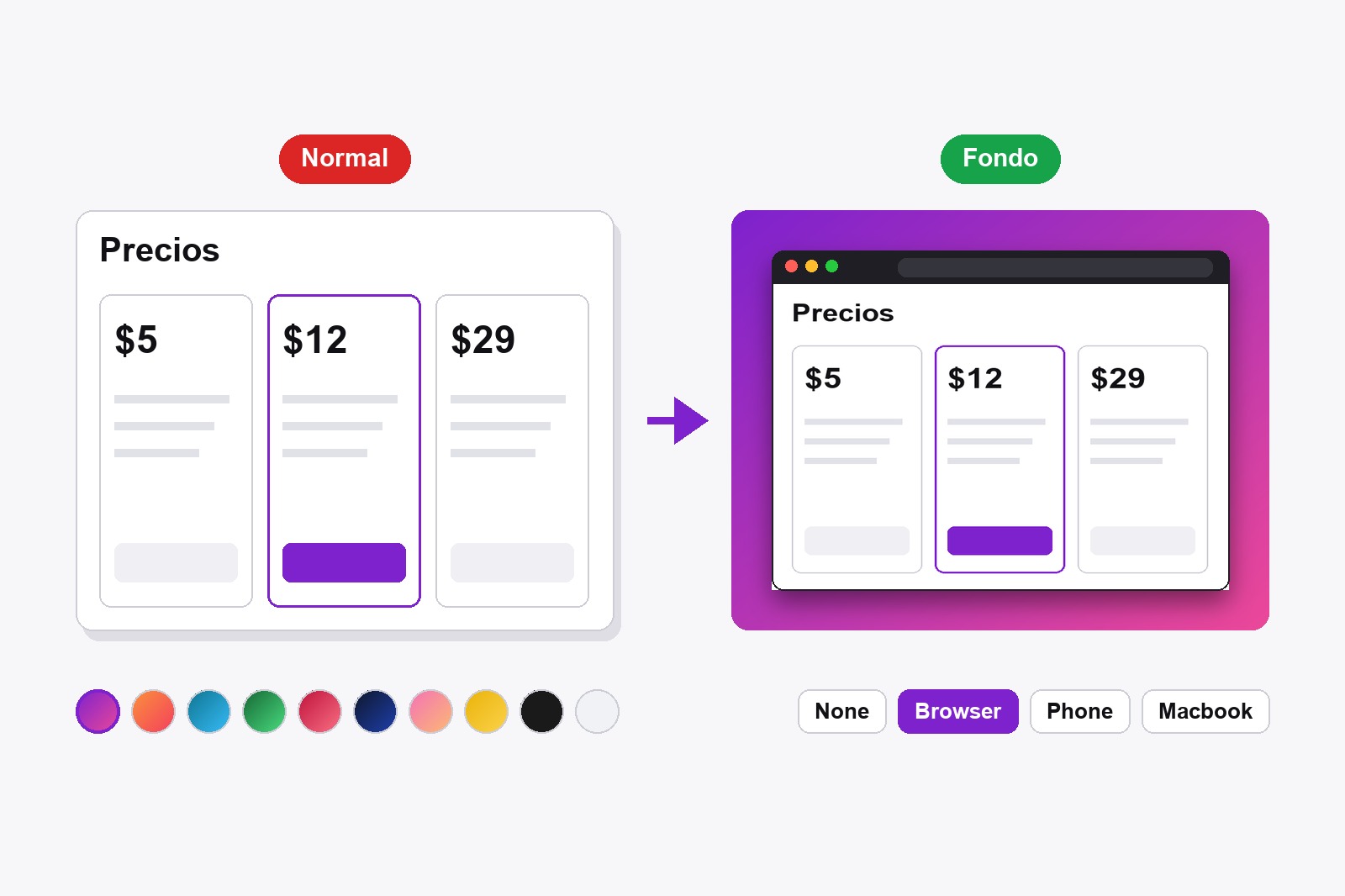
Para que una captura de pantalla se vea mejor, ábrela en el editor de la extensión gratuita Scrollshot, pulsa Fondo, elige un degradado, escoge un marco Browser, Phone o Macbook y ajusta los controles Relleno y Sombra hasta que quede bien. Después descárgala o cópiala. La captura en sí queda intacta: el color, el marco y la sombra simplemente se colocan alrededor. Todo ocurre en tu navegador y no se sube nada.
Por qué una captura normal se ve normal
Una captura sin más termina justo donde termina la página. Sus bordes se funden con lo que sea donde la pegues, nada le dice al espectador si es una web, una app o un móvil, y tiene el peso visual de una nota adhesiva. Ponla sobre un color, dale un marco que diga esto es una ventana de navegador, añade una sombra suave para que se despegue del fondo, y la misma imagen parece de pronto diseñada. No hace falta saber de diseño, son un par de clics.
Cómo añadir fondo, marco y sombra a una captura, paso a paso
- Instala Scrollshot. Consíguelo en la Chrome Web Store. Es gratis y no necesita cuenta.
- Abre tu imagen en el editor. Captura una página (página completa, zona visible, región o elemento), o pulsa Subir y abre cualquier imagen de tu ordenador.
- Haz primero tus ediciones. Flechas y números, difuminar datos privados y recortar se quedan en la captura, y el fondo se dibuja alrededor del resultado.
- Pulsa Fondo en el panel izquierdo. Verás una vista previa en directo mientras eliges.
- Elige un fondo. Hay ocho degradados (morado, atardecer melocotón, azul océano, verde, rojo cereza, noche azul oscuro, rosa y dorado), dos colores lisos (oscuro y claro) y un botón redondo de color personalizado para el tuyo.
- Elige un marco. None deja solo la imagen con las esquinas suavemente redondeadas. Browser añade una barra de título oscura con tres puntos, Phone un cuerpo de móvil con isla de cámara, Macbook una pantalla de portátil con marco y barbilla.
- Ajusta Relleno y Sombra. El relleno es el espacio entre la imagen y el borde del color (de 0 a 120). La sombra es cuánto flota la imagen sobre él (de 0 a 100).
- Añade un título si quieres. Elige la herramienta Texto y haz clic en el fondo de color alrededor de la imagen. Es una forma rápida de poner un titular.
- Guárdala. Pulsa Descargar o Copiar para pegarla directamente en una publicación o un chat. Guardar en historial la conserva en tu galería.
Qué fondo y qué marco para cada imagen
- Degradados de colores (morado, atardecer, océano, rosa, dorado) quedan mejor en publicaciones sociales, anuncios y páginas de destino. Los cálidos transmiten cercanía, los fríos algo técnico.
- Degradado oscuro o liso oscuro va bien con código, paneles e interfaces oscuras, porque la imagen no compite con el fondo.
- Liso claro es la opción tranquila para documentación, artículos de ayuda y todo lo que debe verse profesional y sobrio.
- Color personalizado te deja ajustarte a tu marca. Elige el color exacto con el botón redondo y cada captura encaja con tu web.
- Marco Browser está hecho para páginas web, con la barra oscura y los tres puntos que todo el mundo reconoce.
- Marco Phone es para capturas de móvil, altas y estrechas. Una página ancha de escritorio dentro de un móvil queda mal.
- Marco Macbook sirve para apps, paneles y páginas de destino que quieres mostrar en la pantalla de un portátil.
Un pequeño consejo: el relleno por defecto es 48. Para una publicación social ponlo más grande (80 o más) para que el color respire, y para documentación mantenlo pequeño (de 10 a 24). Una sombra más fuerte ayuda en fondos claros y una más débil en oscuros.
Una receta rápida para trabajos comunes
Blog o artículo de ayuda: liso claro u oscuro, relleno pequeño, marco de navegador si es una web. Publicación social (X, LinkedIn): un degradado vivo, relleno generoso, sombra media y un titular corto encima. Página de destino o portada de producto: marco Macbook para un panel, marco Phone para una pantalla de móvil. Diapositivas y demos: el degradado oscuro, porque se lee bien en un proyector. Elijas lo que elijas, mantén un solo estilo en todo un conjunto de imágenes para que parezcan de la misma familia.
Quién da un cambio de imagen a sus capturas
- Blogueros y autores de documentación que quieren imágenes limpias y coherentes en cada entrada.
- Creadores y fundadores que comparten una novedad en X, LinkedIn o Product Hunt.
- Diseñadores y desarrolladores que enseñan trabajo en curso sin abrir una herramienta de mockups.
- Creadores de tutoriales y vídeos que hacen miniaturas e imágenes de pasos.
- Equipos de soporte cuyas capturas de ayuda deben destacar en un artículo largo.
Combínalo con las otras herramientas: añade primero flechas y pasos numerados, o crea una imagen de antes y después, donde el lado Después incluye tu fondo.
Conviene saber antes de empezar
- Relleno y Sombra necesitan un fondo. Con el fondo en None, un marco solo no recibe ni relleno ni sombra.
- El marco se añade alrededor de tu imagen. No tapa nada, así que el archivo final es un poco más grande que la captura.
- Sin marco, las esquinas quedan suavemente redondeadas. Es el aspecto por defecto cuando solo eliges un fondo.
- El texto puede ir sobre el fondo. Elige la herramienta Texto y haz clic en el color alrededor de la imagen.
- Es gratis. Fondos, marcos, relleno y sombra no piden mejora de plan ni cuenta.
- No puede capturar las páginas propias de Chrome ni la Chrome Web Store. Pruébalo en cualquier web normal.
FAQ
Abre la captura en el editor de Scrollshot, pulsa Fondo en el panel izquierdo y elige un degradado o un color liso. La vista previa se actualiza mientras eliges.
En el panel Fondo, elige Browser, Phone o Macbook en Frame. El marco se dibuja alrededor de tu imagen y puedes combinarlo con un color de fondo.
Sí. El botón redondo al final de las muestras abre un selector de color, así que puedes ajustarte exactamente a tu marca.
Solo funcionan cuando hay un fondo seleccionado. Elige primero un degradado o un color liso y luego usa los controles.
Pon Fondo en None y Frame en None. Reset en el editor también devuelve la imagen al original.
Sí. Elige la herramienta Texto y haz clic en la zona de color alrededor de la imagen para escribir un titular.
Sí. Todos los fondos, marcos, relleno y sombra son gratis, sin cuenta.
No. Scrollshot funciona en local, dentro de tu navegador, así que tu captura nunca sale de tu ordenador.

Scrollshot — Captura Exactamente lo que Necesitas
Creado por GetPlugzz. Solo procesamiento local: no se sube nada ni se rastrea nada.






