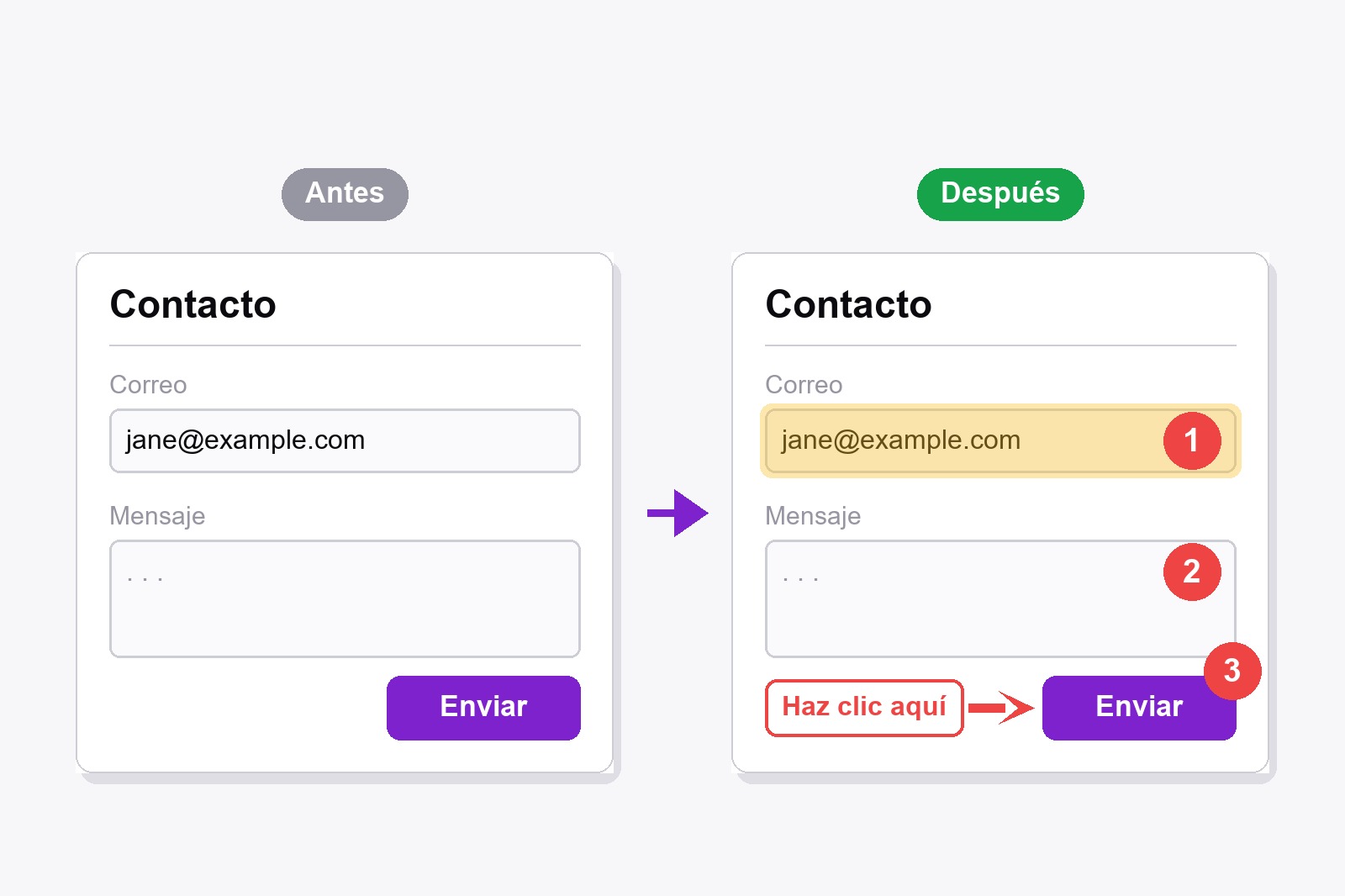
Para añadir flechas y pasos numerados a una captura de pantalla en Chrome, captura la página con la extensión gratuita Scrollshot, elige la herramienta Flecha en el editor y arrastra desde donde empieza la flecha hasta lo que quieres señalar; después elige la herramienta Paso y haz clic donde va cada número. Scrollshot cuenta 1, 2, 3 por ti. Guarda la imagen y listo. Todo ocurre en tu navegador, no se sube nada y no necesitas cuenta.
¿Por qué enseñarlo en vez de explicarlo?
Prueba a explicar con palabras dónde se esconde el botón Guardar: “Pulsa el engranaje, luego la segunda pestaña y mira debajo del recuadro gris. No, el otro recuadro gris.” Ahora imagina una flecha roja que apunta directamente a él. Quien lo lee no tiene que descifrar nada, y tú tampoco a las cinco de la tarde cuando llega la misma pregunta por cuarta vez. Las flechas dicen dónde. Los números dicen en qué orden. Juntos son una guía completa, sin la novela.
Cómo añadir flechas y números a una captura, paso a paso
- Instala Scrollshot. Consíguelo en la Chrome Web Store. Es gratis y no necesita cuenta.
- Captura la página. Abre la página, haz clic en el icono de Scrollshot, elige un modo (Full Page, Visible, Region o Element) y pulsa Capture. Para un paso de una guía, Region o Element mantienen la imagen pequeña y centrada.
- Abre el editor. Tu captura se abre en el editor (si no, activa Abrir editor tras capturar en los ajustes del popup). ¿Ya tienes una imagen? Ábrela con Subir.
- Elige un color y un tamaño. Seis colores están debajo de las herramientas, más un botón redondo para el tuyo. El rojo es el predeterminado y destaca en casi cualquier página. El control Size (de 1 a 20) fija el grosor de la flecha y el tamaño de la burbuja con el número.
- Dibuja una flecha. Elige la herramienta Flecha, pulsa donde debe empezar la cola y arrastra hasta lo que quieres señalar. La punta queda donde sueltas.
- Añade los números. Elige la herramienta Paso / Número y haz clic donde quieras el número 1. Otro clic para el 2, otro para el 3. Scrollshot cuenta por ti y elige un dígito blanco o negro para que se lea bien sobre tu color.
- Añade unas palabras si las necesitas. Elige Texto, haz clic en la imagen y escribe. Arrastra el texto para moverlo, haz doble clic para editarlo, tira del tirador de la esquina para cambiar su tamaño y pulsa
Deletepara borrarlo. - Guárdala. Pulsa Descargar o Copiar para pegarla directamente en un chat, un documento o un ticket. ¿Un error? Pulsa
Ctrl+Z.
Las herramientas de anotación y cuándo vale la pena cada una
- Flecha. Tu “mira aquí” de cada día. Apúntala a un botón, una opción de menú o un número de una tabla.
- Paso / Número (burbuja numerada). La herramienta que convierte una captura en una guía. Un clic por paso y los números van solos: 1, 2, 3. Tras
Ctrl+Z, la siguiente burbuja recibe otra vez el mismo número, así que nunca te falta un 4. - Texto. Para la etiqueta corta junto a una flecha, como “Haz clic aquí” o “Pega tu enlace”. Elige entre seis fuentes, ponlo en negrita, cursiva o subrayado y activa un fondo (el botón BG) cuando las palabras caen sobre una imagen recargada.
- Resaltar. Un marcador transparente, así que las palabras de debajo se siguen leyendo. Perfecto para una línea de texto o una fila de una tabla.
- Rectángulo y Elipse. Un marco alrededor de toda una zona. Son contornos por defecto, y un clic en el botón de relleno los vuelve sólidos.
- Línea y Lápiz. Línea para un subrayado recto, Lápiz para lo que prefieras garabatear a mano.
- Borrador. Borra tus marcas dibujadas (flechas, formas, burbujas) y nunca la captura de debajo. Un cuadro de texto tiene su propio botón ×.
Un pequeño consejo: el control Size empieza en 10. En una captura grande de página completa una flecha fina desaparece, así que súbelo hasta que la flecha se vea bien y bájalo si tapa demasiado.
Pequeños trucos para que una guía parezca profesional
Usa un solo color para todas las flechas y burbujas, así el ojo sabe que van juntas. Numera en el orden en que la gente va a hacer clic de verdad, de izquierda a derecha y de arriba abajo. Pon la burbuja junto a la cosa, no encima, o taparás lo que señalas. Y menos es más: tres flechas cuentan una historia, doce cuentan un misterio.
Dónde te viene bien
- Respuestas de soporte. Una captura con 1, 2, 3 gana a un párrafo que empieza con “primero tienes que”.
- Informes de errores. Apunta una flecha a lo roto y el desarrollador lo encuentra en dos segundos.
- Guías paso a paso y documentación, donde las burbujas coinciden con la lista numerada bajo la imagen.
- Dar la bienvenida a un compañero nuevo que solo necesita saber qué botón pulsar primero.
- Soporte técnico familiar. Mándale a la abuela una captura con una flecha roja y ahórrate la llamada.
Si la captura muestra un nombre, un correo o un número que prefieres no compartir, difumínalo primero y luego añade tus flechas. Puedes mezclar tantas herramientas como quieras en la misma imagen.
Conviene saber antes de empezar
- Las flechas y los números van sobre la captura, no sobre la página real. Son herramientas del editor que se abre después de capturar.
- Los números se cuentan solos. Empiezan en 1 y hay un contador por captura. Para volver a empezar desde 1, pulsa Reset, que también elimina tus otras ediciones.
- Todo es gratis. Flechas, burbujas numeradas, texto y formas no piden mejora de plan ni cuenta.
- Deshacer y Rehacer funcionan. Pulsa Ctrl+Z para retroceder y Ctrl+Y para avanzar, hasta 40 pasos.
- No se guarda nada hasta que lo guardas. Descargar, Copiar o Guardar en historial conserva tu versión editada. El historial se guarda en tu navegador, en este ordenador.
- No puede capturar las páginas propias de Chrome ni la Chrome Web Store. Pruébalo en cualquier web normal.
FAQ
Sí. Capturar, el editor, las flechas, las burbujas numeradas, el texto y las formas son gratis, sin cuenta.
Abre la captura en el editor de Scrollshot, elige la herramienta Paso / Número y haz clic en la imagen donde debe ir cada número. Las burbujas se numeran solas: 1, 2, 3.
Sí. Elige uno de los seis colores (o el botón redondo para el tuyo) y mueve el control Size (de 1 a 20) antes de dibujar. El mismo color y tamaño valen para flechas, formas y burbujas numeradas.
Sí. En el editor pulsa Subir, abre el archivo de imagen y todas las mismas herramientas funcionan sobre ella.
Pulsa Reset. Devuelve la imagen al original y el contador vuelve a empezar en 1. Si solo te equivocaste una vez, Ctrl+Z es más suave.
Pulsa Ctrl+Z para deshacer la última marca o usa el Borrador para borrar una flecha, forma o burbuja concreta. Los cuadros de texto tienen su propio botón de borrar.
No. Scrollshot funciona en local, dentro de tu navegador, así que tu captura nunca sale de tu ordenador.

Scrollshot — Captura Exactamente lo que Necesitas
Creado por GetPlugzz. Solo procesamiento local: no se sube nada ni se rastrea nada.






