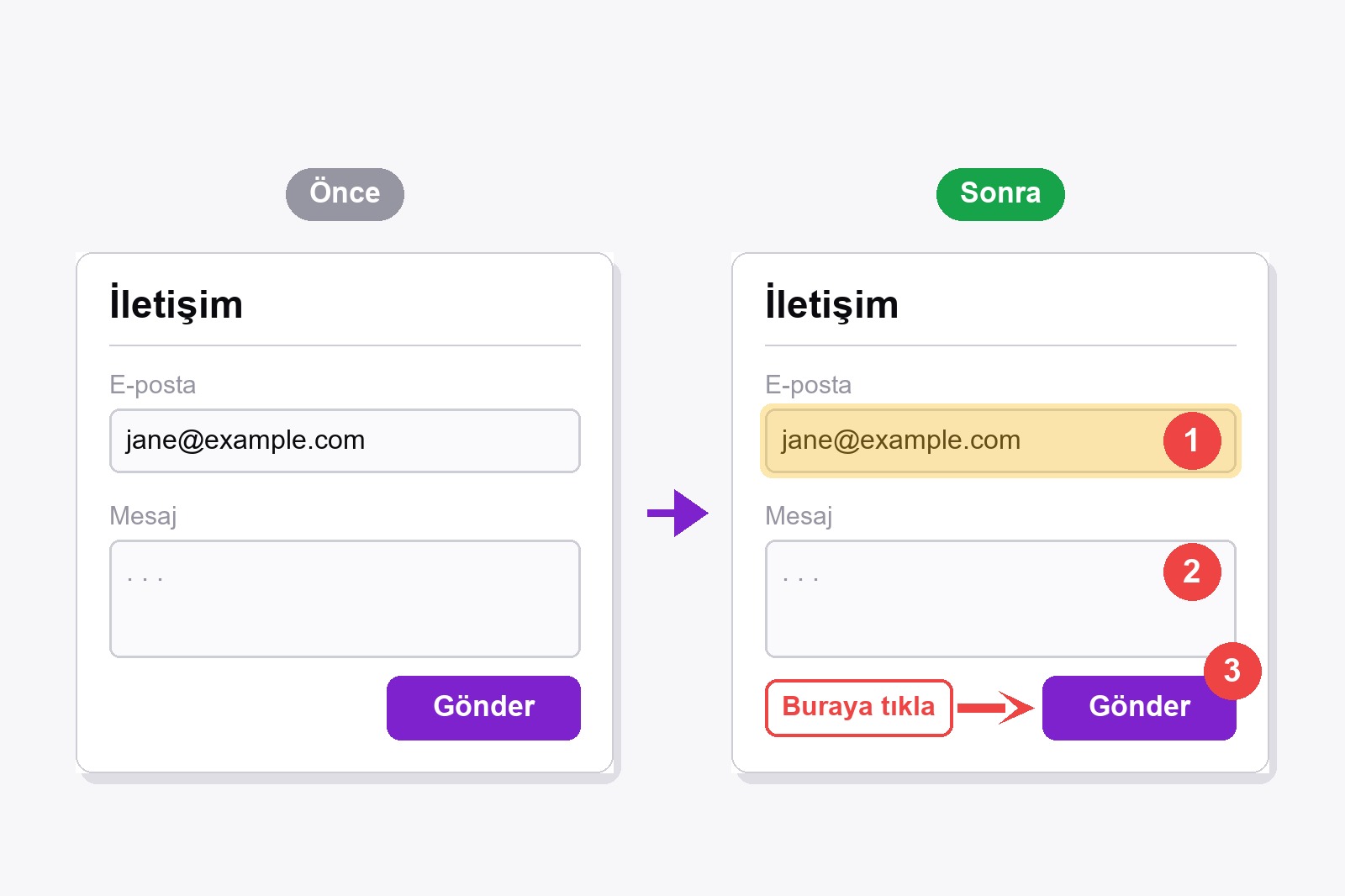
Chrome’da ekran görüntüsüne ok ve numaralı adımlar eklemek için sayfayı ücretsiz Scrollshot eklentisiyle yakala, düzenleyicide Arrow aracını seç ve okun başladığı yerden işaret etmek istediğin şeye kadar sürükle; sonra Step aracını seç ve her numaranın gideceği yere tıkla. Scrollshot 1, 2, 3 diye senin yerine sayar. Görüntüyü kaydet, bitti. Her şey tarayıcında olur, hiçbir şey yüklenmez ve hesap gerekmez.
Anlatmak yerine neden göstermeli?
Kaydet düğmesinin nerede saklandığını sözle anlatmayı dene: “Dişli simgesine tıkla, sonra ikinci sekmeye geç, sonra gri kutunun altına bak. Hayır, öbür gri kutu.” Şimdi onu tam ortasından gösteren tek bir kırmızı ok düşün. Okuyan hiçbir şeyi çözmek zorunda kalmaz, sen de akşamüstü aynı soru dördüncü kez geldiğinde çözmek zorunda kalmazsın. Oklar nerede olduğunu söyler. Numaralar hangi sırayla olduğunu söyler. İkisi birlikte romansız eksiksiz bir kılavuz eder.
Ekran görüntüsüne ok ve numara ekleme, adım adım
- Scrollshot’ı kur. Chrome Web Mağazası’ndan al. Ücretsizdir ve hesap istemez.
- Sayfayı yakala. Sayfayı aç, Scrollshot simgesine tıkla, bir mod seç (Full Page, Visible, Region veya Element) ve Capture’a tıkla. Kılavuzun tek bir adımı için Region ya da Element görüntüyü küçük ve odaklı tutar.
- Düzenleyiciyi aç. Görüntün düzenleyicide açılır (açılmazsa açılır penceredeki ayarlardan Open editor after capture seçeneğini aç). Zaten bir görselin mi var? Upload ile aç.
- Renk ve boyut seç. Araçların altında altı renk ve kendi rengin için yuvarlak bir düğme durur. Kırmızı varsayılandır ve hemen her sayfada öne çıkar. Size kaydırıcısı (1 ile 20 arası) okun ne kadar kalın, numara baloncuğunun ne kadar büyük olacağını belirler.
- Ok çiz. Arrow aracını seç, okun kuyruğunun başlayacağı yere bas ve işaret etmek istediğin şeye sürükle. Ok ucu bıraktığın yere oturur.
- Numaraları ekle. Step aracını seç ve 1 numaranın olmasını istediğin yere tıkla. 2 için bir daha, 3 için bir daha tıkla. Scrollshot senin yerine sayar ve seçtiğin renkte okunur kalsın diye beyaz ya da siyah rakam seçer.
- Gerekirse birkaç sözcük ekle. Text aracını seç, görsele tıkla ve yaz. Yazıyı taşımak için sürükle, düzenlemek için çift tıkla, boyutunu değiştirmek için köşe tutamacını çek, silmek için
Deletetuşuna bas. - Kaydet. Download’a tıkla ya da Copy ile doğrudan bir sohbete, belgeye veya bilete yapıştır. Hata mı yaptın?
Ctrl+Zyap.
Not alma araçları ve hangisinin ne zaman işe yaradığı
- Arrow. Günlük “şuraya bak”ın. Bir düğmeye, bir menü öğesine ya da tablodaki bir sayıya yönelt.
- Step (numaralı baloncuk). Ekran görüntüsünü kılavuza çeviren araç. Adım başına bir tık ve numaralar kendiliğinden 1, 2, 3 diye gider.
Ctrl+Z’den sonra sıradaki baloncuk aynı numarayı tekrar alır, yani 4 asla eksik kalmaz. - Text. Okun yanındaki kısa etiket için, mesela “Buraya tıkla” ya da “Bağlantını yapıştır”. Altı yazı tipinden birini seç, kalın, italik ya da altı çizili yap ve sözcükler kalabalık bir görselin üstüne düştüğünde bir arka plan aç (BG düğmesi).
- Highlight. Saydam bir fosforlu kalem, altındaki sözcükler okunur kalır. Tek bir metin satırı ya da tablo satırı için birebir.
- Rectangle ve Ellipse. Koca bir alanın çevresine çerçeve. Varsayılan olarak kontur çizerler, dolgu düğmesine bir tık onları dolu yapar.
- Line ve Pen. Düz bir alt çizgi için Line, elle karalamak istediğin her şey için Pen.
- Eraser. Çizdiğin işaretleri (oklar, şekiller, baloncuklar) siler, altındaki ekran görüntüsünü asla. Bir metin kutusunun kendi × düğmesi vardır.
Küçük bir ipucu: Size kaydırıcısı 10’da başlar. Büyük, tam sayfa bir ekran görüntüsünde ince bir ok kaybolur; oku rahat görene kadar yükselt, çok şeyi kapatıyorsa tekrar azalt.
Kılavuzu profesyonel gösteren küçük numaralar
Tüm oklar ve baloncuklar için tek renk kullan, göz birbirine ait olduklarını anlasın. İnsanların gerçekten tıklayacağı sırayla, soldan sağa ve yukarıdan aşağıya numaralandır. Baloncuğu şeyin yanına koy, üstüne değil, yoksa işaret ettiğini gizlersin. Ve azı çoktur: üç ok bir hikâye anlatır, on iki ok bir sır.
Nerede işine yarar
- Destek yanıtları. 1, 2, 3’lü bir ekran görüntüsü “önce şunu yapman gerek” diye başlayan paragrafı yener.
- Hata bildirimleri. Bozuk şeye bir ok çevir, geliştirici iki saniyede bulsun.
- Adım adım kılavuzlar ve belgeler, baloncuklar görselin altındaki numaralı listeyle eşleşir.
- Yeni bir iş arkadaşını işe alıştırmak, önce hangi düğmeye basacağını bilmesi yeter.
- Aile içi teknik destek. Anneanneye kırmızı oklu bir ekran görüntüsü yolla, telefon görüşmesinden kurtul.
Ekran görüntüsünde paylaşmak istemediğin bir ad, e-posta ya da numara varsa önce bulanıklaştır, sonra oklarını ekle. Aynı görselde istediğin kadar aracı karıştırabilirsin.
Başlamadan önce bilmekte fayda var
- Oklar ve numaralar ekran görüntüsüne gider, gerçek sayfaya değil. Yakaladıktan sonra açılan düzenleyicideki araçlardır.
- Numaralar kendi kendine sayılır. 1’den başlar ve ekran görüntüsü başına tek sayaç vardır. Yeniden 1’den başlamak için Reset’e bas; bu, diğer düzenlemelerini de kaldırır.
- Hepsi ücretsiz. Oklar, numaralı baloncuklar, metin ve şekiller için yükseltme ya da hesap gerekmez.
- Geri al ve Yinele çalışır. Geri için Ctrl+Z, ileri için Ctrl+Y, en fazla 40 adım.
- Sen kaydedene kadar hiçbir şey kaydedilmez. Download, Copy ya da Save to History düzenlenmiş sürümünü saklar. Geçmiş, bu bilgisayardaki tarayıcında tutulur.
- Chrome’un kendi sayfalarını ve Chrome Web Mağazası’nı yakalayamaz. Normal bir web sitesinde dene.
FAQ
Evet. Yakalama, düzenleyici, oklar, numaralı baloncuklar, metin ve şekillerin hepsi ücretsizdir, hesap gerekmez.
Görüntüyü Scrollshot düzenleyicisinde aç, Step aracını seç ve her numaranın gideceği yere tıkla. Baloncuklar otomatik numaralanır: 1, 2, 3.
Evet. Altı renkten birini (ya da kendi rengin için yuvarlak düğmeyi) seç ve çizmeden önce Size kaydırıcısını (1 ile 20 arası) oynat. Aynı renk ve boyut oklar, şekiller ve numaralı baloncuklar için geçerlidir.
Evet. Düzenleyicide Upload’a tıkla, görsel dosyasını aç; aynı araçların hepsi onda da çalışır.
Reset’e bas. Görüntü orijinaline döner ve sayaç yeniden 1’den başlar. Yalnızca bir kez hata yaptıysan Ctrl+Z daha nazik bir yoldur.
Son işareti geri almak için Ctrl+Z’ye bas ya da belirli bir oku, şekli veya baloncuğu silmek için Eraser’ı kullan. Metin kutularının kendi silme düğmesi vardır.
Hayır. Scrollshot tarayıcında yerel olarak çalışır, ekran görüntün bilgisayarından hiç çıkmaz.

Scrollshot — Tam İhtiyacınız Olanı Yakalayın
GetPlugzz tarafından yapıldı. Yalnızca yerel işleme: hiçbir şey yüklenmez, hiçbir şey izlenmez.






