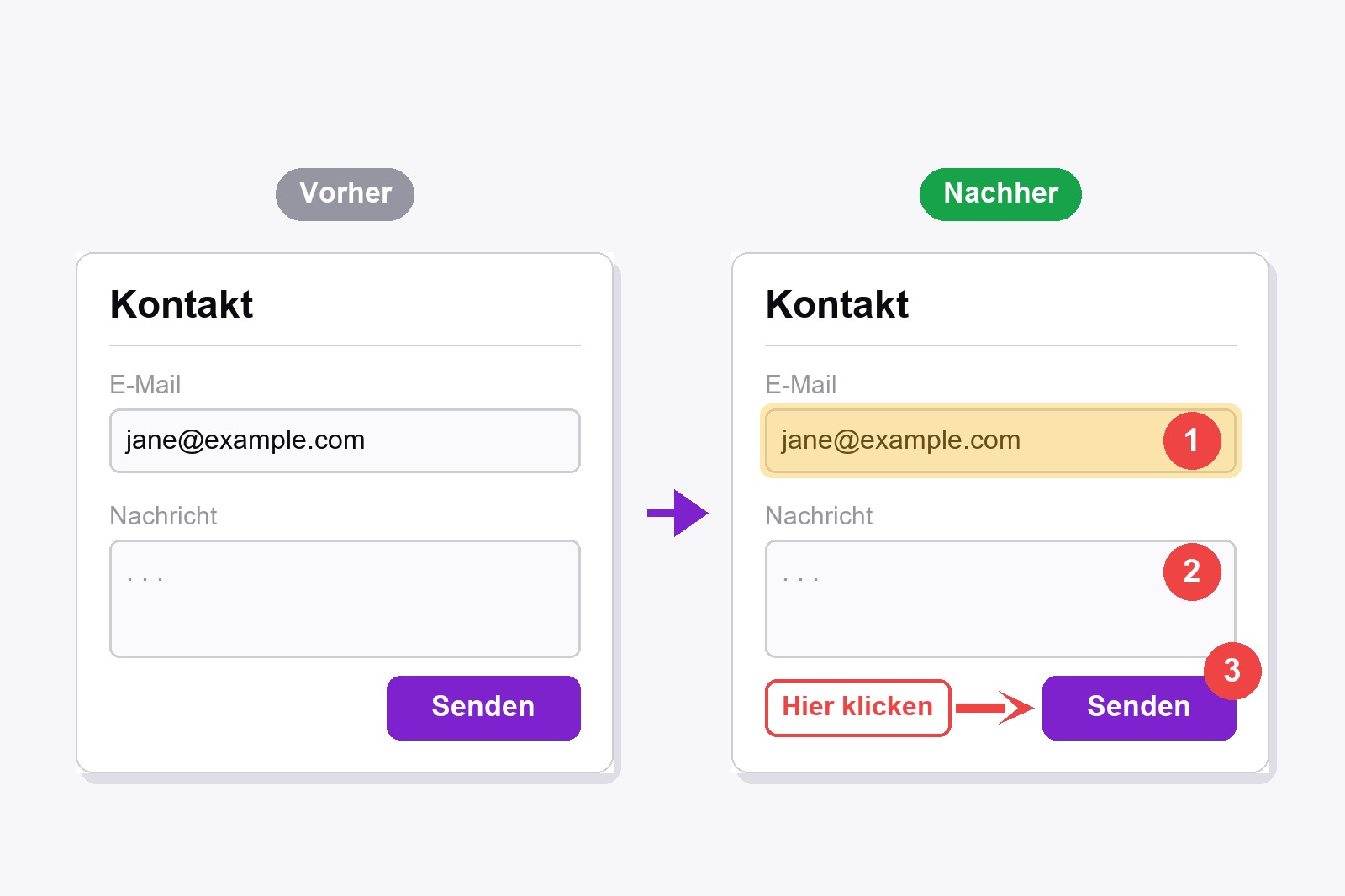
Um Pfeile und nummerierte Schritte in einen Screenshot in Chrome einzufügen, nimm die Seite mit der kostenlosen Erweiterung Scrollshot auf, wähle im Editor das Werkzeug Pfeil und ziehe vom Anfang des Pfeils bis zu dem, worauf du zeigen willst. Dann wähle das Werkzeug Schritt und klicke dorthin, wo jede Nummer hin soll. Scrollshot zählt 1, 2, 3 für dich. Bild speichern, fertig. Alles passiert in deinem Browser, nichts wird hochgeladen und ein Konto brauchst du nicht.
Warum zeigen, statt zu beschreiben?
Versuch mal, in Worten zu erklären, wo sich die Speichern-Schaltfläche versteckt: „Klick aufs Zahnrad, dann auf den zweiten Tab, dann schau unter das graue Feld. Nein, das andere graue Feld.“ Und jetzt stell dir einen roten Pfeil vor, der genau darauf zeigt. Dein Leser muss nichts entschlüsseln, und du um fünf Uhr nachmittags auch nicht, wenn dieselbe Frage zum vierten Mal kommt. Pfeile sagen wo. Nummern sagen in welcher Reihenfolge. Zusammen ist das eine ganze Anleitung, nur ohne den Roman.
Pfeile und Nummern in einen Screenshot einfügen, Schritt für Schritt
- Installiere Scrollshot. Hol es dir im Chrome Web Store. Es ist kostenlos und braucht kein Konto.
- Nimm die Seite auf. Öffne die Seite, klicke auf das Scrollshot-Symbol, wähle einen Modus (Full Page, Visible, Region oder Element) und klicke auf Capture. Für einen Anleitungsschritt halten Region oder Element das Bild klein und auf den Punkt.
- Öffne den Editor. Dein Screenshot öffnet sich im Editor (falls nicht, schalte in den Popup-Einstellungen Editor nach Aufnahme öffnen ein). Du hast schon ein Bild? Öffne es mit Hochladen.
- Wähle Farbe und Größe. Sechs Farben sitzen unter den Werkzeugen, dazu ein runder Knopf für deine eigene. Rot ist voreingestellt und fällt auf fast jeder Seite auf. Der Regler Size (1 bis 20) bestimmt, wie dick der Pfeil wird und wie groß der Nummernkreis.
- Zeichne einen Pfeil. Wähle das Werkzeug Pfeil, drücke dort, wo das Ende des Pfeils beginnen soll, und ziehe zu dem, worauf du zeigen willst. Die Spitze landet dort, wo du loslässt.
- Füge die Nummern ein. Wähle das Werkzeug Schritt / Nummernblase und klicke dorthin, wo die 1 hin soll. Noch ein Klick für die 2, noch einer für die 3. Scrollshot zählt für dich und wählt eine weiße oder schwarze Ziffer, damit sie auf deiner Farbe lesbar bleibt.
- Ein paar Worte dazu, wenn nötig. Wähle Text, klicke aufs Bild und tippe. Zieh den Text, um ihn zu verschieben, doppelklicke zum Bearbeiten, zieh am Eckgriff zum Vergrößern und drücke
Entfzum Löschen. - Speichern. Klicke auf Herunterladen oder auf Kopieren, um das Bild direkt in einen Chat, ein Dokument oder ein Ticket einzufügen. Oops? Drück
Strg+Z.
Die Beschriftungswerkzeuge und wann sich welches lohnt
- Pfeil. Dein alltägliches „Schau hier“. Richte ihn auf eine Schaltfläche, einen Menüpunkt oder eine Zahl in einer Tabelle.
- Schritt / Nummernblase. Das Werkzeug, das aus einem Screenshot eine Anleitung macht. Ein Klick pro Schritt und die Nummern laufen von allein: 1, 2, 3. Nach
Strg+Zbekommt der nächste Kreis wieder dieselbe Nummer, also fehlt nie die 4. - Text. Für das kurze Etikett neben einem Pfeil, etwa „Hier klicken“ oder „Link einfügen“. Wähle eine von sechs Schriften, mach ihn fett, kursiv oder unterstrichen und schalte einen Hintergrund ein (die Schaltfläche BG), wenn die Worte auf einem unruhigen Bild stehen.
- Hervorheben. Ein durchsichtiger Marker, damit der Text darunter lesbar bleibt. Perfekt für eine Textzeile oder eine Tabellenzeile.
- Rechteck und Ellipse. Ein Rahmen um einen ganzen Bereich. Standardmäßig sind es Umrisse, und ein Klick auf die Füllen-Schaltfläche macht sie massiv.
- Linie und Stift. Linie für eine gerade Unterstreichung, Stift für alles, was du lieber von Hand kritzelst.
- Radierer. Löscht deine gezeichneten Markierungen (Pfeile, Formen, Kreise) und nie den Screenshot darunter. Ein Textfeld hat seine eigene ×-Schaltfläche.
Ein kleiner Tipp: Der Regler Size startet bei 10. Auf einem großen Ganzseiten-Screenshot verschwindet ein dünner Pfeil, also stell ihn höher, bis der Pfeil gut zu sehen ist, und dann wieder runter, falls er zu viel verdeckt.
Kleine Tricks, damit die Anleitung professionell aussieht
Nimm eine Farbe für alle Pfeile und Kreise, damit das Auge weiß, dass sie zusammengehören. Nummeriere in der Reihenfolge, in der die Leute wirklich klicken, von links nach rechts und von oben nach unten. Setz den Kreis neben die Sache, nicht darauf, sonst versteckst du, worauf du zeigst. Und weniger ist mehr: Drei Pfeile erzählen eine Geschichte, zwölf ein Rätsel.
Wo dir das hilft
- Support-Antworten. Ein Screenshot mit 1, 2, 3 schlägt einen Absatz, der mit „Zuerst musst du“ beginnt.
- Fehlerberichte. Zeig mit einem Pfeil auf das Kaputte und die Entwicklerin findet es in zwei Sekunden.
- Schritt-für-Schritt-Anleitungen und Dokumentation, wo die Kreise zur nummerierten Liste unter dem Bild passen.
- Einarbeitung neuer Kollegen, die nur wissen müssen, welche Schaltfläche sie zuerst drücken.
- Technik-Support für die Familie. Schick Oma einen Screenshot mit rotem Pfeil und spar dir den Anruf.
Zeigt der Screenshot einen Namen, eine E-Mail oder eine Zahl, die du lieber nicht teilen willst, mach sie zuerst unkenntlich und füge danach deine Pfeile ein. Im selben Bild kannst du beliebig viele Werkzeuge mischen.
Gut zu wissen, bevor du loslegst
- Pfeile und Nummern kommen auf den Screenshot, nicht auf die echte Seite. Es sind Werkzeuge im Editor, der sich nach der Aufnahme öffnet.
- Die Nummern zählen sich selbst. Sie starten bei 1, und es gibt einen Zähler pro Screenshot. Um wieder bei 1 anzufangen, drücke Zurücksetzen (Reset), das auch deine anderen Änderungen entfernt.
- Alles ist kostenlos. Pfeile, Nummernkreise, Text und Formen brauchen kein Upgrade und kein Konto.
- Rückgängig und Wiederholen funktionieren. Drück Strg+Z für einen Schritt zurück und Strg+Y für einen Schritt vor, bis zu 40 Schritte.
- Nichts wird gespeichert, bis du speicherst. Herunterladen, Kopieren oder Im Verlauf speichern behält deine bearbeitete Version. Der Verlauf liegt in deinem Browser auf diesem Computer.
- Chromes eigene Seiten und der Chrome Web Store lassen sich nicht aufnehmen. Probier es auf einer normalen Website.
FAQ
Ja. Aufnehmen, der Editor, die Pfeile, die Nummernkreise, der Text und die Formen sind kostenlos, ohne Konto.
Öffne den Screenshot im Scrollshot-Editor, wähle das Werkzeug Schritt / Nummernblase und klicke aufs Bild, wo jede Nummer hin soll. Die Kreise werden automatisch nummeriert: 1, 2, 3.
Ja. Wähle eine der sechs Farben (oder den runden Knopf für deine eigene) und bewege vor dem Zeichnen den Regler Size (1 bis 20). Dieselbe Farbe und Größe gelten für Pfeile, Formen und Nummernkreise.
Ja. Klicke im Editor auf Hochladen, öffne die Bilddatei, und alle gleichen Werkzeuge funktionieren darauf.
Drück Reset. Das Bild geht zurück aufs Original, und der Zähler startet wieder bei 1. Wenn du dich nur einmal vertan hast, ist Strg+Z sanfter.
Drück Strg+Z, um die letzte Markierung rückgängig zu machen, oder radiere mit dem Radierer einen bestimmten Pfeil, eine Form oder einen Kreis weg. Textfelder haben ihre eigene Löschen-Schaltfläche.
Nein. Scrollshot arbeitet lokal in deinem Browser, dein Screenshot verlässt also nie deinen Computer.

Scrollshot — Erfasse genau, was du brauchst
Gebaut von GetPlugzz. Nur lokale Verarbeitung: nichts wird hochgeladen, nichts wird getrackt.






