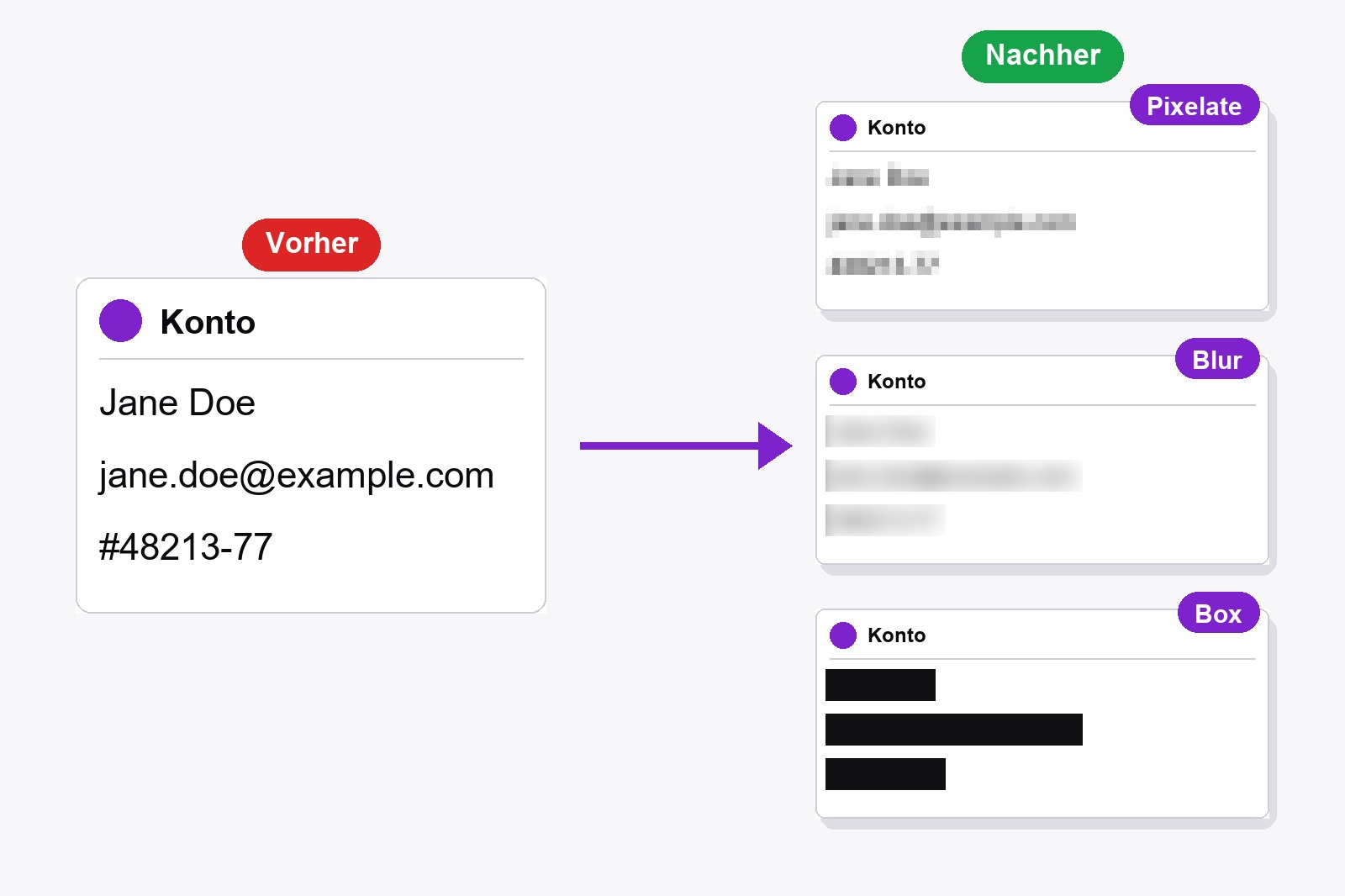
Um sensible Infos in einem Screenshot unkenntlich zu machen, nimm die Seite mit der kostenlosen Erweiterung Scrollshot auf, wähle im Editor das Werkzeug Blur / Censor, zieh einen Rahmen über Name, E-Mail oder Zahl und speichere das Bild. Der abgedeckte Bereich wird im Bild selbst verändert, der Originaltext steckt also nicht mehr in der Datei, die du teilst. Alles passiert in deinem Browser, nichts wird hochgeladen.
Warum ein Unkenntlich-Werkzeug und kein Marker?
Ein Textmarker oder ein dünner Rahmen lässt den Text trotzdem durchscheinen. Ein Zensur-Werkzeug verändert die Pixel des Bildes selbst, und genau das brauchst du, wenn der Screenshot in einen Fehlerbericht, einen Support-Chat oder eine Anleitung für andere wandert.
Teil eines Screenshots unkenntlich machen, Schritt für Schritt
- Scrollshot installieren. Hol es dir im Chrome Web Store. Es ist kostenlos und braucht kein Konto.
- Seite aufnehmen. Öffne die Seite, klick auf das Scrollshot-Symbol, wähle einen Modus (Full Page, Visible, Region oder Element) und klick auf Capture.
- Editor öffnen. Dein Screenshot öffnet sich im Editor (falls nicht, schalte in den Popup-Einstellungen Open editor after capture ein).
- Werkzeug Blur / Censor wählen, das Symbol mit den kleinen Quadraten in der Bearbeitungsleiste. Die Optionen für Blur style erscheinen.
- Stil und Stärke wählen (mehr dazu unten), dann einen Rahmen ziehen über Name, E-Mail oder Zahl. Beim Loslassen ist der Bereich abgedeckt.
- Speichern. Klick auf Download image oder auf Copy, um das Bild direkt in einen Chat oder eine E-Mail einzufügen. Verklickt? Drück
Strg+Z, bevor du speicherst.
Pixelate, Blur oder Box: welchen Stil nehmen
- Pixelate (Standard). Macht aus dem Bereich ein Mosaik aus bunten Quadraten. Eine gute Wahl für Namen, E-Mails und Bestellnummern. Eine höhere Stärke macht die Quadrate größer.
- Blur. Eine weiche Unschärfe, die angenehmer aussieht. Alle drei Stile sind kostenlos.
- Box. Ein voller Balken in der gewählten Farbe. Es gibt keine Stärke, weil nichts übrig bleibt, was man erraten könnte. Nimm Schwarz für Passwörter, Kartennummern und Schlüssel.
Der Regler Strength geht von 1 bis 10 und startet bei 1 (beim Stilwechsel springt er zurück auf 1). Dreh ihn hoch, bis der Text nicht mehr lesbar ist, dann zoom hinein und schau noch einmal hin.
Sind unkenntlich gemachte Infos wirklich verborgen?
Im gespeicherten Bild sind die Pixel unter dem Rahmen ersetzt, die ursprünglichen Buchstaben stecken also nicht mehr in der Datei. Wie sicher das ist, hängt von Stil und Stärke ab: Eine leichte Unschärfe oder ein feines Mosaik über kurzem, schlichtem Text lässt sich manchmal noch erraten. Für alles, was bei einem Leak wehtut (Passwörter, Kartennummern, API-Schlüssel, Ausweisnummern), nimm Box. Und wenn du die unbearbeitete Datei schon irgendwohin geschickt hast, holt späteres Verwischen einer Kopie sie nicht zurück.
Was Leute meistens verstecken
- Namen und E-Mail-Adressen in einem Fehlerbericht oder Support-Ticket.
- Bestell- und Rechnungsnummern und Adressen, bevor man einen Beleg postet.
- Konto-IDs und API-Schlüssel in einer Anleitung oder Dokumentation.
- Namen und Nachrichten anderer Leute in einem Chat-Screenshot.
- Telefonnummern und Kontostände auf einer Kontoseite.
Ein kleiner Tipp: Zieh den Rahmen etwas größer als den Text, damit keine Buchstabenkante herausschaut, und deck einen Bereich nach dem anderen ab. Du kannst im selben Screenshot beliebig viele Bereiche unkenntlich machen.
Gut zu wissen, bevor du loslegst
- Blur wirkt auf den Screenshot, nicht auf die Live-Seite. Es ist ein Werkzeug im Editor, der nach der Aufnahme aufgeht. Um Dinge schon vor der Aufnahme zu entfernen, nimm den Modus Hide Elements.
- Nur Rahmen. Du ziehst ein Rechteck über den Bereich. Freihand-Unschärfe gibt es nicht.
- Alle drei Stile sind kostenlos. Pixelate, Blur und Box brauchen kein Upgrade und kein Konto.
- Rückgängig und Wiederholen funktionieren. Strg+Z geht einen Schritt zurück, Strg+Y einen vor, bis zu 40 Schritte.
- Gespeichert wird erst, wenn du speicherst. Download, Copy oder Save to History behält deine bearbeitete Version. Der Verlauf liegt in deinem Browser auf diesem Computer.
- Chrome-eigene Seiten und der Chrome Web Store lassen sich nicht aufnehmen. Probier es auf einer ganz normalen Webseite.
FAQ
Ja. Aufnehmen, der Editor und alle drei Stile (Pixelate, Blur und Box) sind kostenlos, ohne Konto.
Box. Er malt einen vollen Balken, es bleibt also nichts vom Text zum Raten. Pixelate mit hoher Stärke ist die zweitbeste Wahl.
Die Originalpixel stecken nicht in der gespeicherten Datei, aber eine schwache Unschärfe oder ein feines Mosaik über kurzem Text lässt sich manchmal erraten. Für Geheimnisse nimm Box oder erhöhe die Stärke und prüf das Ergebnis mit Zoom.
Ja. Zieh einen Rahmen über den ersten Bereich, dann einen über den nächsten. Jeder wird auf das Bild gelegt, und Strg+Z geht einzeln zurück.
Nein. Scrollshot arbeitet lokal in deinem Browser, dein Screenshot verlässt deinen Computer nie.
Nicht mit dem Blur-Werkzeug: Es arbeitet im Editor nach der Aufnahme. Wenn du Teile einer Seite schon vor der Aufnahme ausblenden willst, hat Scrollshot den Modus Hide Elements.

Scrollshot — Erfasse genau, was du brauchst
Entwickelt von GetPlugzz. Nur lokale Verarbeitung: nichts wird hochgeladen, nichts wird verfolgt.






