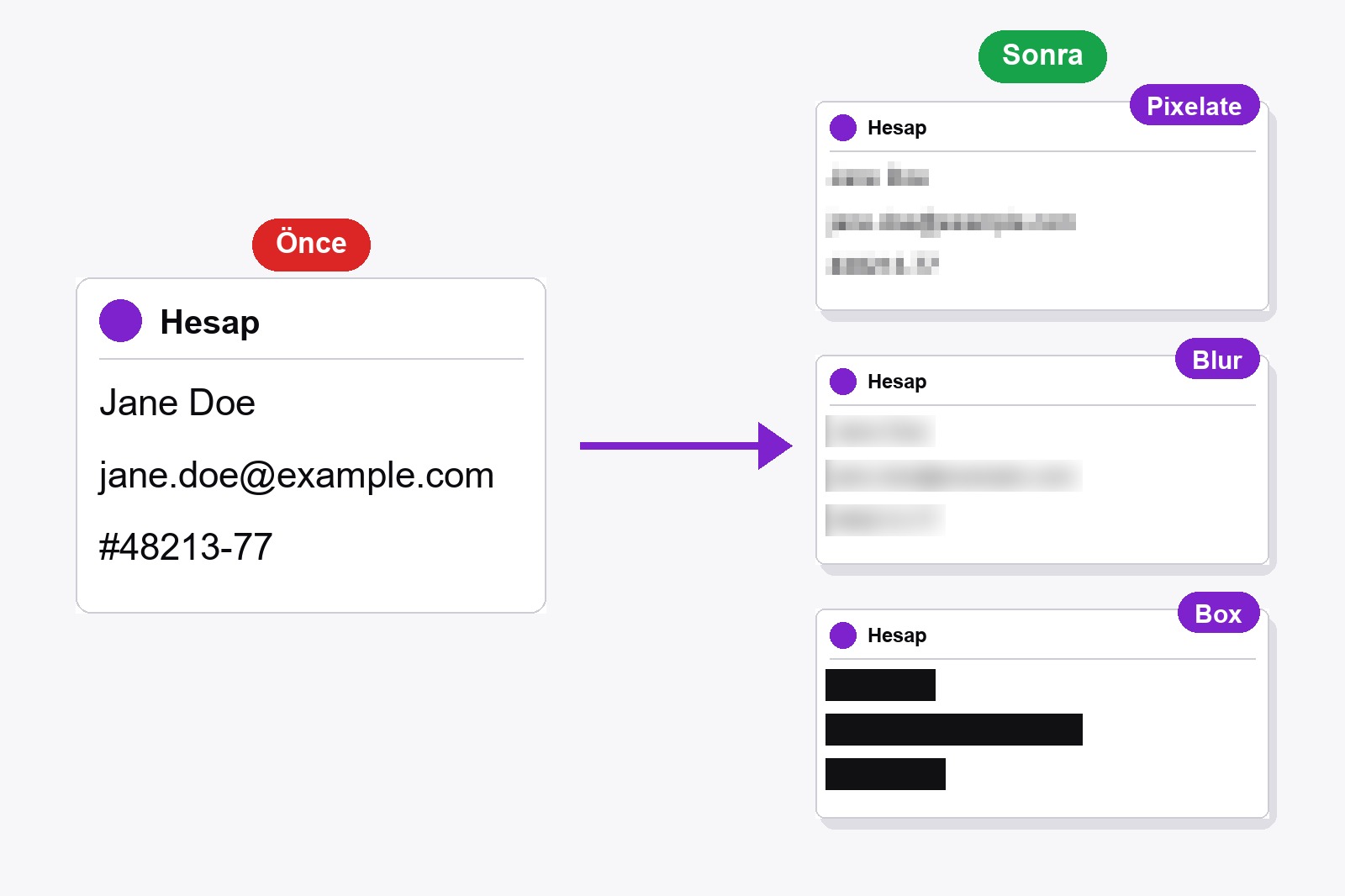
Bir ekran görüntüsündeki hassas bilgileri bulanıklaştırmak için sayfayı ücretsiz Scrollshot eklentisiyle yakala, düzenleyicide Blur / Censor aracını seç, isim, e-posta veya numaranın üzerine bir kutu çiz ve görüntüyü kaydet. Kapatılan alan görüntünün kendisinde değiştirilir; yani paylaştığın dosyada artık orijinal metin yoktur. Her şey tarayıcında olur ve hiçbir şey yüklenmez.
Neden fosforlu kalem değil de bulanıklaştırma aracı?
Fosforlu kalem ya da ince bir çerçeve metni yine de görünür bırakır. Sansür aracı görüntünün piksellerini değiştirir; ekran görüntüsü bir hata raporuna, destek sohbetine ya da başkalarının okuyacağı bir rehbere gidiyorsa ihtiyacın olan da budur.
Ekran görüntüsünün bir kısmını adım adım bulanıklaştırma
- Scrollshot'ı kur. Chrome Web Mağazası'ndan al. Ücretsizdir, hesap gerektirmez.
- Sayfayı yakala. Sayfayı aç, Scrollshot simgesine tıkla, bir mod seç (Full Page, Visible, Region veya Element) ve Capture'a tıkla.
- Düzenleyiciyi aç. Görüntün düzenleyicide açılır (açılmazsa açılır pencere ayarlarında Open editor after capture seçeneğini aç).
- Blur / Censor aracını seç; düzenleme çubuğundaki küçük karelerin olduğu simge. Blur style seçenekleri görünür.
- Bir stil ve güç seç (aşağıda anlatıyorum), sonra isim, e-posta veya numaranın üzerine bir kutu çiz. Bıraktığında alan kapanır.
- Kaydet. Download image'a tıkla ya da doğrudan bir sohbete veya e-postaya yapıştırmak için Copy'ye bas. Hata mı yaptın? Kaydetmeden önce
Ctrl+Z'ye bas.
Pixelate, Blur veya Box: hangi stili seçmeli
- Pixelate (varsayılan). Alanı renkli karelerden oluşan bir mozaiğe çevirir. İsimler, e-postalar ve sipariş numaraları için iyi bir genel seçim. Daha yüksek güç, kareleri büyütür.
- Blur. Göze daha hoş gelen yumuşak bir bulanıklık. Üç stil de ücretsiz.
- Box. Seçtiğin renkte dolu bir şerit. Güç ayarı yoktur, çünkü tahmin edilecek bir şey kalmaz. Parolalar, kart numaraları ve anahtarlar için siyahı seç.
Strength kaydırıcısı 1'den 10'a gider ve 1'de başlar (stil değiştirince tekrar 1'e döner). Metin artık okunmayana kadar yükselt, sonra yakınlaştırıp bir kez daha bak.
Bulanıklaştırılan bilgi gerçekten gizli mi?
Kaydedilen görüntüde kutunun altındaki pikseller değiştirilir, yani orijinal harfler artık dosyada yoktur. Bunun ne kadar güvenli olduğu stile ve güce bağlıdır: kısa ve sade bir metin üzerindeki hafif bir bulanıklık ya da ince bir mozaik bazen yine de tahmin edilebilir. Sızarsa canını yakacak her şey için (parolalar, kart numaraları, API anahtarları, kimlik numaraları) Box kullan. Bulanıklaştırılmamış dosyayı zaten bir yere gönderdiysen, sonradan bir kopyayı bulanıklaştırmak onu geri almaz.
İnsanlar genelde ne gizler
- Bir hata raporundaki veya destek talebindeki isimler ve e-posta adresleri.
- Makbuz paylaşmadan önce sipariş numaraları, fatura numaraları ve adresler.
- Bir rehberde veya belgede hesap kimlikleri ve API anahtarları.
- Bir sohbet ekran görüntüsündeki başkalarının isimleri ve mesajları.
- Bir hesap sayfasındaki telefon numaraları ve bakiyeler.
Küçük bir ipucu: kutuyu metinden biraz büyük çiz ki hiçbir harf kenarı dışarı sızmasın ve alanları tek tek kapat. Aynı ekran görüntüsünde istediğin kadar alanı bulanıklaştırabilirsin.
Başlamadan önce bilmekte fayda var
- Bulanıklaştırma canlı sayfada değil, ekran görüntüsünde çalışır. Yakaladıktan sonra açılan düzenleyicideki bir araçtır. Yakalamadan önce bir şeyleri kaldırmak için Hide Elements modunu kullan.
- Yalnızca kutular. Alanın üzerine bir dikdörtgen çizersin. Serbest el bulanıklaştırma yok.
- Üç stil de ücretsiz. Pixelate, Blur ve Box için yükseltme ya da hesap gerekmez.
- Geri al ve yinele çalışır. Ctrl+Z bir adım geri, Ctrl+Y bir adım ileri gider; en fazla 40 adım.
- Sen kaydetmeden hiçbir şey kaydedilmez. Download, Copy veya Save to History düzenlenmiş sürümünü tutar. Geçmiş, bu bilgisayardaki tarayıcında saklanır.
- Chrome'un kendi sayfalarını ve Chrome Web Mağazası'nı yakalayamaz. Normal bir web sitesinde dene.
FAQ
Evet. Yakalama, düzenleyici ve üç stilin tamamı (Pixelate, Blur ve Box) ücretsizdir, hesap gerekmez.
Box. Dolu bir şerit çizer, yani metinden tahmin edilecek hiçbir şey kalmaz. Yüksek güçte Pixelate ikinci en iyi seçimdir.
Orijinal pikseller kaydedilen dosyada yoktur, ama kısa bir metin üzerindeki zayıf bir bulanıklık ya da ince bir mozaik bazen tahmin edilebilir. Sırlar için Box kullan ya da gücü artırıp sonucu yakınlaştırarak kontrol et.
Evet. İlk alanın üzerine bir kutu çiz, sonra sonrakinin üzerine bir tane daha. Her biri görüntünün üzerine uygulanır ve Ctrl+Z tek tek geri alır.
Hayır. Scrollshot tarayıcında yerel olarak çalışır, ekran görüntün bilgisayarından hiç çıkmaz.
Blur aracıyla olmaz: yakalamadan sonra düzenleyicide çalışır. Yakalamadan önce sayfanın bazı kısımlarını gizlemek istersen Scrollshot'ta Hide Elements modu var.

Scrollshot — Tam İhtiyacınız Olanı Yakalayın
GetPlugzz tarafından geliştirildi. Yalnızca yerel işleme: hiçbir şey yüklenmez, hiçbir şey izlenmez.






