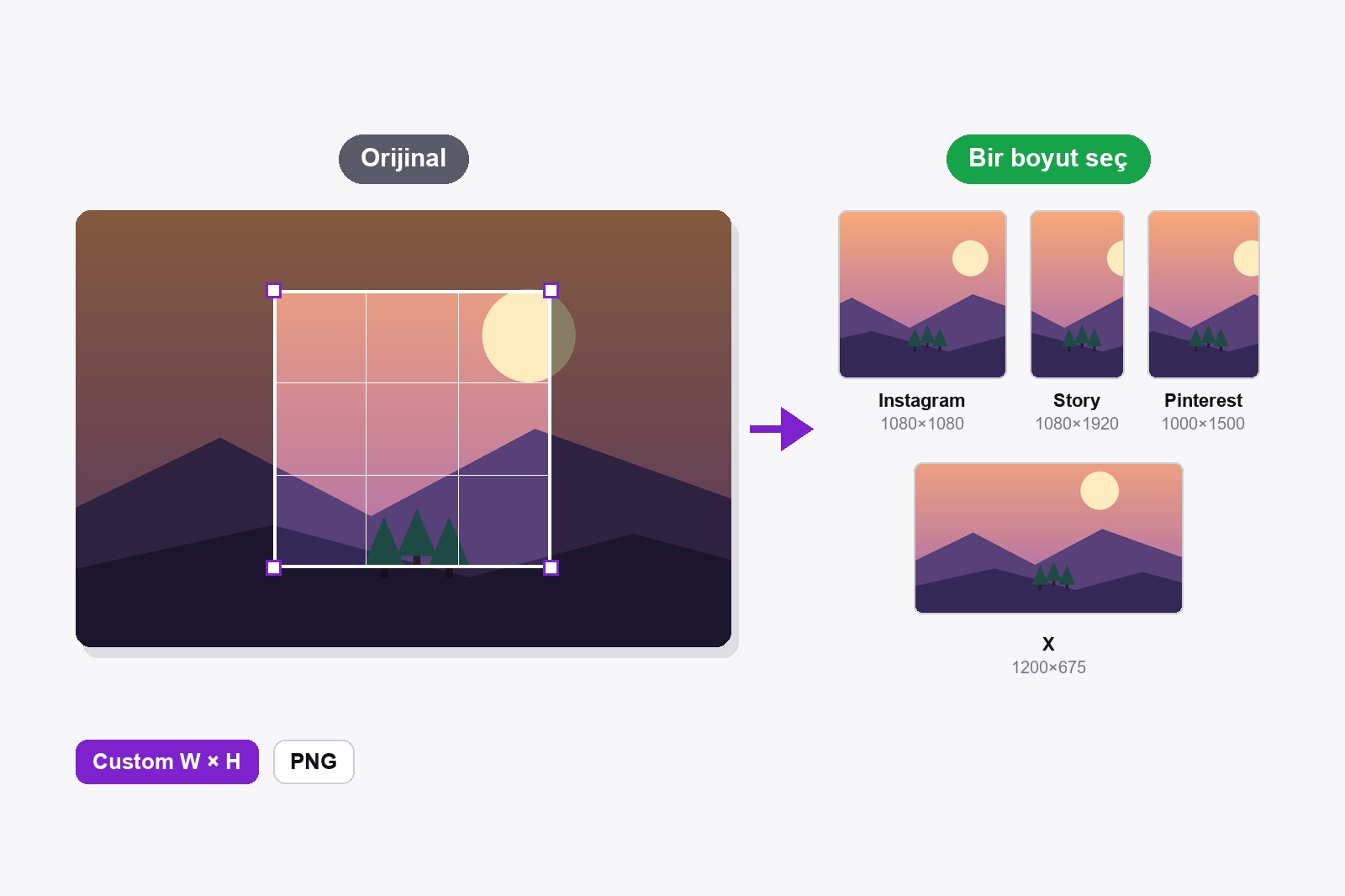
Bir resmi Instagram’a sığacak şekilde kırpmak için onu ücretsiz Scrollshot eklentisinin düzenleyicisinde açın, Crop simgesine tıklayın, Instagram Post (1080×1080) veya Instagram Story (1080×1920) seçin, kutuyu tutmak istediğiniz kısmın üzerine taşıyın ve Download’a tıklayın. Dosya tam o boyutta çıkar, yani paylaşırken hiçbir şey kesilmez. Pinterest, X, LinkedIn, Facebook ve YouTube de aynı şekilde çalışır. Her şey tarayıcınızda olur ve hiçbir şey yüklenmez.
Resmin neden hiç uymaz
Her platform kendi şeklini ister: biri kare, biri dikey, biri geniş. Fotoğrafı yanlış şekilde yüklersen uygulama senin yerine kırpar, çoğunlukla tam birinin kafasından ya da eklediğin yazının ortasından. Önce kendin kırparsan neyin kalacağını sen seçersin. Kutu doğru şekle kilitlidir, yani onu yanlışlıkla platformun hoşlanmayacağı bir boyuta çekemezsin.
Bir resim tam boyuta nasıl kırpılır, adım adım
- Scrollshot’ı kurun. Chrome Web Mağazası’ndan alın. Ücretsizdir ve hesap istemez.
- Resminizi düzenleyicide açın. Bir sayfayı yakalayın (tam sayfa, görünen alan ya da bölge) veya Upload’a tıklayıp bilgisayarınızdan herhangi bir fotoğraf ya da resim açın.
- Sol çubuktaki Crop simgesine tıklayın (ipucunda Crop to preset yazar). Crop Preset adlı bir liste açılır.
- Bir boyut seçin. On tane var: Pinterest 1000×1500, Instagram Post 1080×1080, Instagram Story / TikTok 1080×1920, X Post 1200×675, X Header 1500×500, Facebook / OG Post 1200×630, Facebook Cover 820×312, LinkedIn Post 1200×627, LinkedIn Cover 1584×396 ve YouTube Thumb 1280×720. Başka bir şey mi lazım? En alta kendi genişliğinizi ve yüksekliğinizi yazın (9999’a kadar) ve Apply’a tıklayın.
- Kutuyu taşıyın. Resmin ortasında, zaten doğru şekilde belirir. Tutmak istediğiniz kısmın üzerine sürükleyin ya da büyütmek veya küçültmek için bir köşesinden sürükleyin. Şekil kilitli kalır.
- Etikete bakın, alttaki çubukta. Adı ve son boyutu gösterir, örneğin Instagram Post · 1080×1080 px.
- Kaydedin. Download size hazır ayarın adını taşıyan bir PNG verir (instagram-post-crop.png gibi). Save to History onu galerinizde tutar.
- Ya da + Add frame’e tıklayın, kırpılmış resmi sade açık bir arka plana koymak için. Resim, Backdrop paneli açık yeni bir düzenleyicide yeniden açılır, böylece bir degrade, çerçeve ve gölge seçebilirsiniz. İndirirken Scrollshot, son boyutu çerçeve dahil hazır ayar boyutunda tutmak isteyip istemediğinizi sorar.
Hangi platform için hangi boyut
- Instagram Post (1080×1080). Normal akış için bir kare.
- Instagram Story / TikTok (1080×1920). Telefon ekranının dikey şekli. Telefonu tamamen dolduran her şey için.
- Pinterest (1000×1500). Pinler dikeydir ve 1000×1500 olağan 2:3 orandır.
- X Post (1200×675) ve X Header (1500×500). Gönderi için geniş bir resim ve profil bannerı için çok geniş bir şerit.
- Facebook / OG Post (1200×630). Bir Facebook gönderisinin ve biri link paylaşınca görünen önizleme resminin şekli. Facebook Cover 820×312’dir.
- LinkedIn Post (1200×627) ve LinkedIn Cover (1584×396). Akış için bir resim ve profilindeki geniş banner.
- YouTube Thumb (1280×720). Standart 16:9 küçük resim.
Bilmen gereken iki şey var. Boyutlar platformların şu anda önerdikleridir ve ara sıra değişir; biri değişirse yenisini Custom’a yaz. Ayrıca kutu son boyuta ölçeklenir, bu yüzden yeterince büyük bir resimle başla: küçük bir fotoğraftan kesilen minik bir parça gerilir ve bulanık çıkar.
Sık işler için hızlı tarifler
Birden çok platform için tek fotoğraf: her hazır ayar için bir kez kırp. Download her dosyaya senin yerine ad verir (instagram-post-crop.png, pinterest-crop.png), yani birbirinin üzerine yazılmaz. X veya LinkedIn için ekran görüntüsü: yakala, 1200×675 veya 1200×627’ye kırp ve bir arka plan ekle. Ekran görüntüsünden Pinterest pini: Pinterest’i seç, sonra renkli bir arka plana koymak için + Add frame. Link önizleme resmi: Facebook / OG Post, 1200×630. Özel olanı önce bulanıklaştırmayla gizle, sonra kırp.
Resimleri tam boyuta kim kırpar
- Blog yazarları ve küçük dükkânlar, aynı fotoğrafı üç platform için üç şekilde isteyenler.
- İçerik üreticileri, tasarım uygulaması açmadan küçük resim, hikâye çerçevesi ve pin yapanlar.
- Kurucular ve pazarlamacılar, X ve LinkedIn’de ürün ekran görüntüsü paylaşanlar.
- İş arayanlar, sitenin kesmeyeceği bir profil fotoğrafı ya da banner isteyenler.
- Herkes, uygulamanın resmin hangi kısmını keseceğini seçmesinden bıkmış olan.
Diğer araçlarla birleştirin: önce ok ve numaralı adımlar ekleyin, sonra kırpın. Hiçbir şey kesmeden yalnızca tüm resmi küçültmek istiyorsanız bunun yerine resim boyutlandırıcıyı kullanın.
Başlamadan önce bilmekte fayda var
- Kutu hazır ayarın şekline kilitlidir. Taşıyabilir ve bir köşeden boyutlandırabilirsin, ama oranlar asla değişmez.
- Dosya tam hazır ayar boyutunda çıkar. Kutunun içindeki alan 1080×1080’e (ya da seçtiğin boyuta) ölçeklenir, bu yüzden yeterince büyük bir resimle başla.
- Sen kırparken diğer araçlar bekler. Çizim araçları, Backdrop ve Before/After sen indirene, kaydedene ya da iptal edene kadar kapalıdır; Undo ve Redo gizlenir.
- Listede yok mu? Kendi boyutunu yaz. Custom 9999 piksele kadar her genişlik ve yüksekliği kabul eder.
- Serbest kırpma ayrı bir araçtır. İstediğin her şekil için çizim araçlarındaki Crop aracını kullan: bir dikdörtgen sürükle ve Apply Crop’a tıkla.
- Ücretsizdir ve bilgisayarında kalır. Hesap ve yükleme yok; Chrome’un kendi sayfalarında ve Chrome Web Mağazası’nda çalışmaz.
FAQ
Resmi Scrollshot düzenleyicisinde açın, Crop simgesine tıklayıp bir hazır ayar seçin ya da kendi genişliğinizi ve yüksekliğinizi yazıp Apply’a tıklayın. Kutuyu istediğiniz kısmın üzerine taşıyın ve Download’a tıklayın. Dosya tam o boyuttadır.
Kare için Instagram Post’u (1080×1080) ya da dikey bir resim için Instagram Story’yi (1080×1920) seçin. Kutuyu tutmak istediğiniz kısmın üzerine taşıyın ve indirin.
Evet. Crop Preset listesinin altına kendi genişliğinizi ve yüksekliğinizi yazın (her biri 9999 piksele kadar) ve Apply’a tıklayın.
Kutunun içindeki alan son boyuta ölçeklenir. Küçük bir resimden minik bir parça keserseniz gerilir. Daha büyük bir resimle başlayın ya da kutuyu büyütün.
Evet. Sayfayı yakalayın ya da herhangi bir resim yükleyin, hazır ayarlar tamamen aynı şekilde çalışır.
Evet. Çizim araçlarındaki ayrı Crop aracını kullanın: resim üzerinde herhangi bir dikdörtgen sürükleyin ve Apply Crop’a tıklayın.
Evet. On hazır ayarın hepsi ve özel boyut ücretsizdir, hesap gerekmez.
Hayır. Scrollshot tarayıcınızda yerel olarak çalışır, resminiz bilgisayarınızdan hiç çıkmaz.

Scrollshot — Tam İhtiyacınız Olanı Yakalayın
GetPlugzz tarafından yapıldı. Yalnızca yerel işleme: hiçbir şey yüklenmez, hiçbir şey izlenmez.






