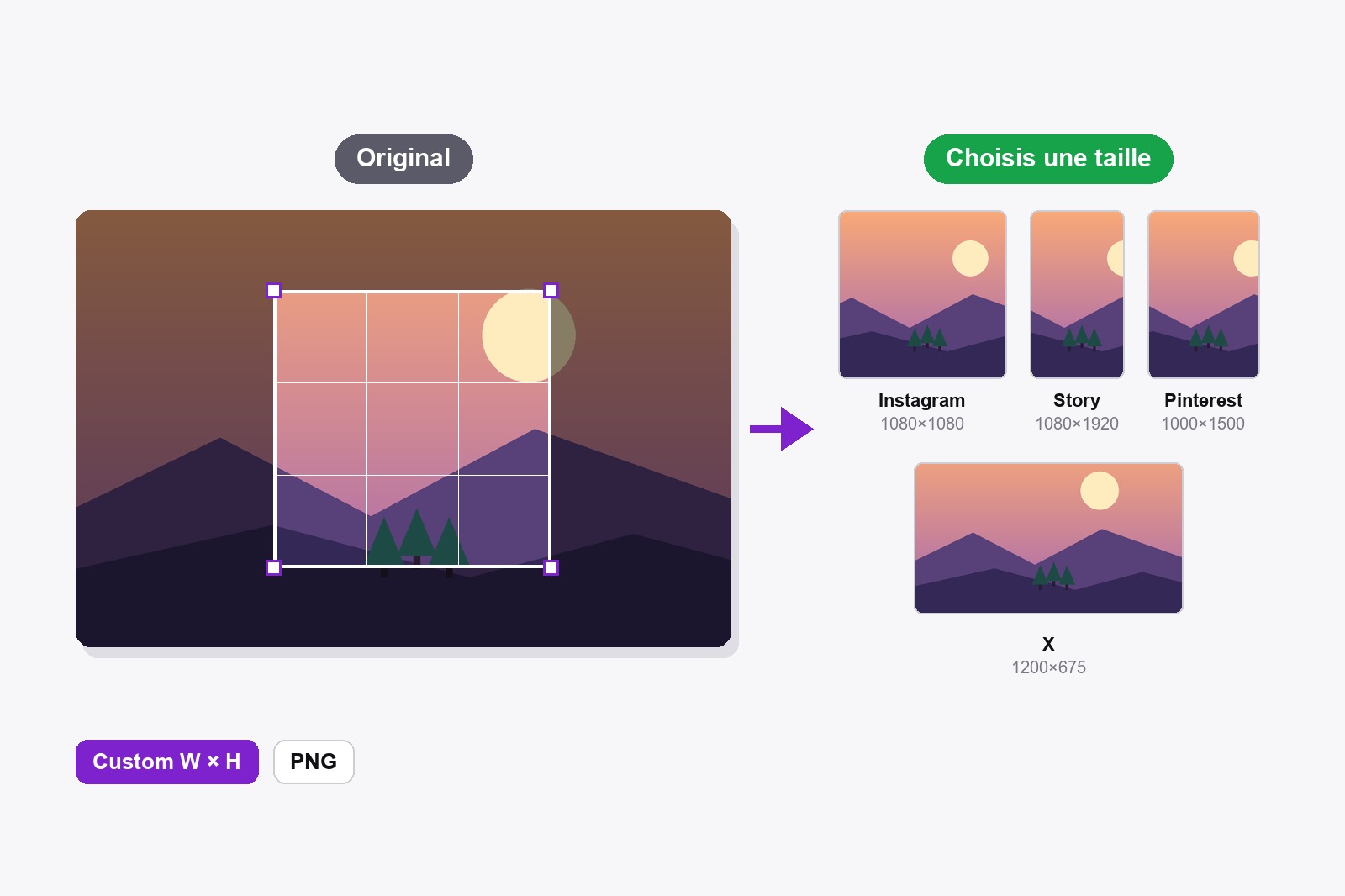
Pour recadrer une image afin qu’elle rentre sur Instagram, ouvre-la dans l’éditeur de l’extension gratuite Scrollshot, clique sur l’icône de recadrage, choisis Instagram Post (1080×1080) ou Instagram Story (1080×1920), place le cadre sur la partie à garder et clique sur Télécharger. Le fichier sort exactement à cette taille, donc rien n’est coupé à la publication. Pinterest, X, LinkedIn, Facebook et YouTube marchent pareil. Tout se passe dans ton navigateur et rien n’est envoyé.
Pourquoi ton image ne rentre jamais
Chaque plateforme veut sa propre forme : carrée chez l’une, haute chez l’autre, large chez la troisième. Si tu publies une photo dans le mauvais format, l’appli la recadre à ta place, souvent en plein dans une tête ou dans le texte que tu avais ajouté. Si tu recadres d’abord toi-même, c’est toi qui choisis ce qui reste. Le cadre est verrouillé sur la bonne forme, tu ne peux donc pas l’étirer par erreur à une taille que la plateforme n’aimerait pas.
Comment recadrer une image à une taille exacte, étape par étape
- Installe Scrollshot. Prends-le sur le Chrome Web Store. C’est gratuit et sans compte.
- Ouvre ton image dans l’éditeur. Capture une page (page entière, zone visible ou région), ou clique sur Importer et ouvre n’importe quelle photo ou image de ton ordinateur.
- Clique sur l’icône de recadrage dans la barre de gauche (l’infobulle dit Recadrer selon un préréglage). Une liste appelée Préréglage de recadrage s’ouvre.
- Choisis une taille. Il y en a dix : Pinterest 1000×1500, Instagram Post 1080×1080, Instagram Story / TikTok 1080×1920, X Post 1200×675, X Header 1500×500, Facebook / OG Post 1200×630, Facebook Cover 820×312, LinkedIn Post 1200×627, LinkedIn Cover 1584×396 et YouTube Thumb 1280×720. Besoin d’autre chose ? Tape ta propre largeur et hauteur (jusqu’à 9999) en bas et clique sur Appliquer.
- Déplace le cadre. Il apparaît au milieu de l’image, déjà dans la bonne forme. Fais-le glisser sur la partie à garder, ou tire un coin pour l’agrandir ou le réduire. La forme reste verrouillée.
- Vérifie l’étiquette dans la barre du bas. Elle affiche le nom et la taille finale, par exemple Instagram Post · 1080×1080 px.
- Enregistre. Télécharger donne un PNG nommé d’après le préréglage (comme instagram-post-crop.png). Enregistrer dans l’historique la garde dans ta galerie.
- Ou clique sur + Ajouter un cadre pour poser l’image recadrée sur un fond clair uni. L’image se rouvre dans un éditeur tout neuf avec le panneau Arrière-plan ouvert, tu peux donc choisir un dégradé, un cadre et une ombre. Au téléchargement, Scrollshot demande si tu veux garder la taille finale du préréglage, cadre compris.
Quelle taille pour quelle plateforme
- Instagram Post (1080×1080). Un carré, pour le fil normal.
- Instagram Story / TikTok (1080×1920). La forme haute d’un écran de téléphone. Pour tout ce qui remplit le téléphone.
- Pinterest (1000×1500). Les épingles sont hautes, et 1000×1500 est la forme 2:3 habituelle.
- X Post (1200×675) et X Header (1500×500). Une image large pour le post et une bande très large pour la bannière du profil.
- Facebook / OG Post (1200×630). La forme d’une publication Facebook et de l’image d’aperçu qui s’affiche quand quelqu’un partage un lien. Facebook Cover fait 820×312.
- LinkedIn Post (1200×627) et LinkedIn Cover (1584×396). Une image pour le fil et la grande bannière de ton profil.
- YouTube Thumb (1280×720). La miniature standard en 16:9.
Deux choses à savoir. Les tailles sont celles que les plateformes recommandent en ce moment, et elles changent de temps en temps : si l’une bouge, tape la nouvelle dans Custom. Et le cadre est mis à l’échelle de la taille finale, pars donc d’une image assez grande : un tout petit morceau découpé dans une petite photo est étiré et ressort flou.
Recettes rapides pour les tâches courantes
Une photo pour plusieurs plateformes : recadre-la une fois par préréglage. Télécharger nomme chaque fichier pour toi (instagram-post-crop.png, pinterest-crop.png), ils ne s’écrasent donc pas. Une capture pour X ou LinkedIn : capture-la, recadre-la en 1200×675 ou 1200×627 et ajoute un arrière-plan. Une épingle Pinterest depuis une capture : choisis Pinterest, puis + Ajouter un cadre pour la poser sur un fond coloré. Une image d’aperçu de lien : Facebook / OG Post, 1200×630. Masque d’abord ce qui est privé avec le flou, puis recadre.
Qui recadre des images à des tailles exactes
- Blogueurs et petites boutiques qui ont besoin de la même photo en trois formes pour trois plateformes.
- Créateurs qui font des miniatures, des cadres de stories et des épingles sans ouvrir une appli de design.
- Fondateurs et gens du marketing qui partagent une capture de produit sur X et LinkedIn.
- Personnes en recherche d’emploi qui veulent une photo de profil ou une bannière que le site ne coupe pas.
- Tous ceux qui en ont assez que l’appli choisisse quelle partie de l’image est coupée.
Combine-le avec les autres outils : ajoute d’abord des flèches et des étapes numérotées, puis recadre. Si tu veux seulement réduire toute l’image sans rien couper, utilise plutôt le redimensionnement d’image.
Bon à savoir avant de commencer
- Le cadre est verrouillé sur la forme du préréglage. Tu peux le déplacer et le redimensionner depuis un coin, mais les proportions ne changent jamais.
- Le fichier sort exactement à la taille du préréglage. La zone dans le cadre est mise à l’échelle de 1080×1080 (ou ce que tu choisis), pars donc d’une image assez grande.
- Les autres outils attendent pendant que tu recadres. Les outils de dessin, Arrière-plan et Avant/Après sont désactivés jusqu’à ce que tu télécharges, enregistres ou annules, et Annuler et Rétablir sont masqués.
- Pas dans la liste ? Tape ta propre taille. Custom accepte n’importe quelle largeur et hauteur jusqu’à 9999 pixels.
- Le recadrage libre est un outil à part. Pour n’importe quelle forme, utilise l’outil Recadrer parmi les outils de dessin : tire un rectangle et clique sur Apply Crop.
- C’est gratuit et ça reste sur ton ordinateur. Sans compte ni envoi, et ça ne marche pas sur les pages internes de Chrome ni sur le Chrome Web Store.
FAQ
Ouvre l’image dans l’éditeur Scrollshot, clique sur l’icône de recadrage et choisis un préréglage, ou tape ta propre largeur et hauteur et clique sur Appliquer. Déplace le cadre sur la partie voulue et clique sur Télécharger. Le fichier a exactement cette taille.
Choisis Instagram Post pour un carré (1080×1080) ou Instagram Story pour une image haute (1080×1920). Place le cadre sur la partie à garder et télécharge.
Oui. Tape ta propre largeur et hauteur en bas de la liste des préréglages (jusqu’à 9999 pixels chacune) et clique sur Appliquer.
La zone dans le cadre est mise à l’échelle de la taille finale. Si tu découpes un tout petit morceau dans une petite image, il est étiré. Pars d’une image plus grande ou agrandis le cadre.
Oui. Capture la page ou importe n’importe quelle image, et les préréglages fonctionnent exactement pareil.
Oui. Utilise l’outil Recadrer à part, parmi les outils de dessin : tire un rectangle quelconque sur l’image et clique sur Apply Crop.
Oui. Les dix préréglages et la taille personnalisée sont gratuits, sans compte.
Non. Scrollshot travaille en local dans ton navigateur, ton image ne quitte donc jamais ton ordinateur.

Scrollshot — Capture Exactement ce dont tu as Besoin
Créé par GetPlugzz. Traitement uniquement local : rien n’est envoyé, rien n’est suivi.






