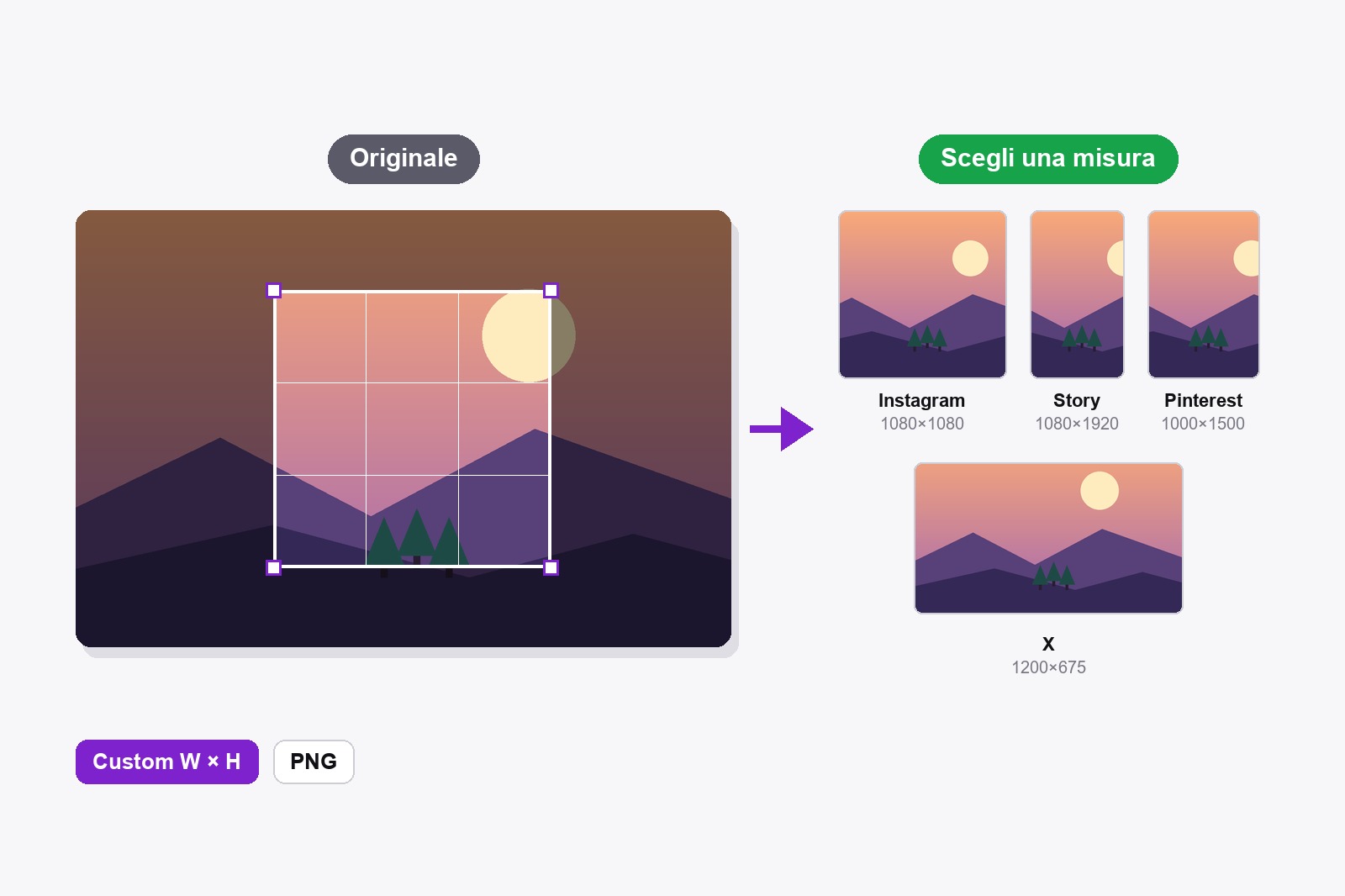
Per ritagliare un’immagine in modo che stia su Instagram, aprila nell’editor dell’estensione gratuita Scrollshot, clicca sull’icona di ritaglio, scegli Instagram Post (1080×1080) o Instagram Story (1080×1920), sposta il riquadro sulla parte che vuoi tenere e clicca su Scarica. Il file esce esattamente di quella dimensione, quindi quando pubblichi non viene tagliato nulla. Pinterest, X, LinkedIn, Facebook e YouTube funzionano allo stesso modo. Tutto avviene nel tuo browser e non viene caricato nulla.
Perché la tua immagine non va mai bene
Ogni piattaforma vuole la sua forma: quadrata su una, alta su un’altra, larga su una terza. Se pubblichi una foto nel formato sbagliato, l’app la ritaglia al posto tuo, di solito proprio attraverso la testa di qualcuno o il testo che avevi aggiunto. Se la ritagli prima tu, scegli tu cosa resta. Il riquadro è bloccato sulla forma giusta, quindi non puoi trascinarlo per sbaglio a una dimensione che la piattaforma non gradirebbe.
Come ritagliare un’immagine a una dimensione esatta, passo dopo passo
- Installa Scrollshot. Scaricalo dal Chrome Web Store. È gratuito e non serve un account.
- Apri l’immagine nell’editor. Cattura una pagina (pagina intera, area visibile o regione), oppure clicca su Carica e apri qualsiasi foto o immagine dal tuo computer.
- Clicca sull’icona di ritaglio nella barra a sinistra (il suggerimento dice Ritaglia a preset). Si apre un elenco chiamato Preset ritaglio.
- Scegli una dimensione. Sono dieci: Pinterest 1000×1500, Instagram Post 1080×1080, Instagram Story / TikTok 1080×1920, X Post 1200×675, X Header 1500×500, Facebook / OG Post 1200×630, Facebook Cover 820×312, LinkedIn Post 1200×627, LinkedIn Cover 1584×396 e YouTube Thumb 1280×720. Ti serve altro? Scrivi in basso larghezza e altezza tue (fino a 9999) e clicca su Applica.
- Sposta il riquadro. Compare al centro dell’immagine, già nella forma giusta. Trascinalo sulla parte che vuoi tenere, oppure trascina un angolo per ingrandirlo o ridurlo. La forma resta bloccata.
- Controlla l’etichetta nella barra in basso. Mostra il nome e la dimensione finale, per esempio Instagram Post · 1080×1080 px.
- Salva. Scarica ti dà un PNG col nome del preset (come instagram-post-crop.png). Salva nella cronologia la tiene nella tua galleria.
- Oppure clicca su + Aggiungi cornice per mettere l’immagine ritagliata su uno sfondo chiaro semplice. L’immagine si riapre in un editor nuovo con il pannello Sfondo aperto, così puoi scegliere un gradiente, una cornice e un’ombra. Quando scarichi, Scrollshot chiede se vuoi mantenere la dimensione finale del preset, cornice inclusa.
Quale dimensione per quale piattaforma
- Instagram Post (1080×1080). Un quadrato, per il feed normale.
- Instagram Story / TikTok (1080×1920). La forma alta dello schermo del telefono. Per tutto ciò che riempie il telefono.
- Pinterest (1000×1500). I pin sono alti, e 1000×1500 è la solita proporzione 2:3.
- X Post (1200×675) e X Header (1500×500). Un’immagine larga per il post e una striscia larghissima per il banner del profilo.
- Facebook / OG Post (1200×630). La forma di un post di Facebook e dell’immagine di anteprima che compare quando qualcuno condivide un link. Facebook Cover è 820×312.
- LinkedIn Post (1200×627) e LinkedIn Cover (1584×396). Un’immagine per il feed e il banner largo del tuo profilo.
- YouTube Thumb (1280×720). La miniatura standard 16:9.
Due cose da sapere. Le dimensioni sono quelle che le piattaforme consigliano adesso, e ogni tanto cambiano, quindi se una si sposta, scrivi la nuova in Custom. E il riquadro viene scalato alla dimensione finale, quindi parti da un’immagine abbastanza grande: un pezzettino minuscolo di una foto piccola viene allungato ed esce sfocato.
Ricette rapide per i lavori più comuni
Una foto per più piattaforme: ritagliala una volta per preset. Scarica dà il nome a ogni file al posto tuo (instagram-post-crop.png, pinterest-crop.png), così non si sovrascrivono. Uno screenshot per X o LinkedIn: catturalo, ritaglialo a 1200×675 o 1200×627 e aggiungi uno sfondo. Un pin Pinterest da uno screenshot: scegli Pinterest, poi + Aggiungi cornice per metterlo su uno sfondo colorato. Un’immagine per l’anteprima di un link: Facebook / OG Post, 1200×630. Copri prima ciò che è privato con la sfocatura, poi ritaglia.
Chi ritaglia immagini a dimensioni esatte
- Blogger e piccoli negozi a cui serve la stessa foto in tre forme per tre piattaforme.
- Creator che fanno miniature, cornici per le storie e pin senza aprire un’app di design.
- Fondatori e marketer che condividono uno screenshot del prodotto su X e LinkedIn.
- Chi cerca lavoro e vuole una foto profilo o un banner che il sito non tagli.
- Chiunque sia stufo che l’app scelga quale parte dell’immagine viene tagliata.
Abbinalo agli altri strumenti: aggiungi prima frecce e passaggi numerati, poi ritaglia. Se devi solo rimpicciolire tutta l’immagine senza tagliare nulla, usa invece il ridimensionamento immagini.
Da sapere prima di iniziare
- Il riquadro è bloccato sulla forma del preset. Puoi spostarlo e ridimensionarlo da un angolo, ma le proporzioni non cambiano mai.
- Il file esce esattamente della dimensione del preset. L’area dentro il riquadro viene scalata a 1080×1080 (o quello che scegli), quindi parti da un’immagine abbastanza grande.
- Gli altri strumenti aspettano mentre ritagli. Gli strumenti di disegno, Sfondo e Prima/Dopo sono spenti finché non scarichi, salvi o annulli, e Annulla e Ripeti sono nascosti.
- Non è nell’elenco? Scrivi la tua dimensione. Custom accetta qualsiasi larghezza e altezza fino a 9999 pixel.
- Il ritaglio libero è uno strumento a parte. Per qualsiasi forma, usa lo strumento Ritaglia tra quelli di disegno: trascina un rettangolo e clicca su Apply Crop.
- È gratis e resta sul tuo computer. Niente account né caricamento, e non funziona sulle pagine interne di Chrome né sul Chrome Web Store.
FAQ
Apri l’immagine nell’editor di Scrollshot, clicca sull’icona di ritaglio e scegli un preset, oppure scrivi larghezza e altezza tue e clicca su Applica. Sposta il riquadro sulla parte che vuoi e clicca su Scarica. Il file ha esattamente quella dimensione.
Scegli Instagram Post per un quadrato (1080×1080) o Instagram Story per un’immagine alta (1080×1920). Sposta il riquadro sulla parte che vuoi tenere e scarica.
Sì. Scrivi larghezza e altezza tue in fondo all’elenco dei preset (fino a 9999 pixel ciascuna) e clicca su Applica.
L’area dentro il riquadro viene scalata alla dimensione finale. Se ritagli un pezzettino minuscolo da un’immagine piccola, viene allungato. Parti da un’immagine più grande o ingrandisci il riquadro.
Sì. Cattura la pagina o carica qualsiasi immagine, e i preset funzionano esattamente allo stesso modo.
Sì. Usa lo strumento Ritaglia separato, tra quelli di disegno: trascina un rettangolo qualsiasi sull’immagine e clicca su Apply Crop.
Sì. Tutti e dieci i preset e la dimensione personalizzata sono gratuiti, senza account.
No. Scrollshot lavora in locale nel tuo browser, quindi la tua immagine non lascia mai il tuo computer.

Scrollshot — Cattura Esattamente Ciò che Ti Serve
Creato da GetPlugzz. Solo elaborazione locale: niente caricato, niente tracciato.






