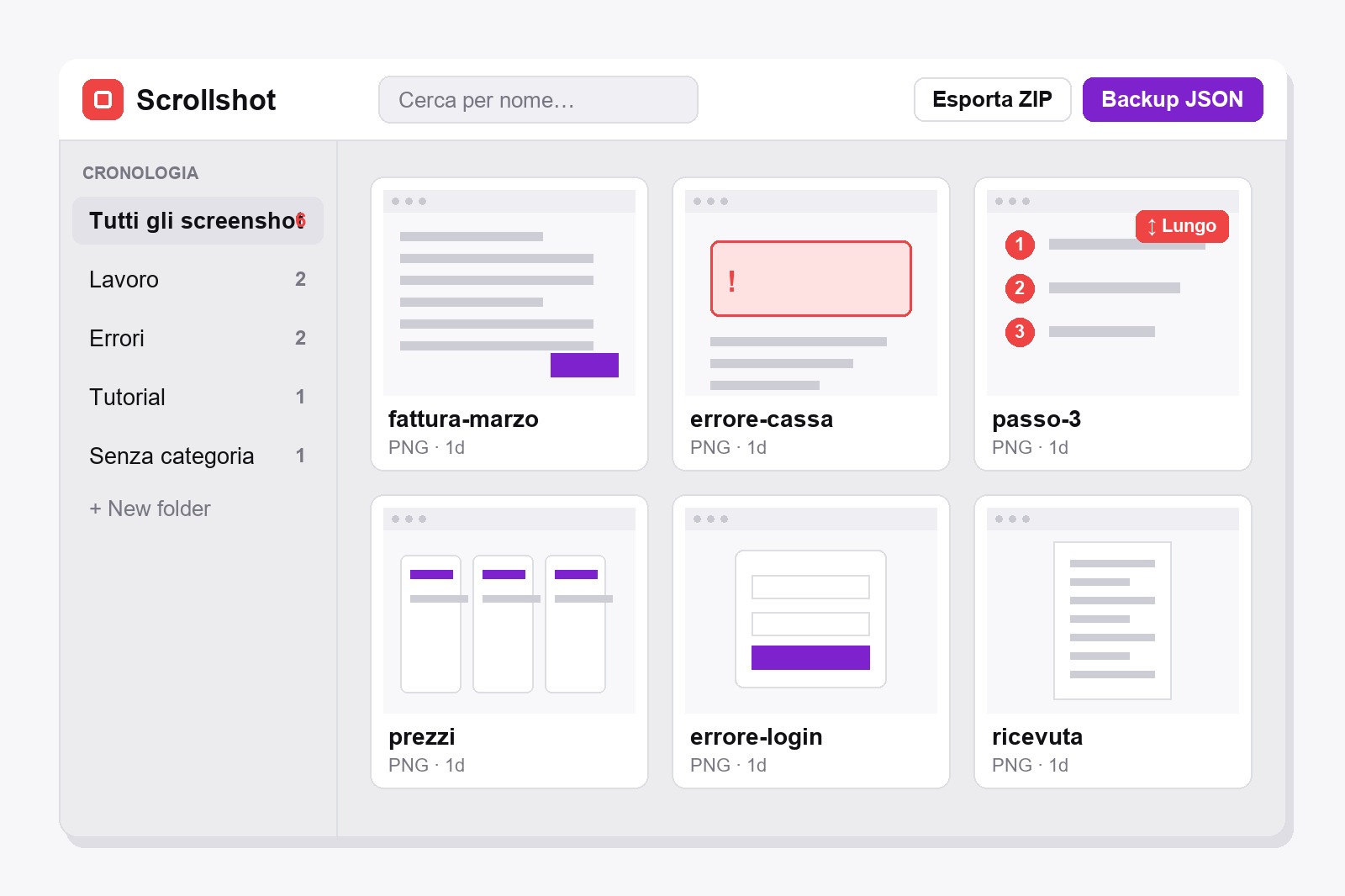
Per trovare, organizzare e fare il backup dei tuoi screenshot in Chrome, usa la galleria dell’estensione gratuita Scrollshot. Clicca sulla sua icona e poi su Cronologia: ogni cattura è già lì. Cerca per nome, metti gli screenshot nelle cartelle con il pulsante cartella di ogni scheda e tieni una copia di sicurezza con Backup JSON (tutto in un file) o Esporta ZIP (normali file immagine). Tutto resta nel tuo browser, non viene caricato nulla e non serve un account.
Perché i tuoi screenshot finiscono nel caos (e in un panico silenzioso)
Comincia in modo innocente. Uno screenshot per una segnalazione di bug, uno per una ricevuta, uno per “lo guardo dopo”. Tre mesi più tardi hai 400 file con nomi tipo Screenshot (47).png, e quello che ti serve è perso tra la foto di un gatto e un modulo delle tasse. Chrome non ha una galleria per loro. Una vera galleria risolve le tre parti fastidiose: trovare lo screenshot, ordinarlo e non perderlo quando il computer ha una giornata storta.
Come trovare, organizzare e fare il backup degli screenshot, passo dopo passo
- Installa Scrollshot. Scaricalo dal Chrome Web Store. È gratuito e non serve un account.
- Cattura come al solito. Ogni cattura (pagina intera, area visibile, regione o elemento) viene salvata da sola nella galleria. L’hai modificata? Clicca su Salva nella cronologia nell’editor e scegli una cartella nel menu accanto.
- Apri la galleria. Clicca sull’icona di Scrollshot e poi su Cronologia. Un piccolo badge mostra quanti screenshot hai salvato.
- Crea le cartelle. Nella barra laterale clicca su + New folder e dagli un nome: Lavoro, Errori, Tutorial, Ricevute. Ciò che non è in una cartella aspetta in Senza categoria.
- Metti ogni screenshot al suo posto. Passa il mouse su una scheda, clicca sul pulsante cartella e scegli la cartella (o No folder per toglierlo). Rinomina uno screenshot con un doppio clic sul titolo e dagli un nome che ricorderai, come fattura-marzo.
- Trova al volo. Scrivi nella casella di ricerca: filtra per nome mentre digiti. Preferisci miniature più grandi o più piccole? Passa la griglia a 3, 4 o 5 colonne, e Scrollshot ricorda la scelta.
- Fai il backup. Clicca su Backup JSON per salvare tutto (screenshot e cartelle) in un file, oppure su Esporta ZIP per normali file immagine. Metti il file in un posto sicuro, come un cloud o una chiavetta USB.
Cosa sa fare ogni scheda della galleria
- Clicca sull’immagine per aprirla nell’editor e continuare a lavorare: frecce, sfocatura, testo, ritaglio. Salvala di nuovo quando hai finito.
- Scarica. Salva l’immagine sul tuo computer nel suo formato (PNG, JPEG o WebP).
- Sposta nella cartella. Il pulsante cartella sulla scheda apre l’elenco delle tue cartelle, più No folder.
- Rinomina. La matita, o un doppio clic sul titolo. I nomi buoni rendono utile la ricerca.
- Dividi in parti. Gli screenshot alti hanno un badge Lungo. Questo pulsante ne taglia uno in pezzi numerati, comodo quando uno strumento accetta solo immagini corte.
- Elimina. Rimuove uno screenshot per sempre, dopo una conferma.
Un piccolo consiglio: puoi eliminare una cartella senza perdere i suoi screenshot. Scrollshot chiede se tenerli in Senza categoria o cancellarli insieme alla cartella, quindi leggi il pulsante prima di cliccare.
ZIP o JSON: quale backup ti serve?
Esporta ZIP ti dà normali file immagine, pronti da allegare, condividere o aprire in qualsiasi programma. Se hai cartelle, scegli se esportare tutti gli screenshot, una cartella o Senza categoria, e due screenshot con lo stesso nome ricevono un (2) così niente viene sovrascritto. Il Backup JSON è la copia completa: tutti gli screenshot più le tue cartelle in un file. Con Ripristina JSON lo ricarichi in Scrollshot, su questo computer o su uno nuovo, e scegli tra Replace all o aggiungere solo quelli mancanti (finiscono in Senza categoria).
Chi tiene una galleria così
- Assistenza e QA con una cartella Errori, così la prova è a una ricerca di distanza.
- Designer che raccolgono riferimenti, una cartella per progetto.
- Chi scrive guide e tutorial, che cattura prima e annota dopo.
- Chi raccoglie ricevute, ordini o ricerche che devono restare trovabili anche fra un anno.
- Chi cambia computer. Un file JSON e l’intera raccolta si trasferisce con te.
Abbinala agli altri strumenti: aggiungi frecce e passaggi numerati a uno screenshot, sfoca ciò che è privato e salvalo nella cartella giusta.
Da sapere prima di iniziare
- La tua galleria vive in questo browser, non in un cloud. È salvata in Chrome su questo computer. Cancellare i dati del browser o rimuovere l’estensione può eliminarla, quindi fai ogni tanto un Backup JSON.
- La ricerca guarda solo i nomi. Non legge il testo dentro l’immagine, per questo un buon nome conta.
- Eliminare una cartella chiede cosa fare. Puoi tenere i suoi screenshot in Senza categoria o cancellarli con lei.
- Il ripristino può aggiungere o sostituire. Aggiungere salta gli screenshot che hai già e mette i nuovi in Senza categoria. Replace all sostituisce tutta la tua raccolta con il backup.
- È tutto gratis. Cartelle, ricerca, export ZIP e backup JSON non richiedono upgrade né account.
- Non può catturare le pagine interne di Chrome né il Chrome Web Store. Provalo su un normale sito web.
FAQ
Nella galleria, che vive nel tuo browser su questo computer. Non viene caricato nulla. La apri cliccando sull’icona di Scrollshot e poi su Cronologia.
Nella galleria clicca su + New folder per crearne una, poi passa il mouse su uno screenshot, clicca sul suo pulsante cartella e scegli la cartella. Puoi scegliere la cartella anche quando clicchi su Salva nella cronologia nell’editor.
Scrivi una parte del suo nome nella casella di ricerca della galleria. La ricerca funziona sui nomi, quindi rinomina gli screenshot importanti con qualcosa che ricorderai.
No. La ricerca confronta il nome dello screenshot, non le parole nell’immagine.
Clicca su Backup JSON nella galleria e salva il file. Sull’altro computer installa Scrollshot, apri la Cronologia, clicca su Ripristina JSON e scegli il file.
Lo ZIP ti dà normali file immagine da usare ovunque. Il JSON è una copia completa, con le cartelle, che solo Scrollshot sa ripristinare. Tieni il JSON come rete di sicurezza e usa lo ZIP quando vuoi le immagini vere e proprie.
Scrollshot non limita il numero. Sono salvati nel tuo browser, quindi una montagna di screenshot molto alti occupa spazio su disco. Un backup ogni tanto tiene tutto in ordine.
No. Scrollshot lavora in locale nel tuo browser, quindi i tuoi screenshot non lasciano mai il tuo computer.

Scrollshot — Cattura Esattamente Ciò che Ti Serve
Creato da GetPlugzz. Solo elaborazione locale: niente caricato, niente tracciato.






