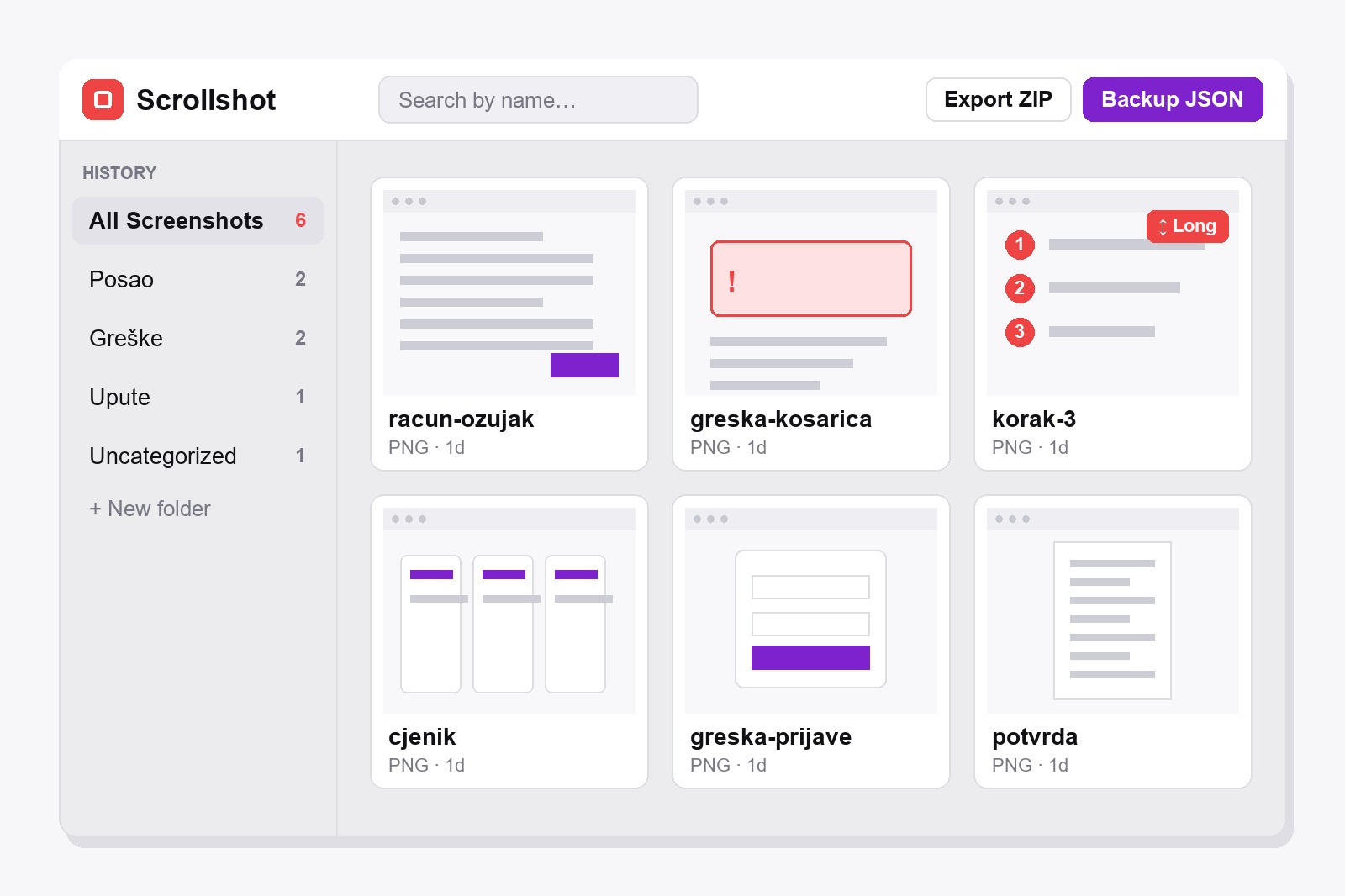
Da pronađeš, organiziraš i sigurnosno kopiraš snimke zaslona u Chromeu, koristi galeriju besplatnog proširenja Scrollshot. Klikni njegovu ikonu pa History: svaka snimka je već tamo. Traži po imenu, slaži snimke u mape gumbom za mapu na svakoj kartici, a sigurnosnu kopiju napravi gumbom Backup JSON (sve u jednoj datoteci) ili Export ZIP (obične slikovne datoteke). Sve ostaje u tvom pregledniku, ništa se ne šalje na internet i ne treba ti račun.
Zašto se snimke pretvore u kaos (i tihu paniku)
Počne nevino. Jedna snimka za prijavu greške, jedna za račun, jedna za „pogledat ću to kasnije“. Tri mjeseca poslije imaš 400 datoteka s imenima poput Screenshot (47).png, a ona koja ti treba je negdje između fotke mačke i porezne prijave. Sam Chrome nema galeriju za njih. Prava galerija rješava tri dosadna dijela: pronalaženje snimke, njezino slaganje i da je ne izgubiš kad računalo ima loš dan.
Kako pronaći, organizirati i sigurnosno kopirati snimke zaslona, korak po korak
- Instaliraj Scrollshot. Preuzmi ga iz Chrome web-trgovine. Besplatan je i ne treba ti račun.
- Snimaj kao i dosad. Svaka snimka (cijela stranica, vidljivi dio, područje ili element) sama se sprema u galeriju. Uredio si je? Klikni Save to History u uređivaču i u malom padajućem izborniku pokraj odaberi mapu.
- Otvori galeriju. Klikni ikonu Scrollshota pa History. Mala značka pokazuje koliko snimki imaš spremljeno.
- Napravi mape. U bočnoj traci klikni + New folder i daj joj ime: Posao, Greške, Upute, Računi. Sve što nije u mapi čeka u Uncategorized.
- Stavi svaku snimku gdje pripada. Pređi mišem preko kartice, klikni gumb za mapu i odaberi mapu (ili No folder da je izvadiš). Snimku preimenuj dvoklikom na naslov i daj joj ime koje ćeš zapamtiti, npr. racun-ozujak.
- Brzo pronađi. Upiši u okvir za pretragu: filtrira po imenu dok tipkaš. Želiš veće ili manje sličice? Prebaci mrežu na 3, 4 ili 5 stupaca, a Scrollshot pamti tvoj izbor.
- Napravi kopiju. Klikni Backup JSON da sve (snimke i mape) spremiš u jednu datoteku, ili Export ZIP za obične slikovne datoteke. Datoteku spremi na sigurno mjesto, npr. na oblak ili USB.
Što sve može svaka kartica u galeriji
- Klik na sliku otvara je u uređivaču da nastaviš raditi: strelice, zamućivanje, tekst, obrezivanje. Kad završiš, spremi je opet.
- Download. Sprema sliku na računalo u njezinu formatu (PNG, JPEG ili WebP).
- Move to folder. Gumb za mapu na kartici otvara popis tvojih mapa, uz No folder.
- Rename. Olovka ili dvoklik na naslov. Dobra imena čine pretragu korisnom.
- Split into pieces. Visoke snimke imaju oznaku Long. Ovaj gumb ih reže na numerirane dijelove, korisno kad neki alat prima samo kratke slike.
- Delete. Trajno briše jednu snimku, nakon potvrde.
Mali savjet: mapu možeš obrisati a da ne izgubiš snimke. Scrollshot pita želiš li ih zadržati u Uncategorized ili obrisati zajedno s mapom, pa pročitaj gumb prije klika.
ZIP ili JSON: koja ti kopija treba?
Export ZIP daje obične slikovne datoteke, spremne za slanje, dijeljenje ili otvaranje u bilo kojem programu. Ako imaš mape, biraš želiš li izvesti sve snimke, jednu mapu ili Uncategorized, a dvije snimke istog imena dobiju (2) pa se ništa ne prepisuje. Backup JSON je puna kopija: sve snimke plus tvoje mape u jednoj datoteci. Pomoću Restore JSON vraćaš je u Scrollshot, na ovom ili novom računalu, a biraš između Replace all ili samo dodavanja onih koje nedostaju (one završe u Uncategorized).
Tko drži ovakvu galeriju
- Podrška i testeri s mapom Greške, pa je dokaz udaljen jednu pretragu.
- Dizajneri koji skupljaju reference, jedna mapa po projektu.
- Autori uputa i tutorijala, koji prvo snime, a bilješke dodaju poslije.
- Svatko tko skuplja račune, narudžbe ili istraživanje koje se mora naći i za godinu dana.
- Ljudi koji mijenjaju računalo. Jedna JSON datoteka i cijela zbirka seli s tobom.
Kombiniraj s ostalim alatima: dodaj strelice i numerirane korake na snimku, zamuti privatne dijelove, pa je spremi u pravu mapu.
Dobro je znati prije nego počneš
- Tvoja galerija živi u ovom pregledniku, ne u oblaku. Sprema se u Chromeu na ovom računalu. Brisanje podataka preglednika ili uklanjanje proširenja može je izbrisati, pa povremeno napravi Backup JSON.
- Pretraga gleda samo imena. Ne čita tekst unutar slike, zato je dobro ime važno.
- Brisanje mape pita što napraviti. Snimke možeš zadržati u Uncategorized ili ih obrisati s mapom.
- Restore može dodati ili zamijeniti. Dodavanje preskače snimke koje već imaš, a nove stavlja u Uncategorized. Replace all mijenja cijelu zbirku sadržajem kopije.
- Sve je besplatno. Mape, pretraga, ZIP izvoz i JSON kopija ne traže nadogradnju ni račun.
- Ne može snimiti Chromeove vlastite stranice ni Chrome web-trgovinu. Probaj na bilo kojoj običnoj web-stranici.
FAQ
U galeriju, koja živi u tvom pregledniku na ovom računalu. Ništa se ne šalje na internet. Otvaraš je klikom na ikonu Scrollshota pa History.
U galeriji klikni + New folder da napraviš mapu, zatim pređi mišem preko snimke, klikni gumb za mapu i odaberi mapu. Mapu možeš odabrati i kad u uređivaču klikneš Save to History.
Upiši dio njezina imena u okvir za pretragu u galeriji. Pretraga radi po imenima, pa snimke do kojih ti je stalo preimenuj u nešto što ćeš zapamtiti.
Ne. Pretraga traži naziv snimke, a ne riječi na slici.
U galeriji klikni Backup JSON i spremi datoteku. Na drugom računalu instaliraj Scrollshot, otvori History, klikni Restore JSON i odaberi datoteku.
ZIP daje obične slikovne datoteke za upotrebu bilo gdje. JSON je potpuna kopija, s mapama, koju može vratiti samo Scrollshot. JSON drži kao sigurnosnu mrežu, a ZIP koristi kad želiš same slike.
Scrollshot ne ograničava broj. Spremaju se u tvom pregledniku, pa velika hrpa vrlo visokih snimki zauzima prostor na disku. Povremena kopija drži stvari uredno.
Ne. Scrollshot radi lokalno u tvom pregledniku, pa snimke nikad ne napuštaju tvoje računalo.

Scrollshot — Uslikaj Točno Ono Što Trebaš
Izradio GetPlugzz. Samo lokalna obrada: ništa se ne šalje, ništa se ne prati.






