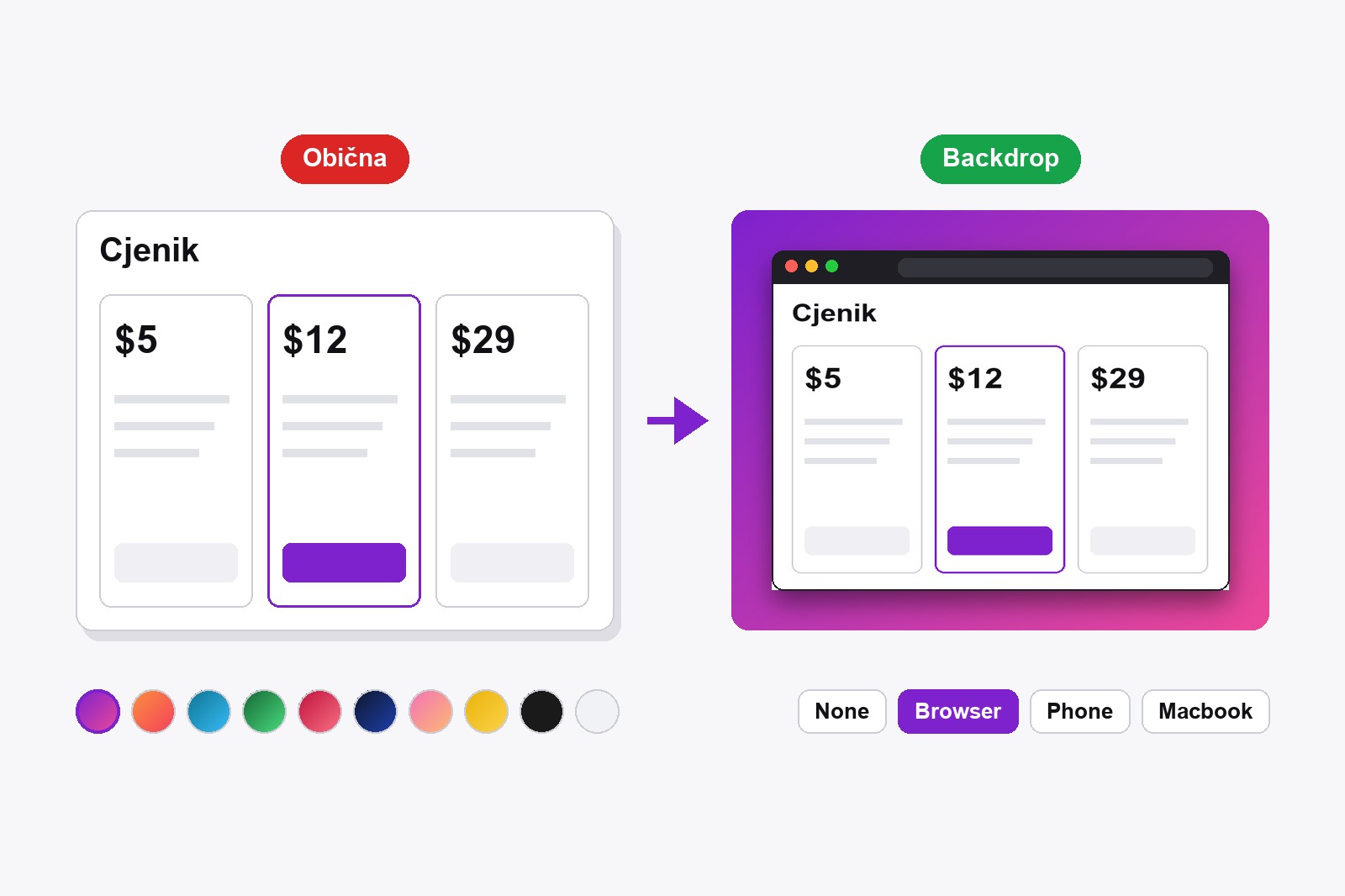
Da uljepšaš snimku zaslona, otvori je u uređivaču besplatnog proširenja Scrollshot, klikni Backdrop, odaberi gradijent za pozadinu, odaberi okvir Browser, Phone ili Macbook i namjesti klizače Padding i Shadow dok ne izgleda dobro. Zatim je preuzmi ili kopiraj. Sama snimka ostaje netaknuta, boja, okvir i sjena samo se omotaju oko nje. Sve se događa u tvom pregledniku i ništa se ne šalje na internet.
Zašto obična snimka zaslona izgleda obično
Gola snimka završava točno tamo gdje završava stranica. Rubovi joj se stope s onim na što je zalijepiš, ništa ne govori gledatelju je li to web-stranica, aplikacija ili mobitel, a vizualna težina joj je kao samoljepljivog papirića. Stavi je na boju, daj joj okvir koji kaže ovo je prozor preglednika, dodaj mekanu sjenu da se odvoji od podloge, i ista slika odjednom izgleda dizajnirano. Ne treba ti dizajnersko znanje, izbori su par klikova.
Kako dodati pozadinu, okvir i sjenu na snimku zaslona, korak po korak
- Instaliraj Scrollshot. Preuzmi ga iz Chrome web-trgovine. Besplatan je i ne treba ti račun.
- Otvori sliku u uređivaču. Snimi stranicu (cijela stranica, vidljivi dio, područje ili element) ili klikni Upload i otvori bilo koju sliku s računala.
- Prvo napravi izmjene. Strelice i brojevi, zamućivanje privatnih podataka i obrezivanje ostaju na snimci, a pozadina se crta oko gotovog rezultata.
- Klikni Backdrop u lijevoj ploči. Dok biraš, vidiš pregled uživo.
- Odaberi pozadinu. Tu je osam gradijenata (ljubičasti, breskva zalazak, plavi ocean, zeleni, višnja crvena, tamni tirkizni noćni, ružičasti i zlatni), dvije jednobojne boje (tamna i svijetla) i okrugli gumb za vlastitu boju.
- Odaberi okvir. None ostavlja samo sliku s blago zaobljenim kutovima. Browser dodaje tamnu naslovnu traku s tri točkice, Phone tijelo mobitela s otokom za kameru, Macbook zaslon laptopa s okvirom i bradom.
- Namjesti Padding i Shadow. Padding je razmak između slike i ruba boje (0 do 120). Shadow je koliko jako slika lebdi iznad nje (0 do 100).
- Dodaj naslov ako želiš. Odaberi alat Text i klikni na obojenu pozadinu oko slike. To je brz način za dodati naslov.
- Spremi. Klikni Download ili Copy da je zalijepiš ravno u objavu ili chat. Save to History je čuva u tvojoj galeriji.
Koja pozadina i koji okvir za koju sliku
- Šareni gradijenti (ljubičasti, zalazak, ocean, ruža, zlatni) najbolje stoje na objavama za društvene mreže, najavama i odredišnim stranicama. Topli djeluju prijateljski, hladni tehnički.
- Tamni gradijent ili tamna jednobojna odgovara kodu, nadzornim pločama i tamnim sučeljima, jer se slika ne bori s pozadinom.
- Svijetla jednobojna je mirna opcija za dokumentaciju, članke pomoći i sve što mora izgledati profesionalno i tiho.
- Vlastita boja ti omogućuje da se uklopiš u brend. Odaberi točnu boju okruglim gumbom i svaka snimka koju napraviš pristaje tvojoj stranici.
- Okvir Browser je napravljen za web-stranice, s tamnom trakom i tri točkice koje ljudi odmah prepoznaju.
- Okvir Phone pripada visokim, uskim snimkama s mobitela. Široka stranica s računala unutar mobitela izgleda krivo.
- Okvir Macbook radi za aplikacije, nadzorne ploče i odredišne stranice koje želiš pokazati na zaslonu laptopa.
Mali savjet: zadani padding je 48. Za objavu na društvenim mrežama povećaj ga (80 ili više) da boja ima prostora, a za dokumentaciju ga drži malim (10 do 24). Jača sjena pomaže na svijetlim pozadinama, slabija na tamnima.
Brzi recept za česte poslove
Blog ili članak pomoći: svijetla ili tamna jednobojna, mali padding, okvir preglednika ako je web-stranica. Objava za društvene mreže (X, LinkedIn): jak gradijent, velikodušan padding, srednja sjena i kratak naslov na vrhu. Odredišna stranica ili hero proizvoda: okvir Macbook za nadzornu ploču, okvir Phone za zaslon mobitela. Slajdovi i demonstracije: tamni gradijent, jer se dobro čita na projektoru. Što god odabereš, drži jedan stil kroz cijeli niz slika da izgledaju kao da zajedno pripadaju.
Tko daje snimkama novi izgled
- Blogeri i autori dokumentacije koji žele čiste, ujednačene slike u svakom postu.
- Autori i osnivači koji dijele novu značajku na X-u, LinkedInu ili Product Huntu.
- Dizajneri i programeri koji pokazuju rad u tijeku bez otvaranja alata za mockup.
- Autori tutorijala i videa koji prave sličice i slike koraka.
- Timovi podrške čije snimke s uputama treba lako uočiti u dugom članku.
Kombiniraj s ostalim alatima: prvo dodaj strelice i numerirane korake ili napravi sliku prije i poslije, gdje strana „After“ uključuje tvoju pozadinu.
Dobro je znati prije nego počneš
- Padding i Shadow trebaju pozadinu. Kad je pozadina None, sam okvir ne dobiva ni razmak ni sjenu.
- Okvir se dodaje oko tvoje slike. Ne prekriva ništa, pa je gotova datoteka malo veća od snimke.
- Bez okvira kutovi su blago zaobljeni. To je zadani izgled kad odabereš samo pozadinu.
- Tekst može ići na pozadinu. Odaberi alat Text i klikni na boju oko slike.
- Besplatno je. Pozadine, okviri, razmak i sjena ne traže nadogradnju ni račun.
- Ne može snimiti Chromeove vlastite stranice ni Chrome web-trgovinu. Probaj na bilo kojoj običnoj web-stranici.
FAQ
Otvori snimku u Scrollshotovu uređivaču, klikni Backdrop u lijevoj ploči i odaberi neki gradijent ili jednobojnu boju. Pregled se mijenja dok biraš.
U ploči Backdrop odaberi Browser, Phone ili Macbook ispod Frame. Okvir se crta oko tvoje slike, a možeš ga kombinirati s bojom pozadine.
Da. Okrugli gumb na kraju uzoraka otvara birač boja, pa se možeš točno uklopiti u svoj brend.
Rade samo kad je odabrana pozadina. Prvo odaberi gradijent ili jednobojnu boju, pa tek onda koristi klizače.
Postavi Background na None i Frame na None. Reset u uređivaču također vraća sliku na original.
Da. Odaberi alat Text i klikni na obojeno područje oko slike da napišeš naslov.
Da. Sve pozadine, okviri, razmak i sjena su besplatni, bez računa.
Ne. Scrollshot radi lokalno u tvom pregledniku, pa snimka nikad ne napušta tvoje računalo.

Scrollshot — Uslikaj Točno Ono Što Trebaš
Izradio GetPlugzz. Samo lokalna obrada: ništa se ne šalje, ništa se ne prati.






