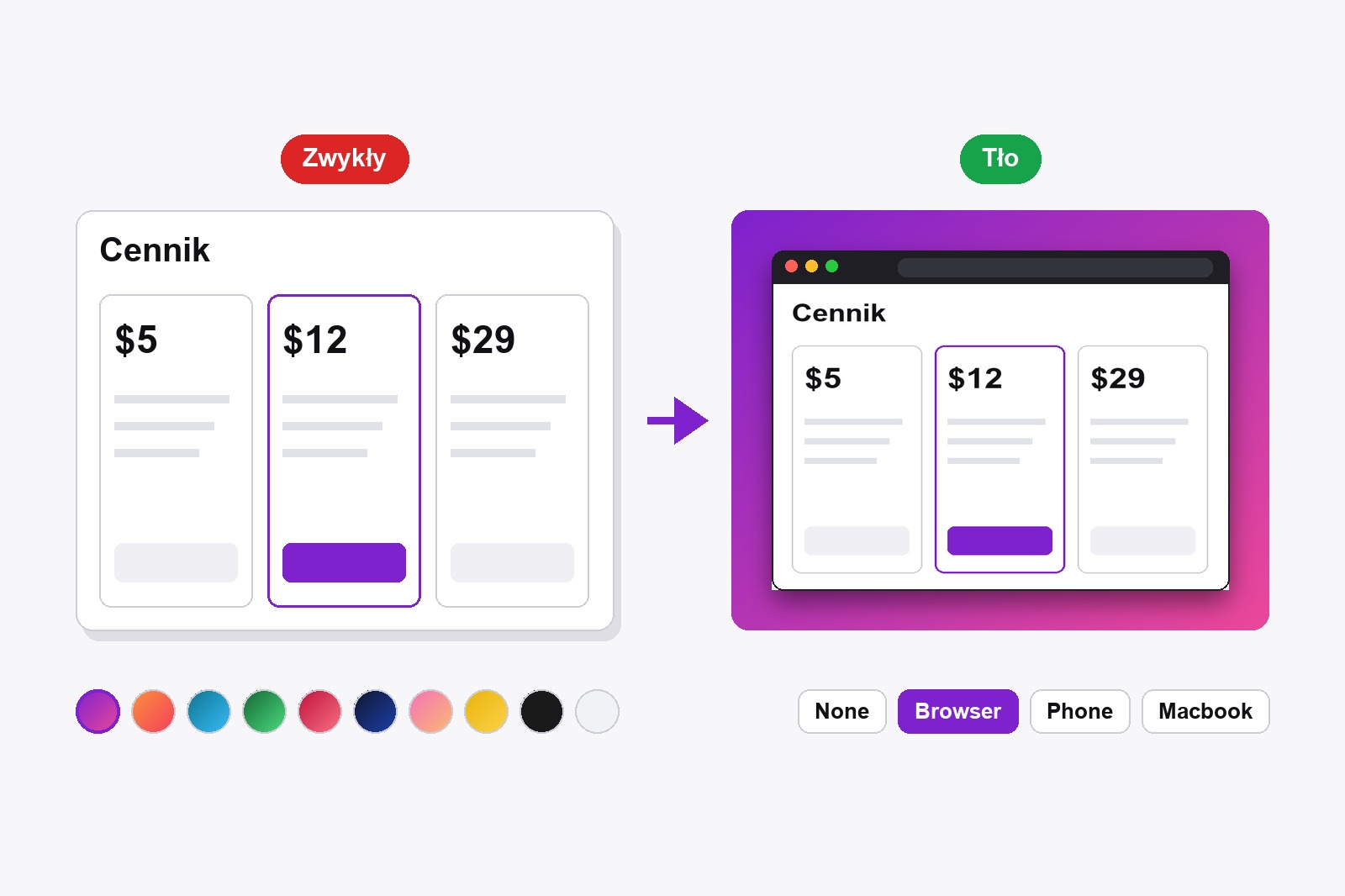
Aby upiększyć zrzut ekranu, otwórz go w edytorze darmowego rozszerzenia Scrollshot, kliknij Tło, wybierz gradient, wybierz ramkę Browser, Phone albo Macbook i ustaw suwaki Wypełnienie i Cień, aż będzie dobrze. Potem pobierz go albo skopiuj. Sam zrzut zostaje nietknięty, kolor, ramka i cień są tylko owinięte wokół niego. Wszystko dzieje się w twojej przeglądarce i nic nie jest wysyłane.
Dlaczego zwykły zrzut ekranu wygląda zwyczajnie
Goły zrzut ekranu kończy się dokładnie tam, gdzie kończy się strona. Jego krawędzie zlewają się z tym, na co go wklejasz, nic nie mówi oglądającemu, czy to strona, aplikacja czy telefon, a wizualnie waży tyle co karteczka samoprzylepna. Połóż go na kolorze, daj mu ramkę, która mówi to jest okno przeglądarki, dodaj miękki cień, żeby oderwał się od tła, i ten sam obraz nagle wygląda na zaprojektowany. Nie potrzebujesz umiejętności projektowych, to kilka kliknięć.
Jak dodać tło, ramkę i cień do zrzutu ekranu, krok po kroku
- Zainstaluj Scrollshot. Pobierz go ze sklepu Chrome. Jest darmowy i nie wymaga konta.
- Otwórz obraz w edytorze. Przechwyć stronę (cała strona, widoczny obszar, fragment albo element) lub kliknij Prześlij i otwórz dowolny obraz z komputera.
- Najpierw zrób poprawki. Strzałki i numery, rozmywanie prywatnych danych i kadrowanie zostają na zrzucie, a tło jest rysowane wokół gotowego wyniku.
- Kliknij Tło w lewym panelu. Podczas wybierania widzisz podgląd na żywo.
- Wybierz tło. Jest osiem gradientów (fioletowy, brzoskwiniowy zachód słońca, błękit oceanu, zielony, wiśniowa czerwień, ciemna turkusowa noc, róż i złoty), dwa jednolite kolory (ciemny i jasny) oraz okrągły przycisk własnego koloru.
- Wybierz ramkę. None zostawia sam obraz z lekko zaokrąglonymi rogami. Browser dodaje ciemny pasek tytułu z trzema kropkami, Phone korpus telefonu z wyspą aparatu, Macbook ekran laptopa z ramką i brodą.
- Ustaw Wypełnienie i Cień. Wypełnienie to odstęp między obrazem a krawędzią koloru (od 0 do 120). Cień to to, jak mocno obraz unosi się nad tłem (od 0 do 100).
- Dodaj nagłówek, jeśli chcesz. Wybierz narzędzie Tekst i kliknij na kolorowe tło wokół obrazu. To szybki sposób na dodanie tytułu.
- Zapisz. Kliknij Pobierz albo Kopiuj, by wkleić go prosto do wpisu lub czatu. Zapisz w historii trzyma go w twojej galerii.
Jakie tło i jaka ramka do jakiego obrazu
- Kolorowe gradienty (fioletowy, zachód słońca, ocean, róż, złoty) najlepiej wyglądają w postach w mediach społecznościowych, ogłoszeniach i na stronach docelowych. Ciepłe są przyjazne, zimne bardziej techniczne.
- Ciemny gradient lub jednolity ciemny pasuje do kodu, paneli i ciemnych interfejsów, bo obraz nie walczy z tłem.
- Jednolity jasny to spokojny wybór do dokumentacji, artykułów pomocy i wszystkiego, co ma wyglądać profesjonalnie i cicho.
- Własny kolor pozwala dopasować się do marki. Wybierz dokładny kolor okrągłym przyciskiem, a każdy zrzut ekranu będzie pasować do twojej strony.
- Ramka Browser jest stworzona dla stron internetowych, z ciemnym paskiem i trzema kropkami, które każdy od razu rozpoznaje.
- Ramka Phone należy do wysokich, wąskich zrzutów z telefonu. Szeroka strona z komputera w telefonie wygląda źle.
- Ramka Macbook sprawdza się przy aplikacjach, panelach i stronach docelowych, które chcesz pokazać na ekranie laptopa.
Mała wskazówka: domyślne wypełnienie to 48. Do posta w mediach społecznościowych zwiększ je (80 lub więcej), żeby kolor miał oddech, a do dokumentacji zostaw małe (od 10 do 24). Mocniejszy cień pomaga na jasnych tłach, słabszy na ciemnych.
Szybki przepis na typowe zadania
Blog lub artykuł pomocy: jednolity jasny albo ciemny, małe wypełnienie, ramka przeglądarki, jeśli to strona internetowa. Post w mediach społecznościowych (X, LinkedIn): wyrazisty gradient, hojne wypełnienie, średni cień i krótki nagłówek u góry. Strona docelowa lub grafika produktu: ramka Macbook dla panelu, ramka Phone dla ekranu mobilnego. Slajdy i dema: ciemny gradient, bo dobrze czyta się go na projektorze. Cokolwiek wybierzesz, trzymaj jeden styl w całym zestawie obrazów, żeby do siebie pasowały.
Kto robi zrzutom ekranu metamorfozę
- Blogerzy i autorzy dokumentacji, którzy chcą czystych, spójnych obrazów w każdym wpisie.
- Twórcy i założyciele, którzy dzielą się nową funkcją na X, LinkedIn lub Product Hunt.
- Projektanci i programiści, którzy pokazują pracę w toku bez otwierania narzędzia do makiet.
- Autorzy tutoriali i filmów, którzy robią miniatury i obrazy kroków.
- Zespoły wsparcia, których zrzuty z instrukcjami mają być łatwo widoczne w długim artykule.
Połącz to z innymi narzędziami: najpierw dodaj strzałki i numerowane kroki albo zrób obraz przed i po, w którym strona „Po” zawiera twoje tło.
Warto wiedzieć, zanim zaczniesz
- Wypełnienie i Cień potrzebują tła. Gdy tło to None, sama ramka nie dostaje ani odstępu, ani cienia.
- Ramka jest dodawana wokół twojego obrazu. Niczego nie zasłania, więc gotowy plik jest trochę większy niż zrzut ekranu.
- Bez ramki rogi są lekko zaokrąglone. To domyślny wygląd, gdy wybierzesz tylko tło.
- Tekst może trafić na tło. Wybierz narzędzie Tekst i kliknij na kolor wokół obrazu.
- To darmowe. Tła, ramki, wypełnienie i cień nie wymagają ulepszenia ani konta.
- Nie przechwyci wbudowanych stron Chrome ani sklepu Chrome. Spróbuj na zwykłej stronie internetowej.
FAQ
Otwórz zrzut w edytorze Scrollshot, kliknij Tło w lewym panelu i wybierz gradient lub jednolity kolor. Podgląd odświeża się podczas wybierania.
W panelu Tło wybierz Browser, Phone albo Macbook pod Frame. Ramka jest rysowana wokół twojego obrazu i możesz połączyć ją z kolorem tła.
Tak. Okrągły przycisk na końcu próbek otwiera selektor koloru, więc możesz dopasować się dokładnie do swojej marki.
Działają tylko wtedy, gdy wybrane jest tło. Najpierw wybierz gradient lub jednolity kolor, potem użyj suwaków.
Ustaw Tło na None i Frame na None. Reset w edytorze również przywraca obraz do oryginału.
Tak. Wybierz narzędzie Tekst i kliknij na kolorowy obszar wokół obrazu, by napisać nagłówek.
Tak. Wszystkie tła, ramki, wypełnienie i cień są darmowe, bez konta.
Nie. Scrollshot działa lokalnie w twojej przeglądarce, więc twój zrzut nigdy nie opuszcza komputera.

Scrollshot — Przechwyć Dokładnie To, Czego Potrzebujesz
Stworzone przez GetPlugzz. Tylko przetwarzanie lokalne: nic nie jest wysyłane, nic nie jest śledzone.






