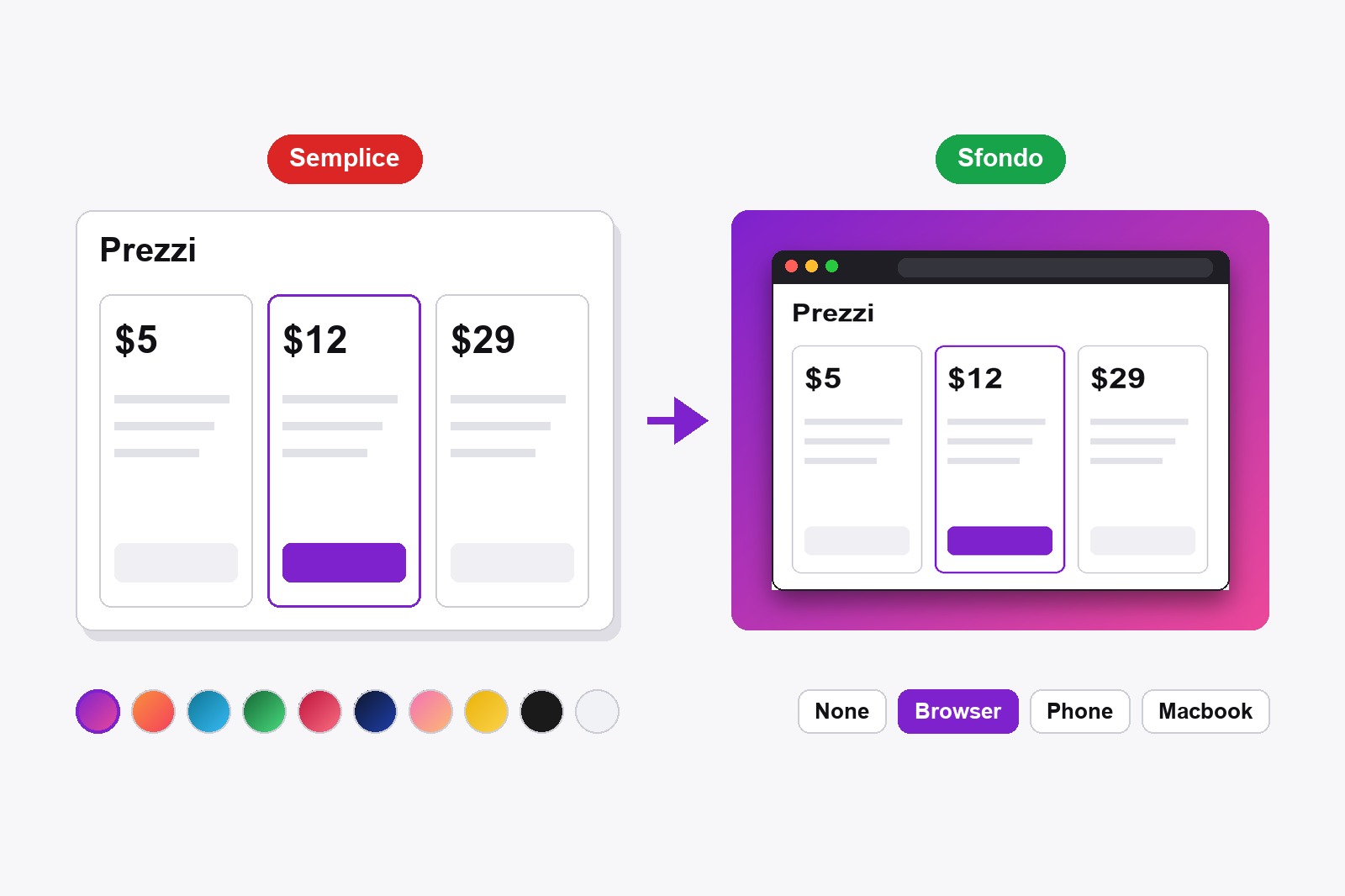
Per rendere più bello uno screenshot, aprilo nell’editor dell’estensione gratuita Scrollshot, clicca su Sfondo, scegli un gradiente, seleziona una cornice Browser, Phone o Macbook e regola i cursori Spaziatura e Ombra finché ti piace. Poi scaricalo o copialo. Lo screenshot in sé resta intatto: colore, cornice e ombra vengono solo messi intorno. Tutto avviene nel tuo browser e non viene caricato nulla.
Perché uno screenshot semplice sembra semplice
Uno screenshot nudo finisce esattamente dove finisce la pagina. I suoi bordi si fondono con ciò su cui lo incolli, niente dice a chi guarda se è un sito, un’app o un telefono, e ha il peso visivo di un post-it. Mettilo su un colore, dagli una cornice che dica questa è una finestra del browser, aggiungi un’ombra morbida perché si stacchi dal fondo, e la stessa immagine sembra all’improvviso progettata. Non servono competenze di grafica, bastano pochi clic.
Come aggiungere sfondo, cornice e ombra a uno screenshot, passo dopo passo
- Installa Scrollshot. Scaricalo dal Chrome Web Store. È gratuito e non serve un account.
- Apri la tua immagine nell’editor. Cattura una pagina (pagina intera, area visibile, regione o elemento), oppure clicca su Carica e apri qualsiasi immagine dal tuo computer.
- Fai prima le tue modifiche. Frecce e numeri, sfocatura dei dati privati e ritaglio restano sullo screenshot, e lo sfondo viene disegnato intorno al risultato.
- Clicca su Sfondo nel pannello a sinistra. Mentre scegli vedi un’anteprima dal vivo.
- Scegli uno sfondo. Ci sono otto gradienti (viola, tramonto pesca, blu oceano, verde, rosso ciliegia, notte blu scuro, rosa e dorato), due colori pieni (scuro e chiaro) e un pulsante rotondo per il colore personalizzato.
- Scegli una cornice. None lascia solo l’immagine con gli angoli leggermente arrotondati. Browser aggiunge una barra del titolo scura con tre pallini, Phone un corpo di telefono con isola della fotocamera, Macbook uno schermo di portatile con bordo e mento.
- Regola Spaziatura e Ombra. La spaziatura è lo spazio tra l’immagine e il bordo del colore (da 0 a 120). L’ombra è quanto l’immagine fluttua sopra (da 0 a 100).
- Aggiungi un titolo se vuoi. Scegli lo strumento Testo e clicca sullo sfondo colorato intorno all’immagine. È un modo rapido per mettere un titolo.
- Salva. Clicca su Scarica o su Copia per incollarla subito in un post o in una chat. Salva nella cronologia la tiene nella tua galleria.
Quale sfondo e quale cornice per quale immagine
- Gradienti colorati (viola, tramonto, oceano, rosa, dorato) stanno meglio nei post social, negli annunci e nelle landing page. I caldi sono amichevoli, i freddi più tecnici.
- Gradiente scuro o pieno scuro va bene per codice, dashboard e interfacce scure, perché l’immagine non litiga con lo sfondo.
- Pieno chiaro è la scelta calma per documentazione, articoli di aiuto e tutto ciò che deve sembrare professionale e sobrio.
- Colore personalizzato ti lascia adattarti al tuo brand. Scegli il colore esatto con il pulsante rotondo e ogni screenshot sta bene con il tuo sito.
- Cornice Browser è fatta per le pagine web, con la barra scura e i tre pallini che tutti riconoscono.
- Cornice Phone è per screenshot da telefono, alti e stretti. Una pagina larga da desktop dentro un telefono sembra sbagliata.
- Cornice Macbook funziona per app, dashboard e landing page che vuoi mostrare sullo schermo di un portatile.
Un piccolo consiglio: la spaziatura predefinita è 48. Per un post social aumentala (80 o più) perché il colore respiri, e per la documentazione tienila piccola (da 10 a 24). Un’ombra più forte aiuta sugli sfondi chiari, una più debole su quelli scuri.
Una ricetta rapida per i lavori più comuni
Blog o articolo di aiuto: pieno chiaro o scuro, spaziatura piccola, cornice browser se è una pagina web. Post social (X, LinkedIn): un gradiente deciso, spaziatura generosa, ombra media e un titolo breve in alto. Landing page o immagine di prodotto: cornice Macbook per una dashboard, cornice Phone per una schermata mobile. Slide e demo: il gradiente scuro, perché si legge bene sul proiettore. Qualunque cosa tu scelga, mantieni un solo stile su un intero set di immagini così sembrano della stessa famiglia.
Chi dà una rinfrescata ai propri screenshot
- Blogger e autori di documentazione che vogliono immagini pulite e coerenti in ogni articolo.
- Maker e fondatori che condividono una novità su X, LinkedIn o Product Hunt.
- Designer e sviluppatori che mostrano un lavoro in corso senza aprire uno strumento di mockup.
- Creatori di tutorial e video che fanno miniature e immagini dei passaggi.
- Team di assistenza i cui screenshot di aiuto devono risaltare in un articolo lungo.
Abbinalo agli altri strumenti: aggiungi prima frecce e passaggi numerati, oppure costruisci un’immagine prima e dopo, dove il lato Dopo include il tuo sfondo.
Da sapere prima di iniziare
- Spaziatura e Ombra hanno bisogno di uno sfondo. Con lo sfondo su None, una cornice da sola non riceve né spaziatura né ombra.
- La cornice viene aggiunta intorno alla tua immagine. Non copre nulla, quindi il file finale è un po’ più grande dello screenshot.
- Senza cornice gli angoli sono leggermente arrotondati. È l’aspetto predefinito quando scegli solo uno sfondo.
- Il testo può andare sullo sfondo. Scegli lo strumento Testo e clicca sul colore intorno all’immagine.
- È gratis. Sfondi, cornici, spaziatura e ombra non richiedono upgrade né account.
- Non può catturare le pagine interne di Chrome né il Chrome Web Store. Provalo su un normale sito web.
FAQ
Apri lo screenshot nell’editor di Scrollshot, clicca su Sfondo nel pannello a sinistra e scegli un gradiente o un colore pieno. L’anteprima si aggiorna mentre scegli.
Nel pannello Sfondo scegli Browser, Phone o Macbook sotto Frame. La cornice viene disegnata intorno alla tua immagine e puoi combinarla con un colore di sfondo.
Sì. Il pulsante rotondo in fondo ai campioni apre un selettore di colore, così puoi adattarti esattamente al tuo brand.
Funzionano solo quando è selezionato uno sfondo. Scegli prima un gradiente o un colore pieno e poi usa i cursori.
Imposta Sfondo su None e Frame su None. Anche Reset nell’editor riporta l’immagine all’originale.
Sì. Scegli lo strumento Testo e clicca sull’area colorata intorno all’immagine per scrivere un titolo.
Sì. Tutti gli sfondi, le cornici, la spaziatura e l’ombra sono gratuiti, senza account.
No. Scrollshot lavora in locale nel tuo browser, quindi il tuo screenshot non lascia mai il tuo computer.

Scrollshot — Cattura Esattamente Ciò che Ti Serve
Creato da GetPlugzz. Solo elaborazione locale: niente caricato, niente tracciato.






