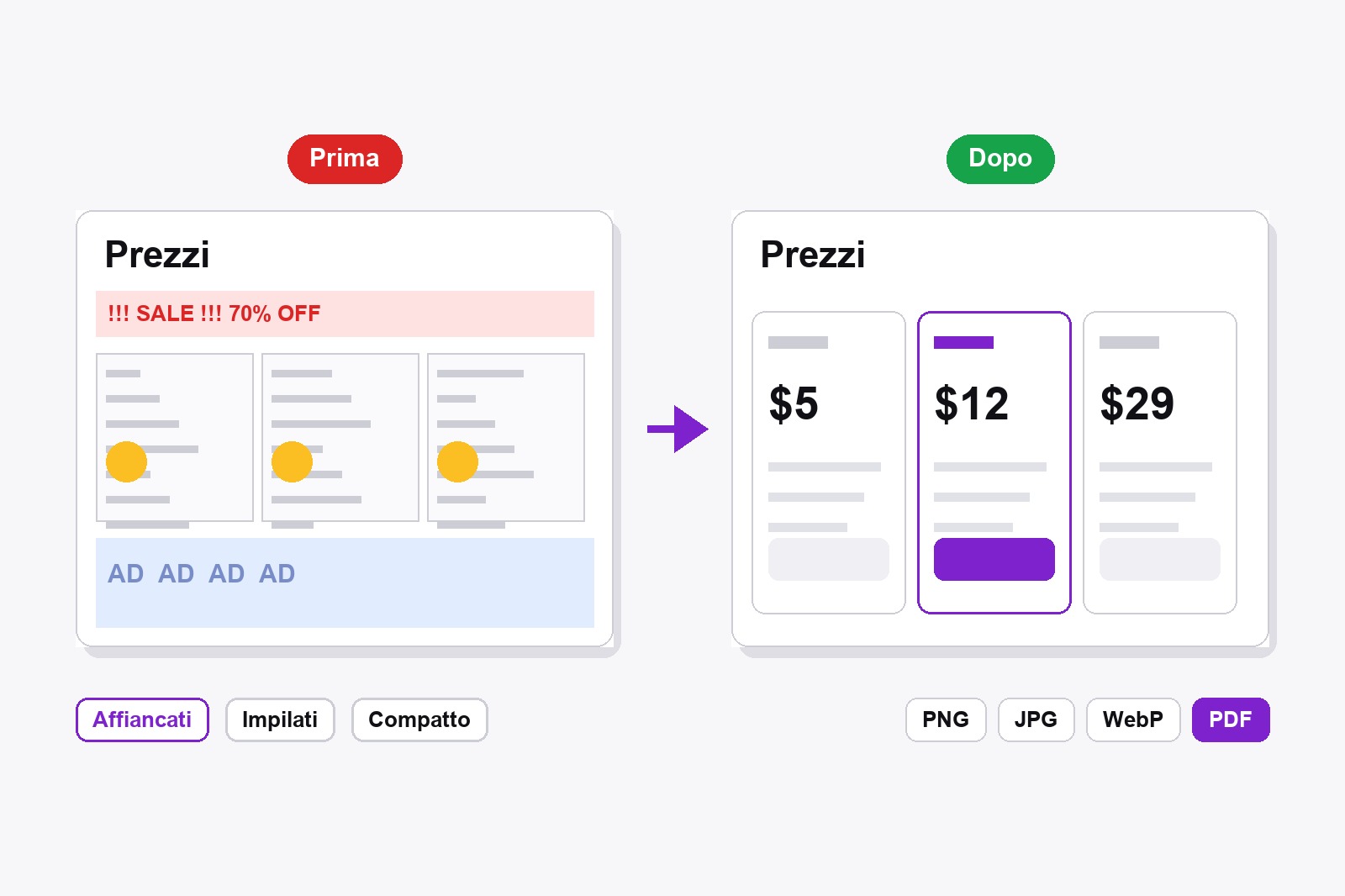
Per creare un’immagine prima e dopo, apri la prima immagine nell’editor dell’estensione gratuita Scrollshot (catturala o clicca su Carica), clicca su Prima / Dopo, scegli Usa l’immagine attuale come “Prima”, poi modifica l’immagine o clicca su Carica Dopo per portarne una seconda. Premi Fatto, scegli Affiancati, Impilati o Compatto ed esporta in PNG, JPG, WebP o PDF, oppure copiala. Entrano immagini, esce un confronto finito. Tutto resta nel tuo browser e non viene caricato nulla.
Perché un’unica immagine di confronto batte due file separati
Hai sistemato il layout, perso due chili o finalmente verniciato la recinzione del giardino. Ora mandi due immagini, e chi le riceve deve saltare dall’una all’altra e indovinare cosa è cambiato. Un’immagine prima e dopo mette le due nello stesso riquadro, e la differenza si vede in un secondo. Inoltre sta in un messaggio, una slide o un report come una sola immagine, molto più difficile da perdere di due.
Come creare un’immagine prima e dopo, passo dopo passo
- Installa Scrollshot. Scaricalo dal Chrome Web Store. È gratuito e non serve un account.
- Apri la prima immagine nell’editor. Cattura una pagina (pagina intera, area visibile, regione o elemento), oppure clicca su Carica e scegli una foto o uno screenshot dal tuo computer.
- Clicca su Prima / Dopo nel pannello a sinistra dell’editor.
- Decidi cos’è il “Prima”. Scegli Usa l’immagine attuale come “Prima” per lasciarla com’è, oppure Modifica prima il “Prima” se vuoi cambiarla un po’ prima che inizi il confronto.
- Crea il “Dopo”. Modifica la stessa immagine (frecce, sfocatura, testo, uno sfondo) oppure clicca su Carica Dopo ↑ e scegli una seconda immagine. Un piccolo banner in alto mostra a che passo sei.
- Clicca su Fatto ✓. Si apre la finestra “Disponi il tuo Prima / Dopo” con un’anteprima dal vivo.
- Scegli la disposizione. Scegli Affiancati, Impilati o Compatto e attiva o disattiva le Etichette e il Divisore.
- Esportala. Clicca su Copia per incollarla subito in una chat, oppure salvala come PNG, JPG, WebP o PDF. Salva nella cronologia la tiene nella tua galleria, nella cartella che scegli.
Affiancati, impilati o compatto: quale disposizione scegliere
- Affiancati. Le due immagini stanno una accanto all’altra alla stessa altezza. Ideale per immagini larghe, pagine web e foto.
- Impilati. Una sopra l’altra alla stessa larghezza. Ideale per immagini alte, screenshot da telefono e chat in cui un’immagine larga viene schiacciata.
- Compatto. Le due immagini si rimpiccioliscono e stanno affiancate su una tela 16:9. Comodo per slide, miniature di video e dove un riquadro largo sta meglio.
- Etichette. Le parole BEFORE e AFTER vengono disegnate sulle immagini. Disattivale se preferisci parole tue.
- Divisore. Una linea sottile tra le due immagini, continua o tratteggiata.
Un piccolo consiglio: le due immagini non devono avere la stessa dimensione. Scrollshot le allinea a un’altezza comune (affiancati) o a una larghezza comune (impilati), così puoi confrontare un piccolo screenshot con una grande foto senza ridimensionare prima.
PNG, JPG, WebP o PDF: quale esportare
PNG è il più nitido e la scelta migliore per screenshot con testo. JPG dà un file più piccolo e va bene per le foto. WebP è il più leggero dei tre. PDF mette il confronto su una sola pagina, comodo da mandare per e-mail, stampare o dare a un cliente, ma è un’immagine del confronto, quindi le parole al suo interno non si possono selezionare. Copia salta il file e incolla l’immagine direttamente in un messaggio o in un documento.
Chi fa immagini prima e dopo
- Chi tiene traccia dei progressi, nel fitness, in una ristrutturazione o in un giardino finalmente finito.
- Web designer e sviluppatori, che mostrano un vecchio design accanto al nuovo, o un bug accanto alla sua correzione.
- Chiunque ritocca o modifica, e vuole mostrare originale e risultato insieme.
- Insegnanti e autori di guide, che mostrano il modo sbagliato accanto a quello giusto.
- Team di assistenza, che mostrano ciò che vede un cliente accanto a ciò che dovrebbe vedere.
Abbinalo agli altri strumenti: aggiungi frecce e passaggi numerati al Dopo così il cambiamento non si può perdere, oppure sfoca prima ciò che è privato in entrambe le immagini.
Da sapere prima di iniziare
- Entrano solo immagini, non file PDF. Carica accetta file immagine come PNG, JPG o WebP. Il PDF è un’opzione di esportazione, non di importazione.
- Due immagini per confronto. Un Prima e un Dopo. Per averne di più, fai più confronti.
- Le etichette BEFORE e AFTER sono in inglese. Disattiva le Etichette se vuoi parole tue e aggiungile con lo strumento Testo.
- I ritagli predefiniti e Salva sono bloccati mentre sei nei passaggi. Tornano quando finisci o annulli il Prima / Dopo.
- È tutto gratis. Prima / Dopo e tutti i formati di esportazione non richiedono upgrade né account.
- Non può catturare le pagine interne di Chrome né il Chrome Web Store. Provalo su un normale sito web.
FAQ
Apri la prima immagine nell’editor di Scrollshot, clicca su Prima / Dopo, scegli di usare l’immagine attuale come Prima, poi modificala o carica una seconda immagine come Dopo. Clicca su Fatto, scegli una disposizione ed esporta in PNG, JPG, WebP o PDF.
Sì. Scegli la disposizione Affiancati e le due immagini stanno una accanto all’altra alla stessa altezza. Impilati le mette una sopra l’altra, e Compatto le sistema su una tela 16:9.
No. Carica accetta file immagine come PNG, JPG e WebP. Puoi esportare il confronto finito come PDF, ma un PDF non può essere caricato come immagine.
No. Scrollshot le allinea a un’altezza o una larghezza comune, quindi un piccolo screenshot e una grande foto funzionano insieme.
Sì. Disattiva Etichette nella finestra di disposizione. Puoi aggiungere parole tue con lo strumento Testo prima di cliccare su Fatto.
Sì. Prima / Dopo e tutti i formati di esportazione sono gratuiti, senza account.
No. Scrollshot lavora in locale nel tuo browser, quindi le tue immagini non lasciano mai il tuo computer.

Scrollshot — Cattura Esattamente Ciò che Ti Serve
Creato da GetPlugzz. Solo elaborazione locale: niente caricato, niente tracciato.






