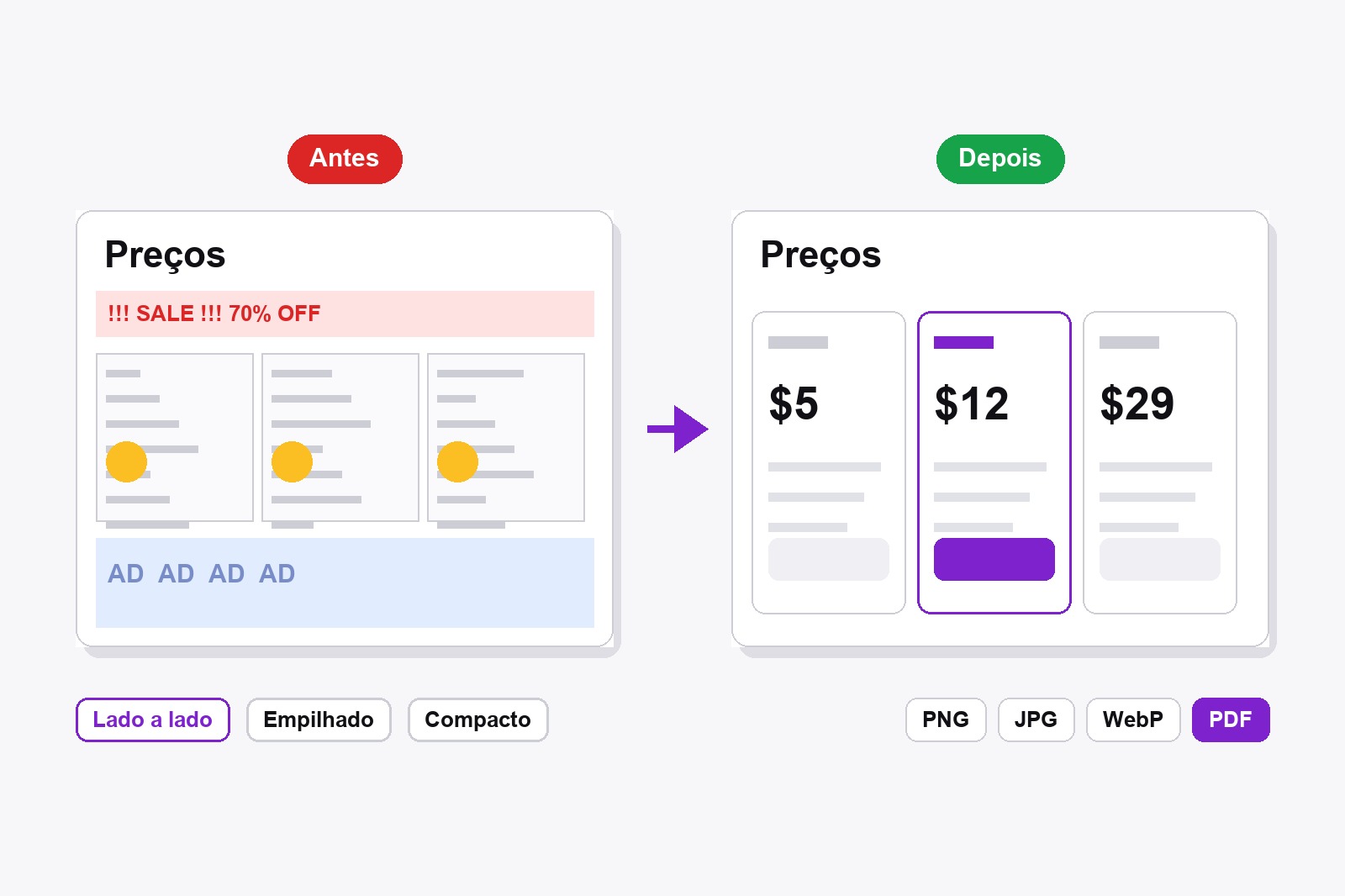
Para fazer uma imagem de antes e depois, abra a primeira imagem no editor da extensão gratuita Scrollshot (capture ou clique em Enviar), clique em Antes / Depois, escolha Usar a imagem atual como “Antes”, depois edite a imagem ou clique em Enviar Depois para trazer uma segunda. Aperte Concluído, escolha Lado a lado, Empilhado ou Compacto e exporte em PNG, JPG, WebP ou PDF, ou copie. Entram imagens, sai uma comparação pronta. Tudo fica no seu navegador e nada é enviado.
Por que uma imagem de comparação vale mais que dois arquivos soltos
Você arrumou o layout, perdeu dois quilos ou finalmente pintou a cerca do jardim. Agora manda duas imagens, e quem recebe precisa alternar entre elas e adivinhar o que mudou. Uma imagem de antes e depois põe as duas no mesmo quadro, e a diferença aparece em um segundo. Ela também cabe numa mensagem, num slide ou num relatório como uma só imagem, bem mais difícil de perder que duas.
Como fazer uma imagem de antes e depois, passo a passo
- Instale o Scrollshot. Baixe na Chrome Web Store. É grátis e não precisa de conta.
- Abra sua primeira imagem no editor. Capture uma página (página inteira, área visível, região ou elemento), ou clique em Enviar e escolha uma foto ou um print do seu computador.
- Clique em Antes / Depois no painel esquerdo do editor.
- Decida o que é o “Antes”. Escolha Usar a imagem atual como “Antes” para deixar como está, ou Editar o “Antes” primeiro se quiser mudar um pouco antes de a comparação começar.
- Faça o “Depois”. Edite a mesma imagem (setas, desfoque, texto, um fundo) ou clique em Enviar Depois ↑ e escolha uma segunda imagem. Um aviso pequeno no topo mostra em que passo você está.
- Clique em Concluído ✓. A janela “Organize seu Antes / Depois” abre com uma prévia ao vivo.
- Escolha o layout. Escolha Lado a lado, Empilhado ou Compacto e ligue ou desligue os Rótulos e o Divisor.
- Exporte. Clique em Copiar para colar direto num chat, ou salve como PNG, JPG, WebP ou PDF. Salvar no histórico guarda na sua galeria, na pasta que você escolher.
Lado a lado, empilhado ou compacto: qual layout escolher
- Lado a lado. As duas imagens ficam uma ao lado da outra na mesma altura. Melhor para imagens largas, páginas web e fotos.
- Empilhado. Uma em cima da outra na mesma largura. Melhor para imagens altas, prints de celular e chats em que uma imagem larga fica espremida.
- Compacto. As duas imagens encolhem e ficam lado a lado numa tela 16:9. Útil para slides, miniaturas de vídeo e onde um quadro largo cabe melhor.
- Rótulos. As palavras BEFORE e AFTER são desenhadas nas imagens. Desligue se preferir suas próprias palavras.
- Divisor. Uma linha fina entre as duas imagens, contínua ou tracejada.
Uma dica pequena: as duas imagens não precisam ter o mesmo tamanho. O Scrollshot alinha as duas numa altura comum (lado a lado) ou numa largura comum (empilhado), então você compara um print pequeno com uma foto grande sem redimensionar antes.
PNG, JPG, WebP ou PDF: qual exportar
PNG é o mais nítido e a melhor escolha para prints com texto. JPG dá um arquivo menor e combina com fotos. WebP é o menor dos três. PDF põe a comparação numa única página, útil para mandar por e-mail, imprimir ou entregar a um cliente, mas é uma imagem da comparação, então as palavras dentro dela não podem ser selecionadas. Copiar pula o arquivo e cola a imagem direto numa mensagem ou documento.
Quem faz imagens de antes e depois
- Quem acompanha progresso, em treino, uma reforma ou um jardim que finalmente ficou pronto.
- Web designers e desenvolvedores, mostrando um design antigo ao lado do novo, ou um bug ao lado da correção.
- Quem retoca ou edita, e quer mostrar o original e o resultado juntos.
- Professores e autores de guias, mostrando o jeito errado ao lado do certo.
- Equipes de suporte, mostrando o que o cliente vê ao lado do que deveria ver.
Combine com as outras ferramentas: adicione setas e passos numerados ao Depois para a mudança ser impossível de não notar, ou desfoque o que é privado nas duas imagens antes.
Bom saber antes de começar
- Só entram imagens, não arquivos PDF. Enviar aceita arquivos de imagem como PNG, JPG ou WebP. O PDF é uma opção de exportação, não de importação.
- Duas imagens por comparação. Um Antes e um Depois. Para mais, faça várias comparações.
- Os rótulos BEFORE e AFTER estão em inglês. Desligue os Rótulos se quiser suas próprias palavras e adicione com a ferramenta Texto.
- Os recortes predefinidos e Salvar ficam bloqueados enquanto você está nos passos. Voltam quando você termina ou cancela o Antes / Depois.
- Tudo é grátis. Antes / Depois e todos os formatos de exportação não pedem upgrade nem conta.
- Não captura as páginas internas do Chrome nem a Chrome Web Store. Experimente em qualquer site comum.
FAQ
Abra a primeira imagem no editor do Scrollshot, clique em Antes / Depois, escolha usar a imagem atual como Antes, depois edite ou envie uma segunda imagem como Depois. Clique em Concluído, escolha um layout e exporte em PNG, JPG, WebP ou PDF.
Sim. Escolha o layout Lado a lado e as duas imagens ficam uma ao lado da outra na mesma altura. Empilhado põe uma em cima da outra, e Compacto encaixa as duas numa tela 16:9.
Não. Enviar aceita arquivos de imagem como PNG, JPG e WebP. Você pode exportar a comparação pronta como PDF, mas um PDF não pode ser carregado como imagem.
Não. O Scrollshot alinha as duas numa altura ou largura comum, então um print pequeno e uma foto grande funcionam juntos.
Sim. Desligue Rótulos na janela de organização. Você pode adicionar suas próprias palavras com a ferramenta Texto antes de clicar em Concluído.
Sim. Antes / Depois e todos os formatos de exportação são grátis, sem conta.
Não. O Scrollshot funciona localmente no seu navegador, então suas imagens nunca saem do seu computador.

Scrollshot — Capture Exatamente o que Você Precisa
Feito pelo GetPlugzz. Só processamento local: nada é enviado, nada é rastreado.






