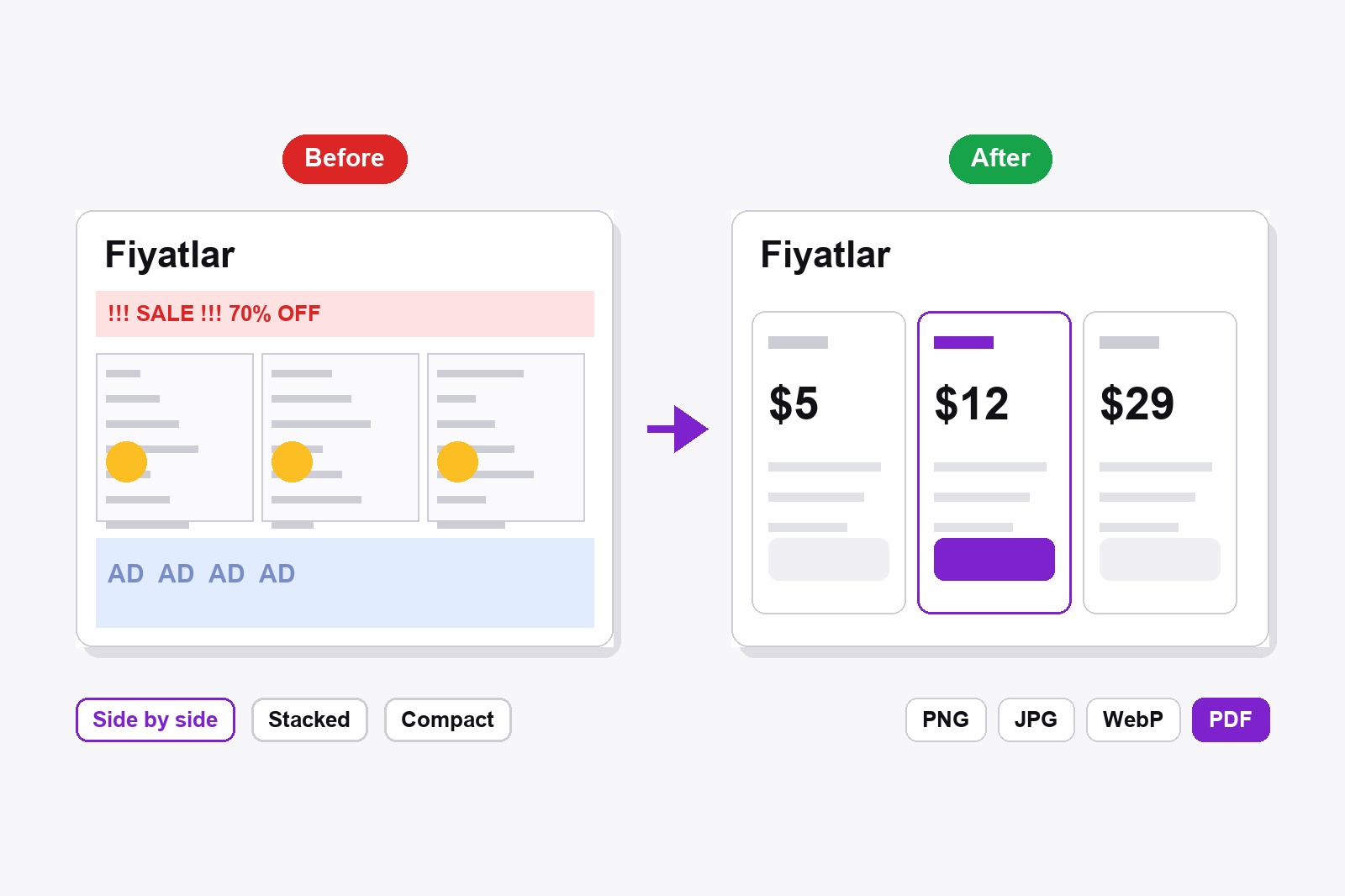
Önce-sonra görseli yapmak için ilk görseli ücretsiz Scrollshot eklentisinin düzenleyicisinde açın (yakalayın ya da Upload’a tıklayın), Before / After’a tıklayın, Use the current image as “Before”’u seçin, sonra görseli düzenleyin ya da ikinci bir görseli getirmek için Upload After’a tıklayın. Done’a basın, Side by side, Stacked ya da Compact’ı seçin ve PNG, JPG, WebP veya PDF olarak dışa aktarın ya da kopyalayın. İçeri görseller girer, dışarı hazır bir karşılaştırma çıkar. Her şey tarayıcınızda kalır ve hiçbir şey yüklenmez.
Tek bir karşılaştırma görseli neden iki ayrı dosyadan iyidir
Tasarımı düzelttiniz, iki kilo verdiniz ya da bahçe çitini sonunda boyadınız. Şimdi iki görsel gönderiyorsunuz ve karşı taraf ikisi arasında gidip gelip neyin değiştiğini tahmin etmek zorunda kalıyor. Önce-sonra görseli ikisini aynı çerçeveye koyar ve fark bir saniyede ortaya çıkar. Ayrıca bir mesaja, slayta ya da rapora tek görsel olarak sığar ve iki görselden çok daha zor kaybolur.
Önce-sonra görseli nasıl yapılır, adım adım
- Scrollshot’ı kurun. Chrome Web Mağazası’ndan alın. Ücretsizdir ve hesap istemez.
- İlk görselinizi düzenleyicide açın. Bir sayfayı yakalayın (tam sayfa, görünen alan, bölge ya da öğe) ya da Upload’a tıklayıp bilgisayarınızdan bir fotoğraf veya ekran görüntüsü seçin.
- Before / After’a tıklayın: düzenleyicinin sol panelinde.
- “Before”un ne olduğuna karar verin. Olduğu gibi kalsın diye Use the current image as “Before”’u, karşılaştırma başlamadan önce biraz değiştirmek isterseniz Edit the “Before” first’ü seçin.
- “After”ı hazırlayın. Aynı görseli düzenleyin (oklar, bulanıklaştırma, metin, bir arka plan) ya da Upload After ↑’a tıklayıp ikinci bir görsel seçin. Üstteki küçük bir bant hangi adımda olduğunuzu gösterir.
- Done ✓’e tıklayın. “Arrange your Before / After” penceresi canlı önizlemeyle açılır.
- Yerleşimi seçin. Side by side, Stacked ya da Compact’ı seçin ve Labels ile Divider’ı açıp kapatın.
- Dışa aktarın. Doğrudan bir sohbete yapıştırmak için Copy’ye tıklayın ya da PNG, JPG, WebP veya PDF olarak kaydedin. Save to History onu seçtiğiniz klasörde galerinizde tutar.
Yan yana, alt alta ya da kompakt: hangi yerleşimi seçmeli
- Side by side. İki görsel aynı yükseklikte yan yana durur. Geniş görseller, web sayfaları ve fotoğraflar için en iyisi.
- Stacked. Biri diğerinin üstünde, aynı genişlikte. Uzun görseller, telefon ekran görüntüleri ve geniş bir görselin sıkıştığı sohbetler için en iyisi.
- Compact. İki görsel küçülür ve 16:9 bir tuvalde yan yana durur. Slaytlar, video küçük resimleri ve geniş bir çerçevenin en iyi oturduğu yerler için kullanışlı.
- Labels. BEFORE ve AFTER sözcükleri görsellerin üzerine çizilir. Kendi sözcüklerinizi tercih ediyorsanız kapatın.
- Divider. İki görsel arasında ince bir çizgi, düz ya da kesikli.
Küçük bir ipucu: iki görselin aynı boyutta olması gerekmez. Scrollshot onları ortak bir yüksekliğe (side by side) ya da genişliğe (stacked) hizalar, böylece küçük bir ekran görüntüsünü büyük bir fotoğrafla önceden yeniden boyutlandırmadan karşılaştırabilirsiniz.
PNG, JPG, WebP veya PDF: hangisini dışa aktarmalı
PNG en keskin olanıdır ve metinli ekran görüntüleri için en iyi seçimdir. JPG daha küçük bir dosya verir ve fotoğraflara uyar. WebP üçünün en küçüğüdür. PDF karşılaştırmayı tek bir sayfaya koyar, e-postayla göndermek, yazdırmak ya da bir müşteriye vermek için pratiktir, ama karşılaştırmanın bir resmidir, yani içindeki sözcükler seçilemez. Copy dosyayı atlar ve görseli doğrudan bir mesaja ya da belgeye yapıştırır.
Önce-sonra görselleri kim yapar
- İlerlemeyi takip edenler, spor, bir tadilat ya da sonunda bitmiş bir bahçe için.
- Web tasarımcıları ve geliştiriciler, eski bir tasarımı yenisinin yanında ya da bir hatayı düzeltmesinin yanında gösterenler.
- Rötuş yapan veya düzenleyen herkes, orijinali ve sonucu birlikte göstermek isteyenler.
- Öğretmenler ve kılavuz yazarları, yanlış yolu doğrusunun yanında gösterenler.
- Destek ekipleri, bir müşterinin gördüğünü görmesi gerekenin yanında gösterenler.
Diğer araçlarla birleştirin: değişiklik gözden kaçmasın diye After’a ok ve numaralı adımlar ekleyin ya da önce iki görselde de özel kısımları bulanıklaştırın.
Başlamadan önce bilmekte fayda var
- İçeri yalnızca görseller girer, PDF dosyaları değil. Upload PNG, JPG veya WebP gibi görsel dosyalarını alır. PDF bir dışa aktarma seçeneğidir, içe aktarma değil.
- Karşılaştırma başına iki görsel. Bir Before ve bir After. Daha fazlası için birkaç karşılaştırma yapın.
- BEFORE ve AFTER etiketleri İngilizcedir. Kendi sözcüklerinizi istiyorsanız Labels’ı kapatın ve Text aracıyla ekleyin.
- Adımlardayken Crop presets ve Save kilitlidir. Before / After’ı bitirince ya da iptal edince geri gelirler.
- Hepsi ücretsiz. Before / After ve tüm dışa aktarma biçimleri için yükseltme ya da hesap gerekmez.
- Chrome’un kendi sayfalarını ve Chrome Web Mağazası’nı yakalayamaz. Normal bir web sitesinde deneyin.
FAQ
İlk görseli Scrollshot düzenleyicisinde açın, Before / After’a tıklayın, mevcut görseli Before olarak kullanmayı seçin, sonra düzenleyin ya da ikinci bir görseli After olarak yükleyin. Done’a tıklayın, bir yerleşim seçin ve PNG, JPG, WebP veya PDF olarak dışa aktarın.
Evet. Side by side yerleşimini seçin, iki görsel aynı yükseklikte yan yana durur. Stacked biri diğerinin üstüne koyar, Compact ikisini 16:9 bir tuvale sığdırır.
Hayır. Upload PNG, JPG ve WebP gibi görsel dosyalarını alır. Bitmiş karşılaştırmayı PDF olarak dışa aktarabilirsiniz, ama bir PDF görsel olarak yüklenemez.
Hayır. Scrollshot onları ortak bir yüksekliğe ya da genişliğe hizalar, böylece küçük bir ekran görüntüsü ile büyük bir fotoğraf birlikte çalışır.
Evet. Düzenleme penceresinde Labels’ı kapatın. Done’a tıklamadan önce Text aracıyla kendi sözcüklerinizi ekleyebilirsiniz.
Evet. Before / After ve tüm dışa aktarma biçimleri ücretsizdir, hesap gerekmez.
Hayır. Scrollshot tarayıcınızda yerel olarak çalışır, görselleriniz bilgisayarınızdan hiç çıkmaz.

Scrollshot — Tam İhtiyacınız Olanı Yakalayın
GetPlugzz tarafından yapıldı. Yalnızca yerel işleme: hiçbir şey yüklenmez, hiçbir şey izlenmez.






