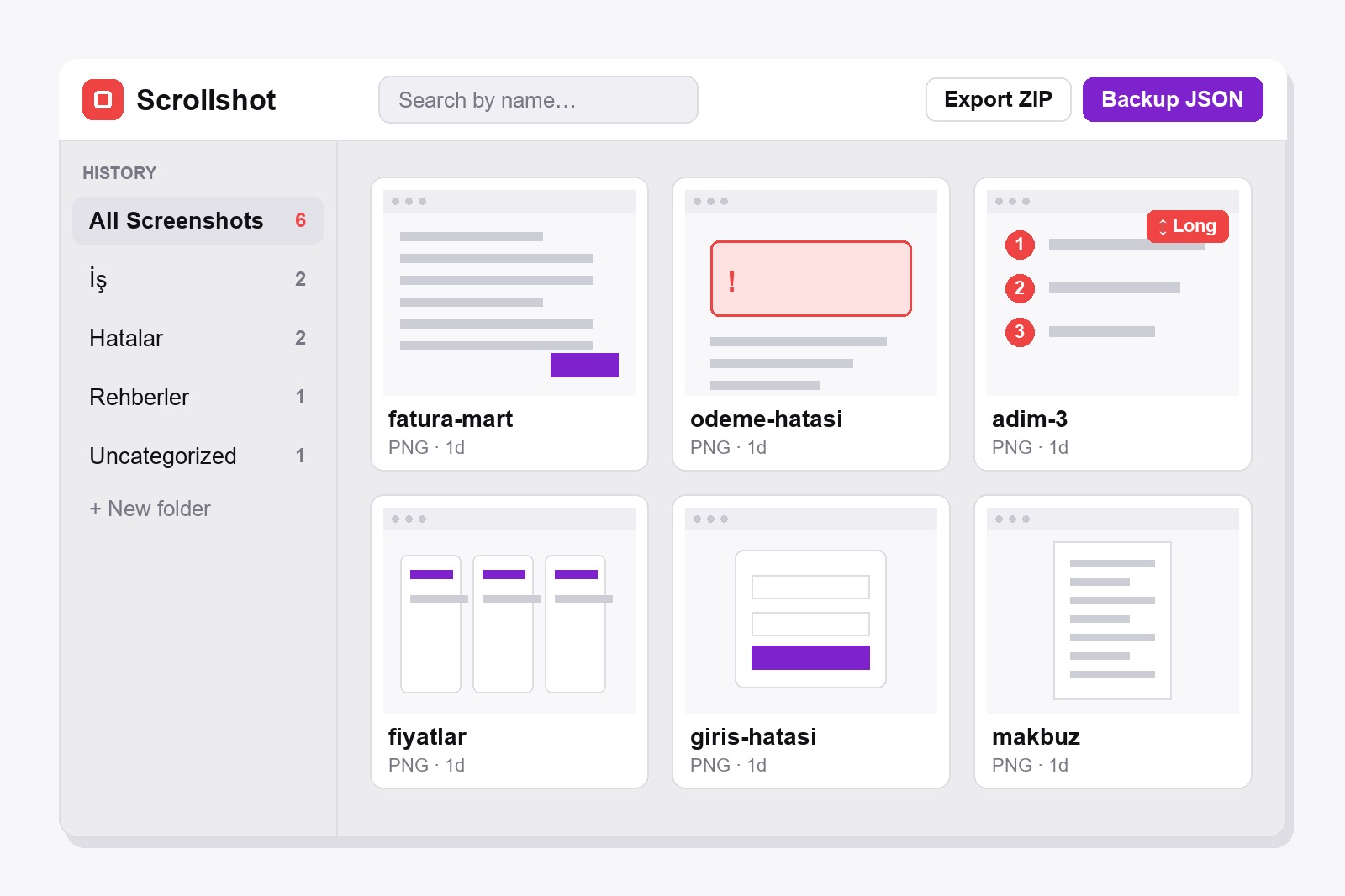
Chrome’da ekran görüntülerini bulmak, düzenlemek ve yedeklemek için ücretsiz Scrollshot eklentisinin galerisini kullan. Simgesine, sonra History’ye tıkla: her görüntü zaten orada. Ada göre ara, her kartın klasör düğmesiyle görüntüleri klasörlere ayır ve Backup JSON (her şey tek dosyada) ya da Export ZIP (düz görsel dosyaları) ile yedek al. Her şey tarayıcında kalır, hiçbir şey yüklenmez ve hesap gerekmez.
Ekran görüntülerin neden karmaşaya döner (ve sessiz bir paniğe)
Masum başlar. Hata raporu için bir görüntü, makbuz için bir tane, “sonra bakarım” diye bir tane daha. Üç ay sonra Screenshot (47).png gibi adlarla 400 dosyan olur ve ihtiyacın olan, bir kedi fotoğrafıyla bir vergi formu arasında bir yerde kaybolmuştur. Chrome’un bunlar için bir galerisi yok. Gerçek bir galeri üç sinir bozucu işi çözer: görüntüyü bulmak, düzenlemek ve bilgisayarın kötü bir gün geçirdiği gün kaybetmemek.
Ekran görüntülerini bulma, düzenleme ve yedekleme, adım adım
- Scrollshot’ı kur. Chrome Web Mağazası’ndan al. Ücretsizdir ve hesap istemez.
- Her zamanki gibi yakala. Her yakalama (tam sayfa, görünen alan, bölge ya da öğe) galeriye kendiliğinden kaydedilir. Düzenlediysen düzenleyicide Save to History’ye tıkla ve yanındaki açılır listeden bir klasör seç.
- Galeriyi aç. Scrollshot simgesine, sonra History’ye tıkla. Küçük bir rozet kaç görüntü kaydettiğini gösterir.
- Klasör oluştur. Kenar çubuğunda + New folder’a tıkla ve bir ad ver: İş, Hatalar, Rehberler, Makbuzlar. Klasörde olmayan her şey Uncategorized’da bekler.
- Her görüntüyü yerine koy. Bir kartın üzerine gel, klasör düğmesine tıkla ve klasörü seç (ya da çıkarmak için No folder). Bir görüntüyü başlığına çift tıklayarak yeniden adlandır ve hatırlayacağın bir ad ver, mesela fatura-mart.
- Hızlı bul. Arama kutusuna yaz: sen yazdıkça ada göre süzer. Daha büyük ya da küçük küçük resimler mi istiyorsun? Izgarayı 3, 4 veya 5 sütuna çevir, Scrollshot seçimini hatırlar.
- Yedekle. Her şeyi (görüntüler ve klasörler) tek dosyaya kaydetmek için Backup JSON’a, düz görsel dosyaları için Export ZIP’e tıkla. Dosyayı bulut ya da USB bellek gibi güvenli bir yere koy.
Galerideki her kartın yapabildikleri
- Resme tıkla, düzenleyicide aç ve çalışmaya devam et: oklar, bulanıklaştırma, metin, kırpma. İşin bitince tekrar kaydet.
- Download. Görseli bilgisayarına kendi biçiminde (PNG, JPEG veya WebP) kaydeder.
- Move to folder. Kartın klasör düğmesi klasörlerinin listesini ve No folder seçeneğini açar.
- Rename. Kalem ya da başlığa çift tık. İyi adlar aramayı işe yarar kılar.
- Split into pieces. Uzun görüntülerde Long rozeti olur. Bu düğme birini numaralı parçalara keser, bir araç yalnızca kısa görselleri kabul ettiğinde işe yarar.
- Delete. Bir onaydan sonra bir görüntüyü kalıcı olarak siler.
Küçük bir ipucu: bir klasörü, görüntülerini kaybetmeden silebilirsin. Scrollshot onları Uncategorized’da tutmak mı yoksa klasörle birlikte silmek mi istediğini sorar, o yüzden tıklamadan önce düğmeyi oku.
ZIP mi JSON mu: hangi yedek sana lazım?
Export ZIP sana düz görsel dosyaları verir; eklemeye, paylaşmaya ya da herhangi bir programda açmaya hazır. Klasörlerin varsa tüm görüntüleri, tek bir klasörü ya da Uncategorized’ı dışa aktarmayı seçersin ve aynı adlı iki görüntü (2) alır, böylece hiçbir şey üzerine yazılmaz. Backup JSON eksiksiz kopyadır: tüm görüntüler ve klasörlerin tek dosyada. Restore JSON ile onu bu bilgisayarda ya da yenisinde Scrollshot’a geri yüklersin ve Replace all ile yalnızca eksikleri eklemek arasında seçersin (onlar Uncategorized’a düşer).
Böyle bir galeriyi kim tutar
- Destek ve QA ekipleri, Hatalar klasörüyle kanıt bir aramalık mesafede kalır.
- Tasarımcılar, referans toplarken proje başına bir klasörle.
- Rehber ve eğitim yazarları, önce yakalar, sonra not düşer.
- Makbuz, sipariş ya da araştırma biriktirenler, bir yıl sonra bile bulunabilmesi gerekenler.
- Bilgisayar değiştirenler. Tek bir JSON dosyası ve tüm koleksiyon seninle taşınır.
Diğer araçlarla birleştir: bir görüntüye ok ve numaralı adımlar ekle, özel kısımları bulanıklaştır, sonra doğru klasöre kaydet.
Başlamadan önce bilmekte fayda var
- Galerin bu tarayıcıda yaşar, bir bulutta değil. Bu bilgisayardaki Chrome’da saklanır. Tarayıcı verilerini silmek ya da eklentiyi kaldırmak onu silebilir, bu yüzden ara sıra bir Backup JSON al.
- Arama yalnızca adlara bakar. Resmin içindeki metni okumaz, bu yüzden iyi bir ad önemlidir.
- Klasör silmek ne yapılacağını sorar. Görüntülerini Uncategorized’da tutabilir ya da onlarla birlikte silebilirsin.
- Geri yükleme ekleyebilir ya da değiştirebilir. Eklemek zaten sahip olduğun görüntüleri atlar, yenileri Uncategorized’a koyar. Replace all tüm koleksiyonunu yedekle değiştirir.
- Hepsi ücretsiz. Klasörler, arama, ZIP dışa aktarma ve JSON yedeği için yükseltme ya da hesap gerekmez.
- Chrome’un kendi sayfalarını ve Chrome Web Mağazası’nı yakalayamaz. Normal bir web sitesinde dene.
FAQ
Bu bilgisayardaki tarayıcında yaşayan galeriye. Hiçbir şey yüklenmez. Scrollshot simgesine, sonra History’ye tıklayarak açarsın.
Galeride + New folder’a tıklayarak bir klasör oluştur, sonra bir görüntünün üzerine gel, klasör düğmesine tıkla ve klasörü seç. Düzenleyicide Save to History’ye tıklarken de klasör seçebilirsin.
Galerideki arama kutusuna adının bir kısmını yaz. Arama adlarla çalışır, o yüzden önemli görüntüleri hatırlayacağın bir adla yeniden adlandır.
Hayır. Arama görüntünün adını eşleştirir, resimdeki sözcükleri değil.
Galeride Backup JSON’a tıkla ve dosyayı kaydet. Diğer bilgisayarda Scrollshot’ı kur, History’yi aç, Restore JSON’a tıkla ve dosyayı seç.
ZIP sana her yerde kullanabileceğin düz görsel dosyaları verir. JSON, klasörlerle birlikte tam bir kopyadır ve yalnızca Scrollshot geri yükleyebilir. JSON’u güvenlik ağı olarak sakla, görüntülerin kendisini istediğinde ZIP kullan.
Scrollshot sayıyı sınırlamaz. Tarayıcında saklanırlar, bu yüzden çok uzun görüntülerden oluşan devasa bir yığın disk alanı kaplar. Ara sıra alınan bir yedek her şeyi düzenli tutar.
Hayır. Scrollshot tarayıcında yerel olarak çalışır, ekran görüntülerin bilgisayarından hiç çıkmaz.

Scrollshot — Tam İhtiyacınız Olanı Yakalayın
GetPlugzz tarafından yapıldı. Yalnızca yerel işleme: hiçbir şey yüklenmez, hiçbir şey izlenmez.






