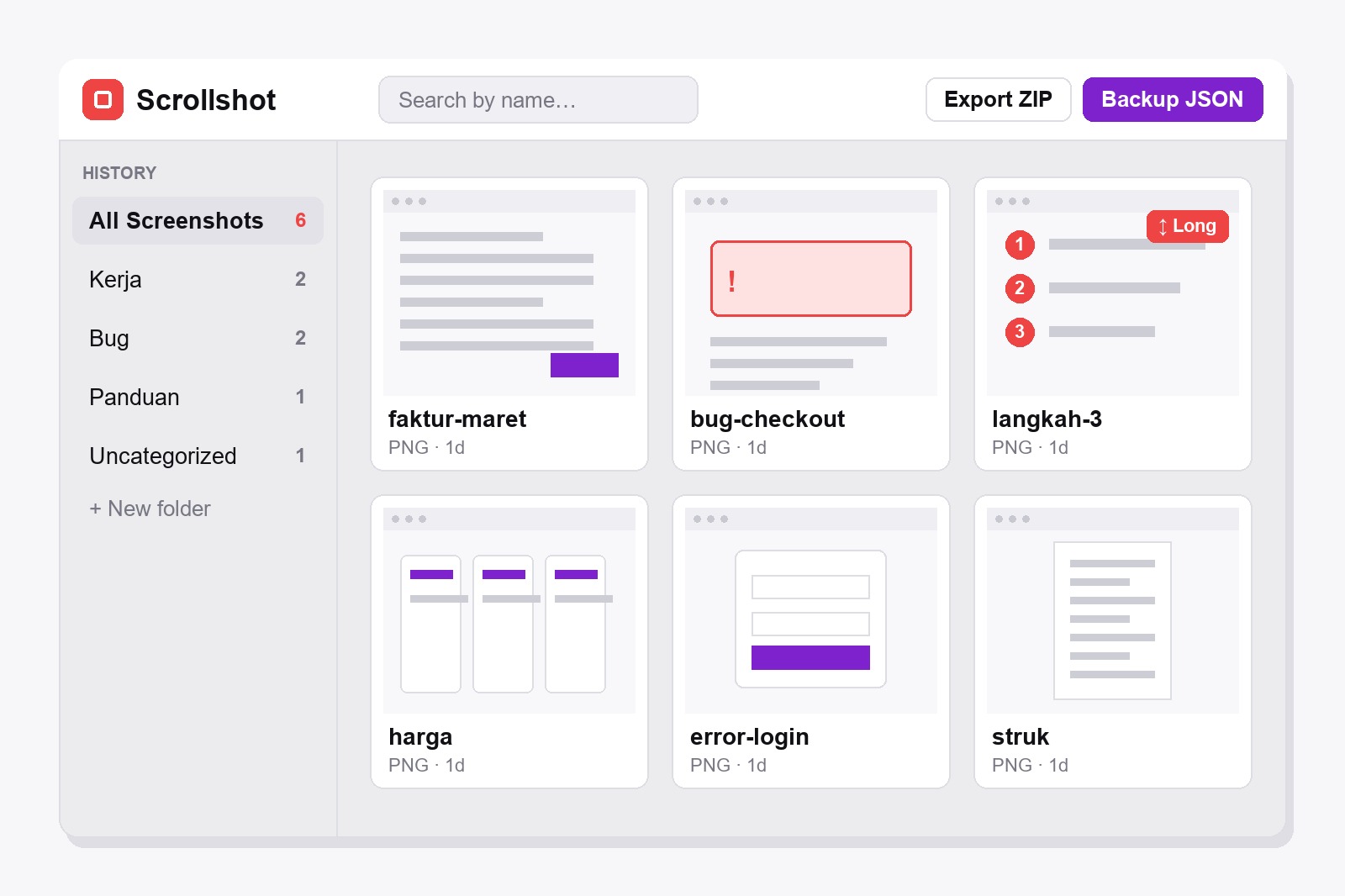
Untuk menemukan, mengatur, dan mencadangkan tangkapan layar di Chrome, pakai galeri ekstensi gratis Scrollshot. Klik ikonnya, lalu History: semua tangkapan sudah ada di sana. Cari berdasarkan nama, masukkan tangkapan ke folder dengan tombol folder di setiap kartu, dan simpan salinan cadangan dengan Backup JSON (semua dalam satu file) atau Export ZIP (file gambar biasa). Semuanya tetap di browsermu, tidak ada yang diunggah, dan kamu tidak perlu akun.
Kenapa tangkapan layarmu jadi berantakan (dan panik diam-diam)
Awalnya polos. Satu tangkapan untuk laporan bug, satu untuk struk, satu lagi untuk “nanti kulihat”. Tiga bulan kemudian kamu punya 400 file bernama seperti Screenshot (47).png, dan yang kamu butuhkan nyasar di antara foto kucing dan formulir pajak. Chrome sendiri tidak punya galeri untuk itu. Galeri sungguhan menyelesaikan tiga hal yang menyebalkan: menemukan tangkapan, menatanya, dan tidak kehilangannya saat komputer sedang sial.
Cara menemukan, mengatur, dan mencadangkan tangkapan layar, langkah demi langkah
- Pasang Scrollshot. Ambil dari Chrome Web Store. Gratis dan tanpa akun.
- Tangkap seperti biasa. Setiap tangkapan (halaman penuh, area terlihat, wilayah, atau elemen) tersimpan sendiri ke galeri. Sudah diedit? Klik Save to History di editor dan pilih folder di menu kecil di sebelahnya.
- Buka galeri. Klik ikon Scrollshot, lalu History. Lencana kecil menunjukkan berapa banyak tangkapan yang tersimpan.
- Buat folder. Di bilah samping klik + New folder dan beri nama: Kerja, Bug, Panduan, Struk. Yang tidak ada di folder menunggu di Uncategorized.
- Taruh setiap tangkapan di tempatnya. Arahkan kursor ke kartu, klik tombol folder, lalu pilih foldernya (atau No folder untuk mengeluarkannya). Ganti nama tangkapan dengan klik dua kali pada judulnya dan beri nama yang akan kamu ingat, misalnya faktur-maret.
- Cari dengan cepat. Ketik di kotak pencarian: hasilnya tersaring berdasarkan nama saat kamu mengetik. Mau gambar mini lebih besar atau lebih kecil? Ganti kisi ke 3, 4, atau 5 kolom, dan Scrollshot mengingat pilihanmu.
- Cadangkan. Klik Backup JSON untuk menyimpan semuanya (tangkapan dan folder) dalam satu file, atau Export ZIP untuk file gambar biasa. Simpan file di tempat aman, seperti cloud atau flash disk.
Apa saja yang bisa dilakukan setiap kartu di galeri
- Klik gambarnya untuk membukanya di editor dan lanjut bekerja: panah, blur, teks, potong. Simpan lagi kalau sudah selesai.
- Download. Menyimpan gambar ke komputermu dalam formatnya sendiri (PNG, JPEG, atau WebP).
- Move to folder. Tombol folder di kartu membuka daftar foldermu, ditambah No folder.
- Rename. Ikon pensil, atau klik dua kali pada judul. Nama yang bagus membuat pencarian berguna.
- Split into pieces. Tangkapan yang tinggi punya lencana Long. Tombol ini memotong satu tangkapan jadi potongan bernomor, berguna saat sebuah alat hanya menerima gambar pendek.
- Delete. Menghapus satu tangkapan selamanya, setelah konfirmasi.
Tips kecil: kamu bisa menghapus folder tanpa kehilangan tangkapannya. Scrollshot bertanya apakah mau menyimpannya di Uncategorized atau menghapusnya bersama folder, jadi baca tombolnya sebelum mengklik.
ZIP atau JSON: cadangan mana yang kamu perlukan?
Export ZIP memberi file gambar biasa, siap dilampirkan, dibagikan, atau dibuka di program apa pun. Kalau kamu punya folder, kamu memilih mengekspor semua tangkapan, satu folder, atau Uncategorized, dan dua tangkapan dengan nama sama diberi (2) supaya tidak ada yang tertimpa. Backup JSON adalah salinan lengkap: semua tangkapan plus foldermu dalam satu file. Dengan Restore JSON kamu memuatnya lagi ke Scrollshot, di komputer ini atau yang baru, lalu memilih antara Replace all atau hanya menambahkan yang belum ada (masuk ke Uncategorized).
Siapa yang punya galeri seperti ini
- Tim dukungan dan QA dengan folder Bug, supaya bukti hanya sejauh satu pencarian.
- Desainer yang mengumpulkan referensi, satu folder per proyek.
- Penulis panduan dan tutorial, yang menangkap dulu dan memberi catatan belakangan.
- Siapa saja yang mengumpulkan struk, pesanan, atau riset yang setahun lagi masih harus bisa ditemukan.
- Orang yang ganti komputer. Satu file JSON dan seluruh koleksi ikut pindah.
Padukan dengan alat lain: tambahkan panah dan langkah bernomor ke tangkapan, kaburkan bagian pribadi, lalu simpan ke folder yang tepat.
Perlu diketahui sebelum mulai
- Galerimu tinggal di browser ini, bukan di cloud. Tersimpan di Chrome pada komputer ini. Menghapus data browser atau mencopot ekstensi bisa menghapusnya, jadi buat Backup JSON sesekali.
- Pencarian hanya melihat nama. Ia tidak membaca teks di dalam gambar, makanya nama yang bagus penting.
- Menghapus folder akan menanyakan tindakannya. Kamu bisa menyimpan tangkapannya di Uncategorized atau menghapusnya bersama folder.
- Restore bisa menambah atau mengganti. Menambah melewati tangkapan yang sudah kamu punya dan menaruh yang baru di Uncategorized. Replace all menukar seluruh koleksimu dengan cadangan.
- Semuanya gratis. Folder, pencarian, ekspor ZIP, dan cadangan JSON tidak butuh upgrade atau akun.
- Tidak bisa menangkap halaman bawaan Chrome atau Chrome Web Store. Coba di situs web biasa.
FAQ
Di galeri, yang tinggal di browsermu pada komputer ini. Tidak ada yang diunggah. Buka dengan mengklik ikon Scrollshot lalu History.
Di galeri klik + New folder untuk membuatnya, lalu arahkan kursor ke tangkapan, klik tombol foldernya, dan pilih folder. Kamu juga bisa memilih folder saat mengklik Save to History di editor.
Ketik sebagian namanya di kotak pencarian galeri. Pencarian bekerja dengan nama, jadi ganti nama tangkapan penting dengan sesuatu yang akan kamu ingat.
Tidak. Pencarian mencocokkan nama tangkapan, bukan kata-kata di gambar.
Klik Backup JSON di galeri dan simpan filenya. Di komputer lain, pasang Scrollshot, buka History, klik Restore JSON, dan pilih file tersebut.
ZIP memberi file gambar biasa untuk dipakai di mana saja. JSON adalah salinan lengkap, termasuk folder, yang hanya bisa dipulihkan Scrollshot. Simpan JSON sebagai jaring pengaman dan pakai ZIP saat kamu ingin gambarnya.
Scrollshot tidak membatasi jumlahnya. Tangkapan disimpan di browsermu, jadi tumpukan besar tangkapan yang sangat tinggi memakan ruang disk. Cadangan sesekali menjaga semuanya rapi.
Tidak. Scrollshot bekerja secara lokal di browsermu, jadi tangkapan layarmu tidak pernah meninggalkan komputermu.

Scrollshot — Tangkap Persis yang Kamu Butuhkan
Dibuat oleh GetPlugzz. Hanya pemrosesan lokal: tidak ada yang diunggah, tidak ada yang dilacak.






