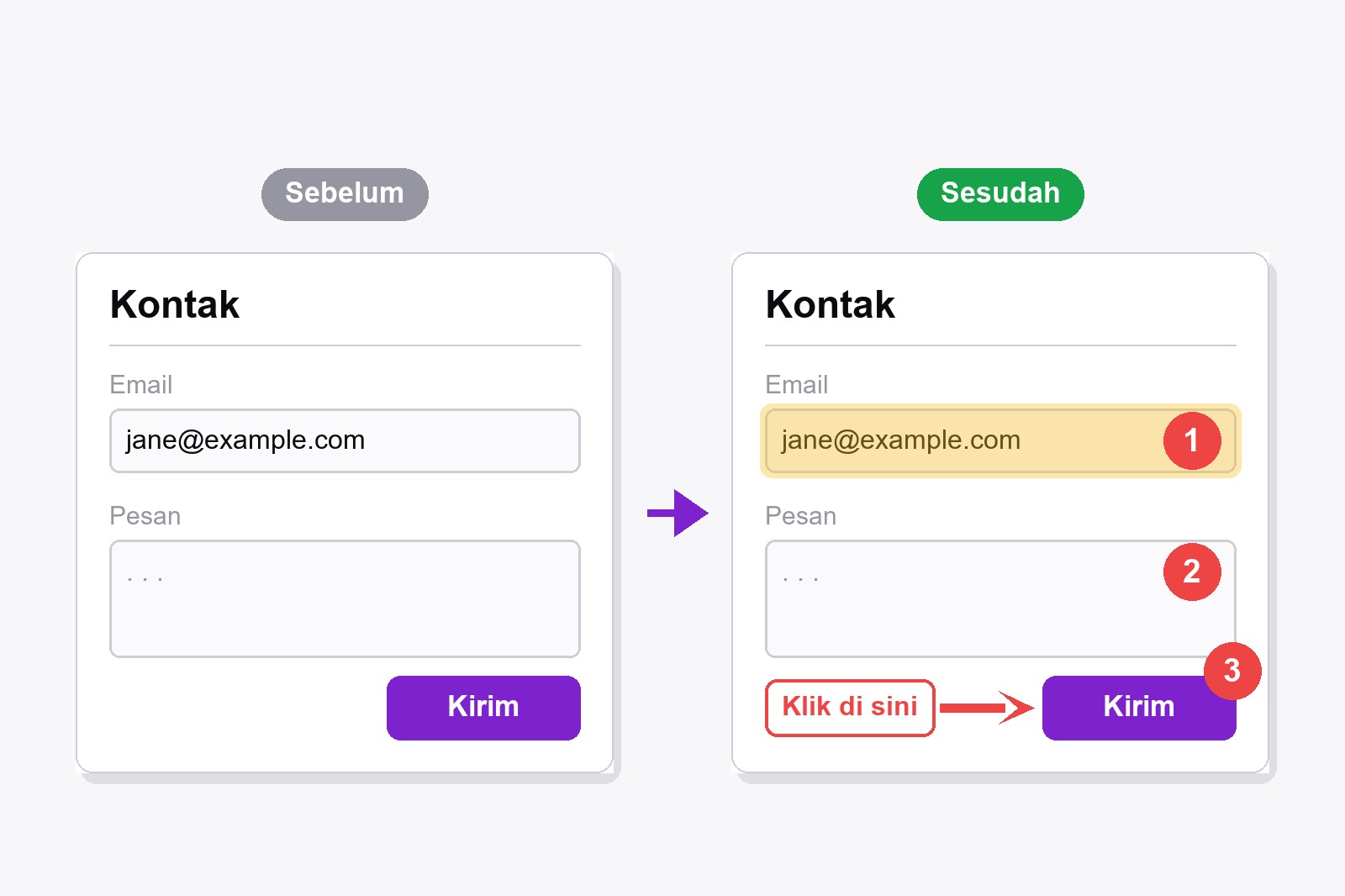
Untuk menambahkan panah dan langkah bernomor ke tangkapan layar di Chrome, tangkap halaman dengan ekstensi gratis Scrollshot, pilih alat Arrow di editor lalu seret dari awal panah ke hal yang ingin ditunjuk, kemudian pilih alat Step dan klik di tempat setiap nomor harus berada. Scrollshot menghitung 1, 2, 3 untukmu. Simpan gambarnya, selesai. Semuanya terjadi di browsermu, tidak ada yang diunggah, dan kamu tidak perlu akun.
Kenapa menunjukkan, bukan menjelaskan?
Coba jelaskan dengan kata-kata di mana tombol Simpan bersembunyi: “Klik ikon roda gigi, lalu tab kedua, lalu lihat di bawah kotak abu-abu. Bukan, kotak abu-abu yang satunya.” Sekarang bayangkan satu panah merah yang menunjuk langsung ke sana. Pembaca tidak perlu menebak apa pun, dan kamu juga tidak, pukul lima sore ketika pertanyaan yang sama datang untuk keempat kalinya. Panah bilang di mana. Nomor bilang urutannya. Bersama-sama, itu satu panduan lengkap tanpa novelnya.
Cara menambahkan panah dan nomor ke tangkapan layar, langkah demi langkah
- Pasang Scrollshot. Ambil dari Chrome Web Store. Gratis dan tanpa akun.
- Tangkap halamannya. Buka halaman, klik ikon Scrollshot, pilih mode (Full Page, Visible, Region, atau Element) lalu klik Capture. Untuk satu langkah panduan, Region atau Element menjaga gambar tetap kecil dan fokus.
- Buka editor. Hasil tangkapanmu terbuka di editor (kalau tidak, aktifkan Open editor after capture di pengaturan popup). Sudah punya gambar? Buka dengan Upload.
- Pilih warna dan ukuran. Enam warna ada di bawah alat, plus tombol bulat untuk warnamu sendiri. Merah adalah bawaan dan menonjol di hampir semua halaman. Penggeser Size (1 sampai 20) menentukan setebal apa panahnya dan sebesar apa gelembung nomornya.
- Gambar panah. Pilih alat Arrow, tekan di tempat ekor panah harus mulai, lalu seret ke hal yang ingin ditunjuk. Kepala panah mendarat di tempat kamu melepas.
- Tambahkan nomornya. Pilih alat Step dan klik di tempat kamu ingin nomor 1. Klik lagi untuk 2, lagi untuk 3. Scrollshot menghitung untukmu dan memilih angka putih atau hitam agar tetap terbaca di warna pilihanmu.
- Tambahkan beberapa kata jika perlu. Pilih Text, klik di gambar lalu ketik. Seret teks untuk memindahkan, klik dua kali untuk mengedit, tarik gagang sudut untuk mengubah ukuran, tekan
Deleteuntuk menghapus. - Simpan. Klik Download, atau Copy untuk menempelkannya langsung ke chat, dokumen, atau tiket. Salah? Tekan
Ctrl+Z.
Alat anotasi, dan kapan masing-masing layak dipakai
- Arrow. “Lihat sini” sehari-harimu. Arahkan ke tombol, item menu, atau angka di tabel.
- Step (gelembung bernomor). Alat yang mengubah tangkapan layar jadi panduan. Satu klik per langkah dan nomornya jalan sendiri: 1, 2, 3. Setelah
Ctrl+Z, gelembung berikutnya mendapat nomor yang sama lagi, jadi angka 4 tidak pernah hilang. - Text. Untuk label pendek di samping panah, seperti “Klik di sini” atau “Tempel tautanmu”. Pilih satu dari enam font, buat tebal, miring, atau bergaris bawah, lalu aktifkan latar (tombol BG) saat kata-kata jatuh di atas gambar yang ramai.
- Highlight. Stabilo transparan, jadi kata di bawahnya tetap terbaca. Pas untuk satu baris teks atau satu baris tabel.
- Rectangle dan Ellipse. Bingkai di sekeliling satu area penuh. Bawaannya garis tepi, dan satu klik pada tombol isi membuatnya solid.
- Line dan Pen. Line untuk garis bawah yang lurus, Pen untuk apa saja yang lebih enak dicoret tangan.
- Eraser. Menghapus tanda yang kamu gambar (panah, bentuk, gelembung) dan tidak pernah menyentuh tangkapan layar di bawahnya. Kotak teks punya tombol × sendiri.
Tips kecil: penggeser Size mulai di 10. Pada tangkapan layar halaman penuh yang besar, panah tipis akan hilang, jadi naikkan sampai panahnya mudah terlihat, lalu turunkan lagi kalau terlalu banyak menutupi.
Trik kecil agar panduan terlihat profesional
Pakai satu warna untuk semua panah dan gelembung, supaya mata tahu bahwa semuanya satu paket. Beri nomor sesuai urutan yang benar-benar akan diklik orang, dari kiri ke kanan dan dari atas ke bawah. Taruh gelembung di samping objeknya, bukan di atasnya, atau kamu menyembunyikan apa yang kamu tunjuk. Dan lebih sedikit itu lebih baik: tiga panah bercerita, dua belas panah bikin misteri.
Kapan ini berguna
- Jawaban dukungan. Tangkapan layar dengan 1, 2, 3 mengalahkan paragraf yang dimulai dengan “pertama, kamu perlu”.
- Laporan bug. Arahkan panah ke bagian yang rusak dan developer menemukannya dalam dua detik.
- Panduan langkah demi langkah dan dokumentasi, dengan gelembung yang cocok dengan daftar bernomor di bawah gambar.
- Menyambut rekan kerja baru yang cukup tahu tombol mana yang ditekan lebih dulu.
- Dukungan teknis keluarga. Kirim ke nenek tangkapan layar dengan panah merah dan lewati telepon.
Kalau tangkapan layar memuat nama, email, atau nomor yang tidak ingin kamu bagikan, kaburkan dulu, baru tambahkan panahmu. Kamu boleh mencampur alat sebanyak apa pun di gambar yang sama.
Perlu diketahui sebelum mulai
- Panah dan nomor dipasang di tangkapan layar, bukan di halaman aslinya. Itu alat di editor yang terbuka setelah kamu menangkap.
- Nomor menghitung sendiri. Dimulai dari 1 dan ada satu penghitung per tangkapan layar. Untuk mulai lagi dari 1, tekan Reset, yang juga menghapus suntingan lainnya.
- Semuanya gratis. Panah, gelembung bernomor, teks, dan bentuk tidak butuh upgrade atau akun.
- Undo dan Redo berfungsi. Tekan Ctrl+Z untuk mundur dan Ctrl+Y untuk maju, sampai 40 langkah.
- Tidak ada yang tersimpan sampai kamu menyimpannya. Download, Copy, atau Save to History menyimpan versi hasil suntinganmu. Riwayat disimpan di browsermu di komputer ini.
- Tidak bisa menangkap halaman bawaan Chrome atau Chrome Web Store. Coba di situs web biasa.
FAQ
Ya. Menangkap, editor, panah, gelembung bernomor, teks, dan bentuk semuanya gratis, tanpa akun.
Buka tangkapan layar di editor Scrollshot, pilih alat Step, lalu klik di gambar tempat setiap nomor harus berada. Gelembung diberi nomor otomatis: 1, 2, 3.
Bisa. Pilih satu dari enam warna (atau tombol bulat untuk warnamu sendiri) lalu geser penggeser Size (1 sampai 20) sebelum menggambar. Warna dan ukuran yang sama berlaku untuk panah, bentuk, dan gelembung bernomor.
Bisa. Di editor klik Upload, buka file gambarnya, dan semua alat yang sama bekerja di atasnya.
Tekan Reset. Gambar kembali ke aslinya dan penghitung mulai dari 1 lagi. Kalau salahnya cuma sekali, Ctrl+Z lebih lembut.
Tekan Ctrl+Z untuk membatalkan tanda terakhir, atau pakai Eraser untuk menghapus panah, bentuk, atau gelembung tertentu. Kotak teks punya tombol hapus sendiri.
Tidak. Scrollshot bekerja secara lokal di browsermu, jadi tangkapan layarmu tidak pernah meninggalkan komputermu.

Scrollshot — Tangkap Persis yang Kamu Butuhkan
Dibuat oleh GetPlugzz. Hanya pemrosesan lokal: tidak ada yang diunggah, tidak ada yang dilacak.






