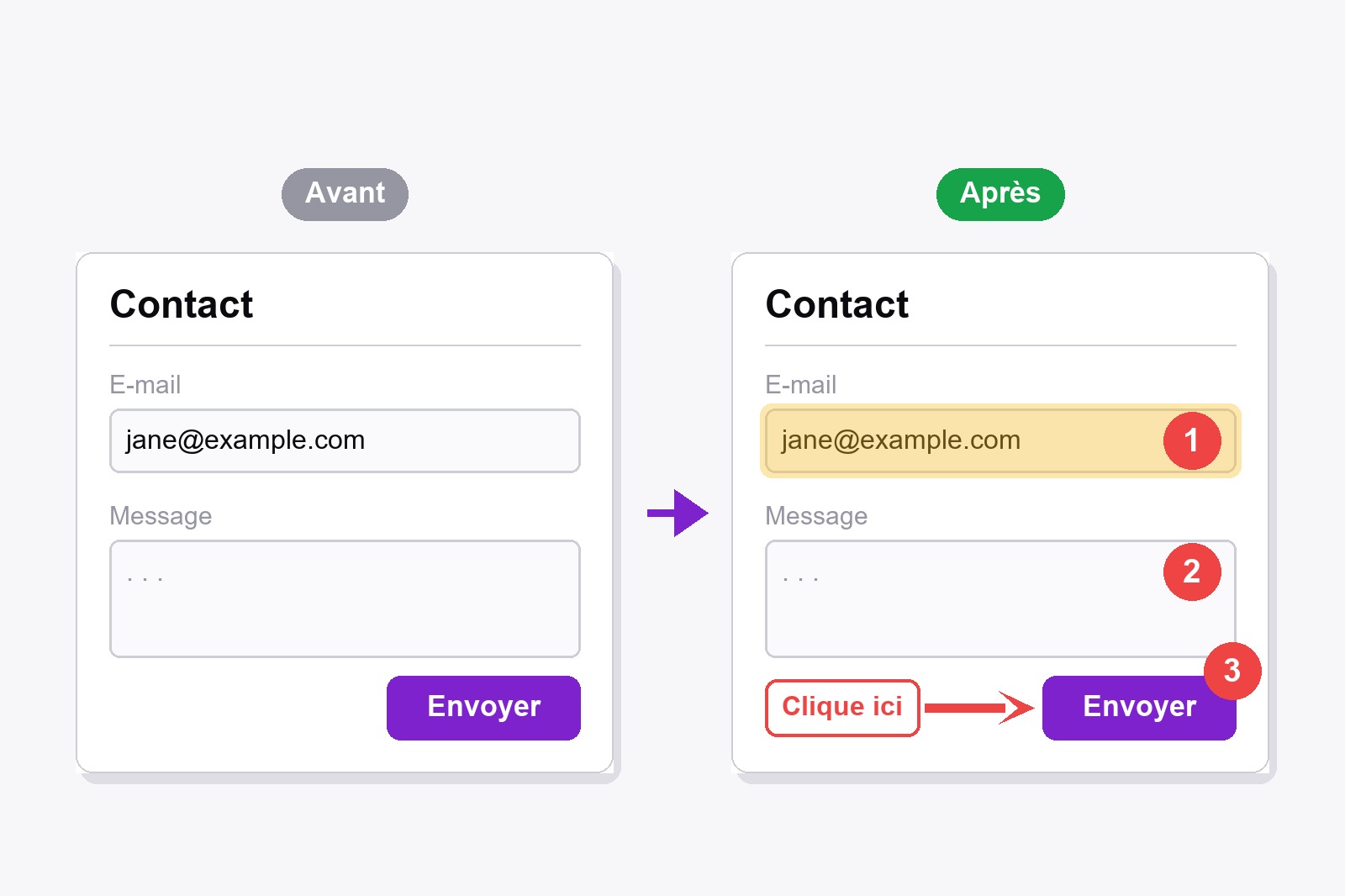
Pour ajouter des flèches et des étapes numérotées à une capture d’écran dans Chrome, capturez la page avec l’extension gratuite Scrollshot, choisissez l’outil Flèche dans l’éditeur et tirez du départ de la flèche jusqu’à l’élément que vous voulez montrer, puis choisissez l’outil Étape et cliquez là où chaque numéro doit aller. Scrollshot compte 1, 2, 3 à votre place. Enregistrez l’image, c’est fini. Tout se passe dans votre navigateur, rien n’est envoyé et il n’y a pas de compte à créer.
Pourquoi montrer plutôt que décrire ?
Essayez d’expliquer avec des mots où se cache le bouton Enregistrer : « Clique sur la roue dentée, puis sur le deuxième onglet, puis regarde sous la case grise. Non, l’autre case grise. » Imaginez maintenant une flèche rouge qui le désigne en plein milieu. Votre lecteur n’a rien à déchiffrer, et vous non plus à dix-sept heures quand la même question arrive pour la quatrième fois. Les flèches disent où. Les numéros disent dans quel ordre. Ensemble, c’est un tutoriel complet, sans le roman.
Comment ajouter des flèches et des numéros à une capture, étape par étape
- Installez Scrollshot. Prenez-le sur le Chrome Web Store. Il est gratuit et sans compte.
- Capturez la page. Ouvrez la page, cliquez sur l’icône Scrollshot, choisissez un mode (Full Page, Visible, Region ou Element) et cliquez sur Capture. Pour une étape de tutoriel, Region ou Element gardent l’image petite et ciblée.
- Ouvrez l’éditeur. Votre capture s’ouvre dans l’éditeur (sinon, activez Ouvrir l’éditeur après la capture dans les réglages du popup). Vous avez déjà une image ? Ouvrez-la avec Importer.
- Choisissez une couleur et une taille. Six couleurs se trouvent sous les outils, plus un bouton rond pour la vôtre. Le rouge est la couleur par défaut et ressort sur presque toutes les pages. Le curseur Size (de 1 à 20) règle l’épaisseur de la flèche et la taille de la pastille numérotée.
- Dessinez une flèche. Choisissez l’outil Flèche, appuyez là où la queue doit commencer et tirez jusqu’à l’élément que vous voulez désigner. La pointe se pose là où vous relâchez.
- Ajoutez les numéros. Choisissez l’outil Étape / Bulle numérotée et cliquez là où vous voulez le numéro 1. Un autre clic pour le 2, un autre pour le 3. Scrollshot compte pour vous et choisit un chiffre blanc ou noir pour qu’il reste lisible sur votre couleur.
- Ajoutez quelques mots si besoin. Choisissez Texte, cliquez sur l’image et tapez. Faites glisser le texte pour le déplacer, double-cliquez pour le modifier, tirez la poignée d’angle pour le redimensionner et appuyez sur
Supprpour l’effacer. - Enregistrez. Cliquez sur Télécharger, ou sur Copier pour la coller directement dans un chat, un document ou un ticket. Oups ? Appuyez sur
Ctrl+Z.
Les outils d’annotation, et quand chacun vaut le coup
- Flèche. Votre « regardez ici » de tous les jours. Pointez-la vers un bouton, un élément de menu ou un chiffre dans un tableau.
- Étape / Bulle numérotée. L’outil qui transforme une capture en tutoriel. Un clic par étape et les numéros défilent tout seuls : 1, 2, 3. Après
Ctrl+Z, la bulle suivante reprend le même numéro, donc il ne manque jamais le 4. - Texte. Pour la petite étiquette à côté d’une flèche, comme « Clique ici » ou « Colle ton lien ». Choisissez parmi six polices, mettez-le en gras, en italique ou souligné, et activez un fond (le bouton BG) quand les mots tombent sur une image chargée.
- Surligner. Un marqueur transparent, pour que les mots dessous restent lisibles. Parfait pour une ligne de texte ou une ligne de tableau.
- Rectangle et Ellipse. Un cadre autour de toute une zone. Ce sont des contours par défaut, et un clic sur le bouton de remplissage les rend pleins.
- Ligne et Stylo. Ligne pour un soulignement droit, Stylo pour tout ce que vous préférez gribouiller à la main.
- Gomme. Efface vos marques dessinées (flèches, formes, bulles) et jamais la capture dessous. Une zone de texte a son propre bouton ×.
Un petit conseil : le curseur Size démarre à 10. Sur une grande capture de page entière, une flèche fine disparaît, alors montez-le jusqu’à ce que la flèche se voie bien, puis redescendez s’il cache trop.
Petites astuces pour un tutoriel qui fait pro
Utilisez une seule couleur pour toutes les flèches et pastilles, pour que l’œil comprenne qu’elles vont ensemble. Numérotez dans l’ordre où les gens vont vraiment cliquer, de gauche à droite et de haut en bas. Placez la pastille à côté de l’élément, pas dessus, sinon vous cachez ce que vous montrez. Et moins, c’est mieux : trois flèches racontent une histoire, douze racontent une énigme.
Où ça sert
- Réponses au support. Une capture avec 1, 2, 3 bat un paragraphe qui commence par « d’abord, il faut ».
- Rapports de bug. Pointez une flèche sur ce qui est cassé et le développeur le trouve en deux secondes.
- Tutoriels pas à pas et documentation, où les pastilles correspondent à la liste numérotée sous l’image.
- Accueillir un nouveau collègue qui a juste besoin de savoir sur quel bouton appuyer en premier.
- Dépannage informatique en famille. Envoyez à mamie une capture avec une flèche rouge et évitez l’appel.
Si la capture montre un nom, un e-mail ou un numéro que vous préférez ne pas partager, floutez-le d’abord, puis ajoutez vos flèches. Vous pouvez mélanger autant d’outils que vous voulez dans la même image.
Bon à savoir avant de commencer
- Les flèches et les numéros se posent sur la capture, pas sur la vraie page. Ce sont des outils de l’éditeur, qui s’ouvre après la capture.
- Les numéros se comptent tout seuls. Ils commencent à 1 et il y a un compteur par capture. Pour repartir de 1, appuyez sur Réinitialiser (Reset), qui supprime aussi vos autres modifications.
- Tout est gratuit. Flèches, pastilles numérotées, texte et formes ne demandent ni mise à niveau ni compte.
- Annuler et Rétablir fonctionnent. Appuyez sur Ctrl+Z pour reculer et sur Ctrl+Y pour avancer, jusqu’à 40 étapes.
- Rien n’est enregistré tant que vous ne l’enregistrez pas. Télécharger, Copier ou Enregistrer dans l’historique conserve votre version modifiée. L’historique est stocké dans votre navigateur, sur cet ordinateur.
- Il ne peut pas capturer les pages propres à Chrome ni le Chrome Web Store. Essayez-le sur n’importe quel site normal.
FAQ
Oui. La capture, l’éditeur, les flèches, les pastilles numérotées, le texte et les formes sont gratuits, sans compte.
Ouvrez la capture dans l’éditeur Scrollshot, choisissez l’outil Étape / Bulle numérotée et cliquez sur l’image là où chaque numéro doit aller. Les pastilles se numérotent toutes seules : 1, 2, 3.
Oui. Choisissez l’une des six couleurs (ou le bouton rond pour la vôtre) et déplacez le curseur Size (de 1 à 20) avant de dessiner. La même couleur et la même taille servent pour les flèches, les formes et les pastilles numérotées.
Oui. Dans l’éditeur, cliquez sur Importer, ouvrez le fichier image, et tous les mêmes outils fonctionnent dessus.
Appuyez sur Reset. L’image revient à l’original et le compteur repart de 1. Si vous ne vous êtes trompé qu’une fois, Ctrl+Z est plus doux.
Appuyez sur Ctrl+Z pour annuler la dernière marque, ou utilisez la Gomme pour effacer une flèche, une forme ou une pastille précise. Les zones de texte ont leur propre bouton de suppression.
Non. Scrollshot travaille en local dans votre navigateur, donc votre capture ne quitte jamais votre ordinateur.

Scrollshot — Capture Exactement ce dont tu as Besoin
Créé par GetPlugzz. Traitement local uniquement : rien n’est envoyé, rien n’est suivi.






