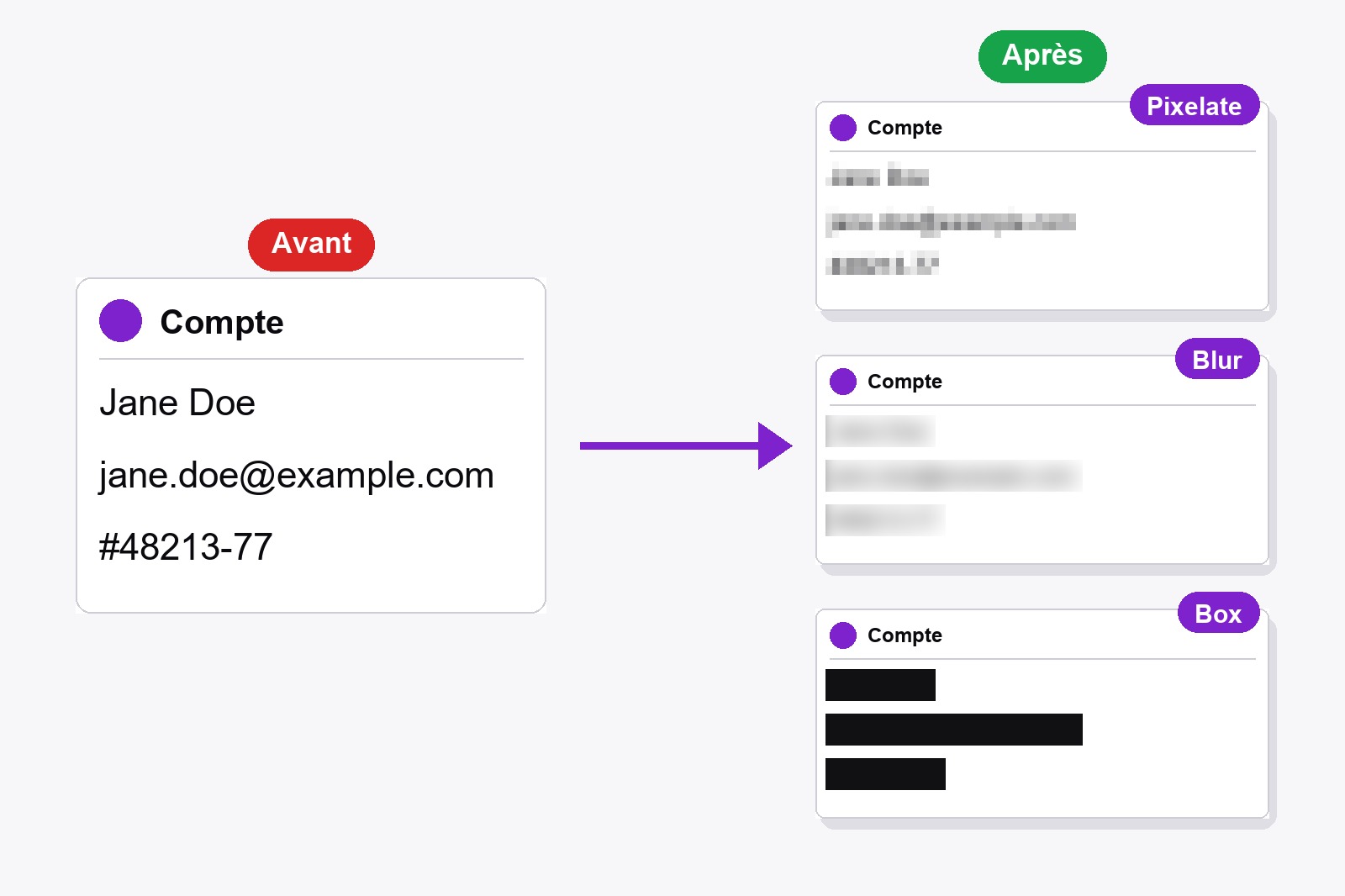
Pour flouter des infos sensibles sur une capture d'écran, capture la page avec l'extension gratuite Scrollshot, choisis l'outil Blur / Censor dans l'éditeur, trace un cadre sur le nom, l'e-mail ou le chiffre, puis enregistre l'image. La zone masquée est modifiée dans l'image elle-même : le texte d'origine n'est donc plus dans le fichier que tu partages. Tout se passe dans ton navigateur et rien n'est envoyé.
Pourquoi un outil de floutage et pas un surligneur ?
Un surligneur ou un contour fin laisse le texte visible. Un outil de censure modifie les pixels de l'image elle-même, et c'est ce qu'il te faut quand la capture part dans un rapport de bug, un chat de support ou un tutoriel que d'autres liront.
Comment flouter une partie d'une capture, pas à pas
- Installe Scrollshot. Récupère-le sur le Chrome Web Store. Il est gratuit et ne demande pas de compte.
- Capture la page. Ouvre la page, clique sur l'icône Scrollshot, choisis un mode (Full Page, Visible, Region ou Element) et clique sur Capture.
- Ouvre l'éditeur. Ta capture s'ouvre dans l'éditeur (sinon, active Open editor after capture dans les réglages de la fenêtre).
- Choisis l'outil Blur / Censor, l'icône avec des petits carrés dans la barre d'édition. Les options Blur style apparaissent.
- Choisis un style et une intensité (on y revient plus bas), puis trace un cadre sur le nom, l'e-mail ou le chiffre. Quand tu relâches, la zone est masquée.
- Enregistre. Clique sur Download image, ou sur Copy pour la coller directement dans un chat ou un e-mail. Une erreur ? Appuie sur
Ctrl+Zavant d'enregistrer.
Pixelate, Blur ou Box : quel style choisir
- Pixelate (par défaut). Transforme la zone en mosaïque de carrés colorés. Un bon choix pour les noms, les e-mails et les numéros de commande. Une intensité plus haute agrandit les carrés.
- Blur. Un flou doux, plus agréable à l'œil. Les trois styles sont gratuits.
- Box. Une barre pleine de la couleur choisie. Pas de réglage d'intensité, car il ne reste rien à deviner. Prends le noir pour les mots de passe, les numéros de carte et les clés.
Le curseur Strength va de 1 à 10 et démarre à 1 (il revient à 1 quand tu changes de style). Monte-le jusqu'à ce que le texte ne se lise plus, puis zoome et regarde encore une fois.
Les infos floutées sont-elles vraiment cachées ?
Dans l'image enregistrée, les pixels sous le cadre sont remplacés : les lettres d'origine ne sont donc plus dans le fichier. Le niveau de sécurité dépend du style et de l'intensité : un flou léger ou une mosaïque fine sur un texte court et simple peut parfois encore se deviner. Pour tout ce qui ferait mal en cas de fuite (mots de passe, numéros de carte, clés d'API, numéros d'identité), prends Box. Et si tu as déjà envoyé le fichier non flouté quelque part, flouter une copie plus tard ne le retire pas.
Ce que les gens cachent le plus souvent
- Les noms et les e-mails dans un rapport de bug ou un ticket de support.
- Les numéros de commande, de facture et les adresses avant de publier un reçu.
- Les identifiants de compte et les clés d'API dans un tutoriel ou une documentation.
- Les noms et messages d'autres personnes sur la capture d'une discussion.
- Les numéros de téléphone et les soldes sur une page de compte.
Un petit conseil : trace le cadre un peu plus grand que le texte pour qu'aucun bord de lettre ne dépasse, et masque une zone à la fois. Tu peux flouter autant de zones que tu veux dans la même capture.
Bon à savoir avant de commencer
- Le floutage agit sur la capture, pas sur la page en direct. C'est un outil de l'éditeur, qui s'ouvre après la capture. Pour retirer des éléments avant de capturer, utilise le mode Hide Elements.
- Des cadres uniquement. Tu traces un rectangle sur la zone. Il n'y a pas de floutage à main levée.
- Les trois styles sont gratuits. Pixelate, Blur et Box ne demandent ni mise à niveau ni compte.
- Annuler et rétablir fonctionnent. Ctrl+Z recule d'une étape et Ctrl+Y avance, jusqu'à 40 étapes.
- Rien n'est enregistré tant que tu n'enregistres pas. Download, Copy ou Save to History conserve ta version modifiée. L'historique est stocké dans ton navigateur, sur cet ordinateur.
- Il ne peut pas capturer les pages propres à Chrome ni le Chrome Web Store. Essaie-le sur n'importe quel site normal.
FAQ
Oui. Capturer, l'éditeur et les trois styles (Pixelate, Blur et Box) sont gratuits, sans compte.
Box. Il peint une barre pleine, donc il ne reste rien du texte à deviner. Pixelate à forte intensité est un bon deuxième choix.
Les pixels d'origine ne sont pas dans le fichier enregistré, mais un flou faible ou une mosaïque fine sur un texte court peut parfois se deviner. Pour les secrets, prends Box, ou monte l'intensité et vérifie le résultat en zoomant.
Oui. Trace un cadre sur la première zone, puis un autre sur la suivante. Chacun s'applique sur l'image, et Ctrl+Z recule un par un.
Non. Scrollshot travaille en local dans ton navigateur : ta capture ne quitte jamais ton ordinateur.
Pas avec l'outil Blur : il agit dans l'éditeur, après la capture. Si tu veux cacher des parties d'une page avant la capture, Scrollshot a un mode Hide Elements.

Scrollshot — Capture Exactement ce dont tu as Besoin
Créé par GetPlugzz. Traitement local uniquement : rien n'est envoyé, rien n'est suivi.






