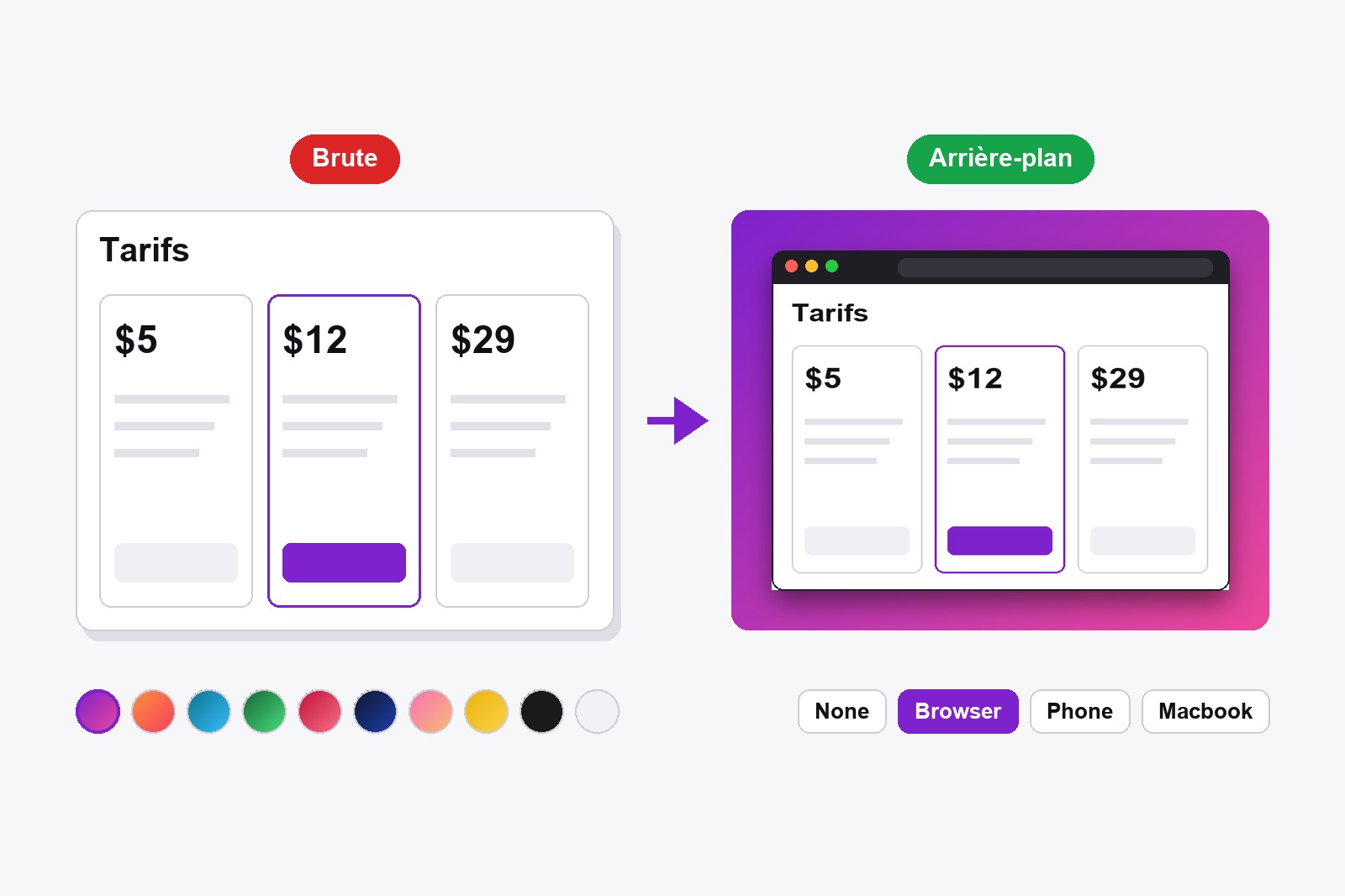
Pour rendre une capture d’écran plus belle, ouvre-la dans l’éditeur de l’extension gratuite Scrollshot, clique sur Arrière-plan, choisis un dégradé, prends un cadre Browser, Phone ou Macbook et règle les curseurs Marge et Ombre jusqu’à ce que ce soit bien. Puis télécharge-la ou copie-la. La capture elle-même reste intacte : la couleur, le cadre et l’ombre sont simplement posés autour. Tout se passe dans ton navigateur et rien n’est envoyé.
Pourquoi une capture brute a l’air brute
Une capture brute s’arrête exactement là où la page s’arrête. Ses bords se fondent dans ce sur quoi tu la colles, rien ne dit au spectateur si c’est un site, une appli ou un téléphone, et elle a le poids visuel d’un post-it. Pose-la sur une couleur, donne-lui un cadre qui dit ceci est une fenêtre de navigateur, ajoute une ombre douce pour qu’elle se détache du fond, et la même image paraît soudain conçue. Pas besoin de savoir dessiner, ce sont quelques clics.
Comment ajouter un arrière-plan, un cadre et une ombre à une capture, étape par étape
- Installe Scrollshot. Prends-le sur le Chrome Web Store. Il est gratuit et sans compte.
- Ouvre ton image dans l’éditeur. Capture une page (page entière, zone visible, région ou élément), ou clique sur Importer et ouvre n’importe quelle image de ton ordinateur.
- Fais d’abord tes retouches. Flèches et numéros, flou des données privées et recadrage restent sur la capture, et l’arrière-plan est dessiné autour du résultat.
- Clique sur Arrière-plan dans le panneau de gauche. Tu vois un aperçu en direct pendant que tu choisis.
- Choisis un fond. Il y a huit dégradés (violet, coucher de soleil pêche, bleu océan, vert, rouge cerise, nuit bleu sombre, rose et doré), deux couleurs unies (sombre et claire) et un bouton rond de couleur personnalisée pour la tienne.
- Choisis un cadre. None garde seulement l’image aux coins légèrement arrondis. Browser ajoute une barre de titre sombre avec trois points, Phone un boîtier de téléphone avec îlot photo, Macbook un écran de portable avec cadre et menton.
- Règle Marge et Ombre. La marge est l’espace entre l’image et le bord de la couleur (de 0 à 120). L’ombre dit à quel point l’image flotte au-dessus (de 0 à 100).
- Ajoute un titre si tu veux. Choisis l’outil Texte et clique sur le fond coloré autour de l’image. C’est une façon rapide d’ajouter un titre.
- Enregistre. Clique sur Télécharger ou sur Copier pour la coller directement dans une publication ou un chat. Enregistrer dans l’historique la range dans ta galerie.
Quel fond et quel cadre pour quelle image
- Les dégradés colorés (violet, coucher de soleil, océan, rose, doré) vont le mieux sur les publications sociales, les annonces et les pages d’atterrissage. Les chauds sont amicaux, les froids plus techniques.
- Dégradé sombre ou uni sombre convient au code, aux tableaux de bord et aux interfaces sombres, car l’image ne se bat pas avec le fond.
- Uni clair est le choix calme pour la documentation, les articles d’aide et tout ce qui doit paraître professionnel et discret.
- Couleur personnalisée te laisse t’accorder à ta marque. Choisis la couleur exacte avec le bouton rond et chaque capture colle à ton site.
- Cadre Browser est fait pour les pages web, avec la barre sombre et les trois points que tout le monde reconnaît.
- Cadre Phone va avec les captures de téléphone, hautes et étroites. Une page de bureau large dans un téléphone fait faux.
- Cadre Macbook convient aux applis, tableaux de bord et pages d’atterrissage que tu veux montrer sur un écran de portable.
Un petit conseil : la marge par défaut est 48. Pour une publication sociale, agrandis-la (80 ou plus) pour que la couleur respire, et pour de la documentation garde-la petite (de 10 à 24). Une ombre plus forte aide sur les fonds clairs, une plus faible sur les fonds sombres.
Une recette rapide pour les cas courants
Blog ou article d’aide : uni clair ou sombre, petite marge, cadre de navigateur si c’est une page web. Publication sociale (X, LinkedIn) : un dégradé franc, une marge généreuse, une ombre moyenne et un court titre en haut. Page d’atterrissage ou visuel produit : cadre Macbook pour un tableau de bord, cadre Phone pour un écran mobile. Diapos et démos : le dégradé sombre, car il se lit bien au projecteur. Quoi que tu choisisses, garde un seul style sur tout un lot d’images pour qu’elles aillent bien ensemble.
Qui offre un relooking à ses captures
- Blogueurs et rédacteurs de documentation qui veulent des images propres et cohérentes dans chaque article.
- Créateurs et fondateurs qui partagent une nouveauté sur X, LinkedIn ou Product Hunt.
- Designers et développeurs qui montrent un travail en cours sans ouvrir un outil de maquettes.
- Créateurs de tutos et de vidéos qui fabriquent des miniatures et des images d’étapes.
- Équipes de support dont les captures d’aide doivent se repérer facilement dans un long article.
Associe-le aux autres outils : ajoute d’abord des flèches et des étapes numérotées, ou crée une image avant/après, où le côté Après inclut ton arrière-plan.
Bon à savoir avant de commencer
- Marge et Ombre ont besoin d’un fond. Avec l’arrière-plan sur None, un cadre seul ne reçoit ni marge ni ombre.
- Le cadre est ajouté autour de ton image. Il ne cache rien, donc le fichier final est un peu plus grand que la capture.
- Sans cadre, les coins sont légèrement arrondis. C’est l’aspect par défaut quand tu ne choisis qu’un fond.
- Le texte peut aller sur le fond. Choisis l’outil Texte et clique sur la couleur autour de l’image.
- C’est gratuit. Fonds, cadres, marge et ombre ne demandent ni mise à niveau ni compte.
- Il ne peut pas capturer les pages propres à Chrome ni le Chrome Web Store. Essaie-le sur n’importe quel site normal.
FAQ
Ouvre la capture dans l’éditeur Scrollshot, clique sur Arrière-plan dans le panneau de gauche et choisis un dégradé ou une couleur unie. L’aperçu se met à jour pendant que tu choisis.
Dans le panneau Arrière-plan, choisis Browser, Phone ou Macbook sous Frame. Le cadre est dessiné autour de ton image et tu peux le combiner avec une couleur de fond.
Oui. Le bouton rond au bout des échantillons ouvre un sélecteur de couleur, tu peux donc t’accorder exactement à ta marque.
Elles ne fonctionnent que lorsqu’un fond est sélectionné. Choisis d’abord un dégradé ou une couleur unie, puis utilise les curseurs.
Mets Arrière-plan sur None et Frame sur None. Reset dans l’éditeur ramène aussi l’image à l’original.
Oui. Choisis l’outil Texte et clique sur la zone colorée autour de l’image pour écrire un titre.
Oui. Tous les fonds, cadres, marge et ombre sont gratuits, sans compte.
Non. Scrollshot travaille en local dans ton navigateur, donc ta capture ne quitte jamais ton ordinateur.

Scrollshot — Capture Exactement ce dont tu as Besoin
Créé par GetPlugzz. Traitement local uniquement : rien n’est envoyé, rien n’est suivi.






