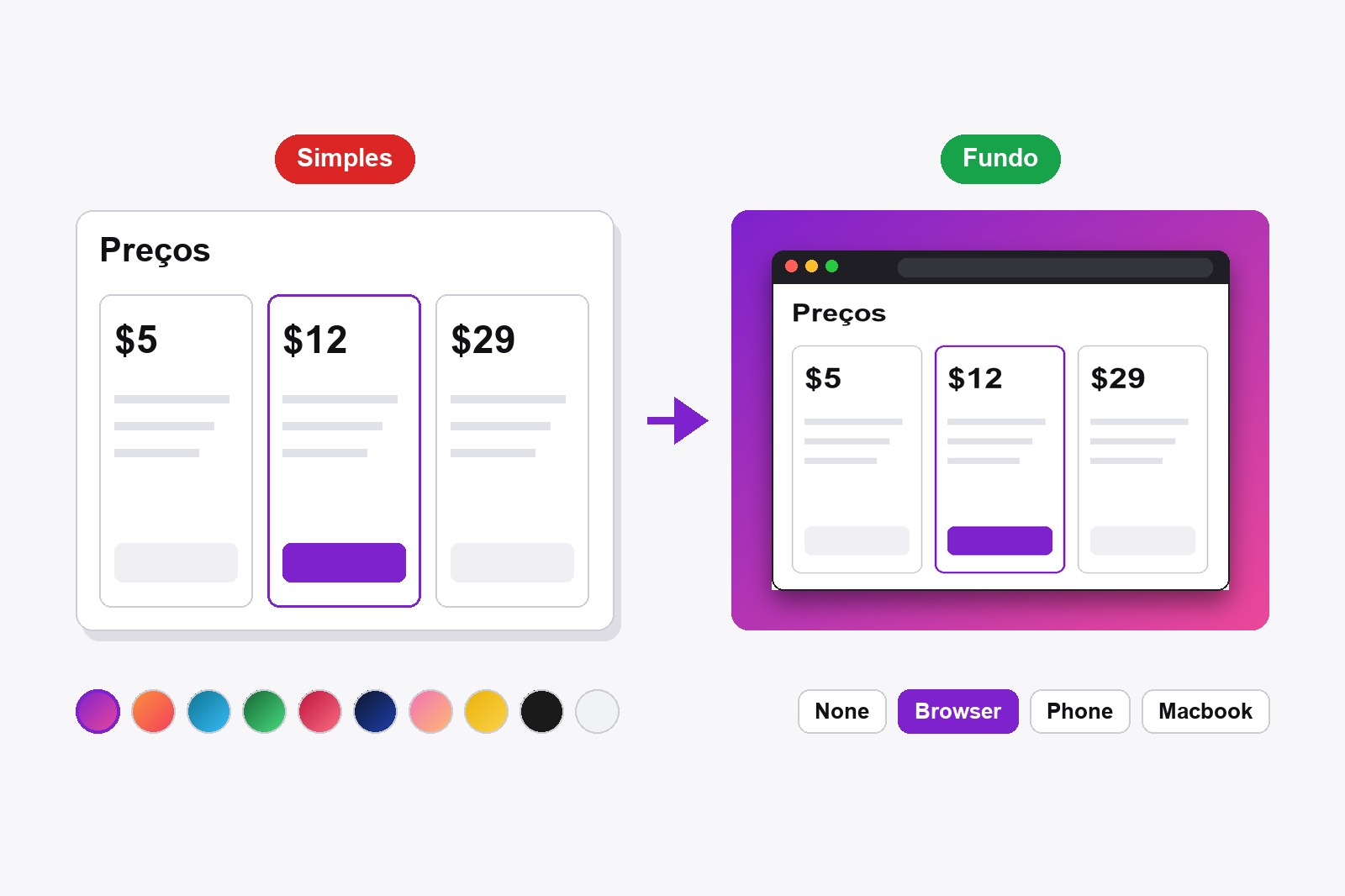
Para deixar um print mais bonito, abra-o no editor da extensão gratuita Scrollshot, clique em Fundo, escolha um degradê, selecione uma moldura Browser, Phone ou Macbook e ajuste os controles Espaçamento e Sombra até ficar bom. Depois baixe ou copie. O print em si fica intacto: a cor, a moldura e a sombra são apenas colocadas em volta. Tudo acontece no seu navegador e nada é enviado.
Por que um print comum parece comum
Um print cru termina exatamente onde a página termina. As bordas se misturam com o que quer que você cole ao lado, nada diz a quem vê se é um site, um app ou um celular, e ele tem o peso visual de um post-it. Coloque-o sobre uma cor, dê a ele uma moldura que diga isto é uma janela de navegador, adicione uma sombra suave para ele se destacar do fundo, e a mesma imagem de repente parece ter sido desenhada. Não precisa saber de design, são alguns cliques.
Como adicionar fundo, moldura e sombra a um print, passo a passo
- Instale o Scrollshot. Baixe na Chrome Web Store. É grátis e não precisa de conta.
- Abra sua imagem no editor. Capture uma página (página inteira, área visível, região ou elemento), ou clique em Enviar e abra qualquer imagem do seu computador.
- Faça suas edições primeiro. Setas e números, desfoque de dados privados e recorte ficam no print, e o fundo é desenhado em volta do resultado.
- Clique em Fundo no painel esquerdo. Você vê uma prévia ao vivo enquanto escolhe.
- Escolha um fundo. São oito degradês (roxo, pôr do sol pêssego, azul oceano, verde, vermelho cereja, noite azul-escura, rosa e dourado), duas cores sólidas (escura e clara) e um botão redondo de cor personalizada para a sua.
- Escolha uma moldura. None deixa só a imagem com cantos suavemente arredondados. Browser adiciona uma barra de título escura com três pontos, Phone um corpo de celular com ilha da câmera, Macbook uma tela de notebook com borda e queixo.
- Ajuste Espaçamento e Sombra. O espaçamento é o espaço entre a imagem e a borda da cor (de 0 a 120). A sombra é o quanto a imagem flutua sobre ela (de 0 a 100).
- Adicione um título se quiser. Escolha a ferramenta Texto e clique no fundo colorido em volta da imagem. É um jeito rápido de pôr um título.
- Salve. Clique em Baixar ou em Copiar para colar direto numa postagem ou num chat. Salvar no histórico guarda na sua galeria.
Qual fundo e qual moldura para cada imagem
- Degradês coloridos (roxo, pôr do sol, oceano, rosa, dourado) ficam melhores em postagens de redes sociais, anúncios e páginas de destino. Os quentes passam simpatia, os frios um ar técnico.
- Degradê escuro ou sólido escuro combina com código, painéis e interfaces escuras, porque a imagem não briga com o fundo.
- Sólido claro é a escolha calma para documentação, artigos de ajuda e tudo que precisa parecer profissional e discreto.
- Cor personalizada deixa você combinar com a sua marca. Escolha a cor exata no botão redondo e cada print que você fizer combina com o seu site.
- Moldura Browser é feita para páginas web, com a barra escura e os três pontos que todo mundo reconhece.
- Moldura Phone é para prints de celular, altos e estreitos. Uma página larga de desktop dentro de um celular fica errada.
- Moldura Macbook funciona para apps, painéis e páginas de destino que você quer mostrar na tela de um notebook.
Uma dica pequena: o espaçamento padrão é 48. Para uma postagem social aumente (80 ou mais) para a cor respirar, e para documentação deixe pequeno (de 10 a 24). Uma sombra mais forte ajuda em fundos claros, e uma mais fraca em escuros.
Uma receita rápida para tarefas comuns
Blog ou artigo de ajuda: sólido claro ou escuro, espaçamento pequeno, moldura de navegador se for uma página web. Postagem social (X, LinkedIn): um degradê forte, espaçamento generoso, sombra média e um título curto no alto. Página de destino ou capa de produto: moldura Macbook para um painel, moldura Phone para uma tela de celular. Slides e demos: o degradê escuro, porque se lê bem no projetor. O que você escolher, mantenha um só estilo num conjunto de imagens para elas parecerem da mesma família.
Quem dá um visual novo aos prints
- Blogueiros e autores de documentação que querem imagens limpas e consistentes em cada post.
- Criadores e fundadores compartilhando uma novidade no X, LinkedIn ou Product Hunt.
- Designers e desenvolvedores mostrando trabalho em andamento sem abrir uma ferramenta de mockup.
- Criadores de tutoriais e vídeos fazendo miniaturas e imagens de passos.
- Equipes de suporte cujos prints de ajuda precisam se destacar num artigo longo.
Combine com as outras ferramentas: adicione primeiro setas e passos numerados, ou monte uma imagem de antes e depois, em que o lado Depois inclui o seu fundo.
Bom saber antes de começar
- Espaçamento e Sombra precisam de um fundo. Com o fundo em None, uma moldura sozinha não recebe espaçamento nem sombra.
- A moldura é adicionada em volta da sua imagem. Ela não cobre nada, então o arquivo final fica um pouco maior que o print.
- Sem moldura, os cantos ficam suavemente arredondados. É o visual padrão quando você escolhe só um fundo.
- O texto pode ir no fundo. Escolha a ferramenta Texto e clique na cor em volta da imagem.
- É grátis. Fundos, molduras, espaçamento e sombra não pedem upgrade nem conta.
- Não captura as páginas internas do Chrome nem a Chrome Web Store. Experimente em qualquer site comum.
FAQ
Abra o print no editor do Scrollshot, clique em Fundo no painel esquerdo e escolha um degradê ou uma cor sólida. A prévia se atualiza enquanto você escolhe.
No painel Fundo, escolha Browser, Phone ou Macbook em Frame. A moldura é desenhada em volta da sua imagem, e você pode combiná-la com uma cor de fundo.
Sim. O botão redondo no fim das amostras abre um seletor de cores, então você pode combinar exatamente com a sua marca.
Eles só funcionam quando há um fundo selecionado. Escolha primeiro um degradê ou uma cor sólida e depois use os controles.
Coloque Fundo em None e Frame em None. O Reset no editor também devolve a imagem ao original.
Sim. Escolha a ferramenta Texto e clique na área colorida em volta da imagem para escrever um título.
Sim. Todos os fundos, molduras, espaçamento e sombra são grátis, sem conta.
Não. O Scrollshot funciona localmente no seu navegador, então seu print nunca sai do seu computador.

Scrollshot — Capture Exatamente o que Você Precisa
Feito pelo GetPlugzz. Só processamento local: nada é enviado, nada é rastreado.






