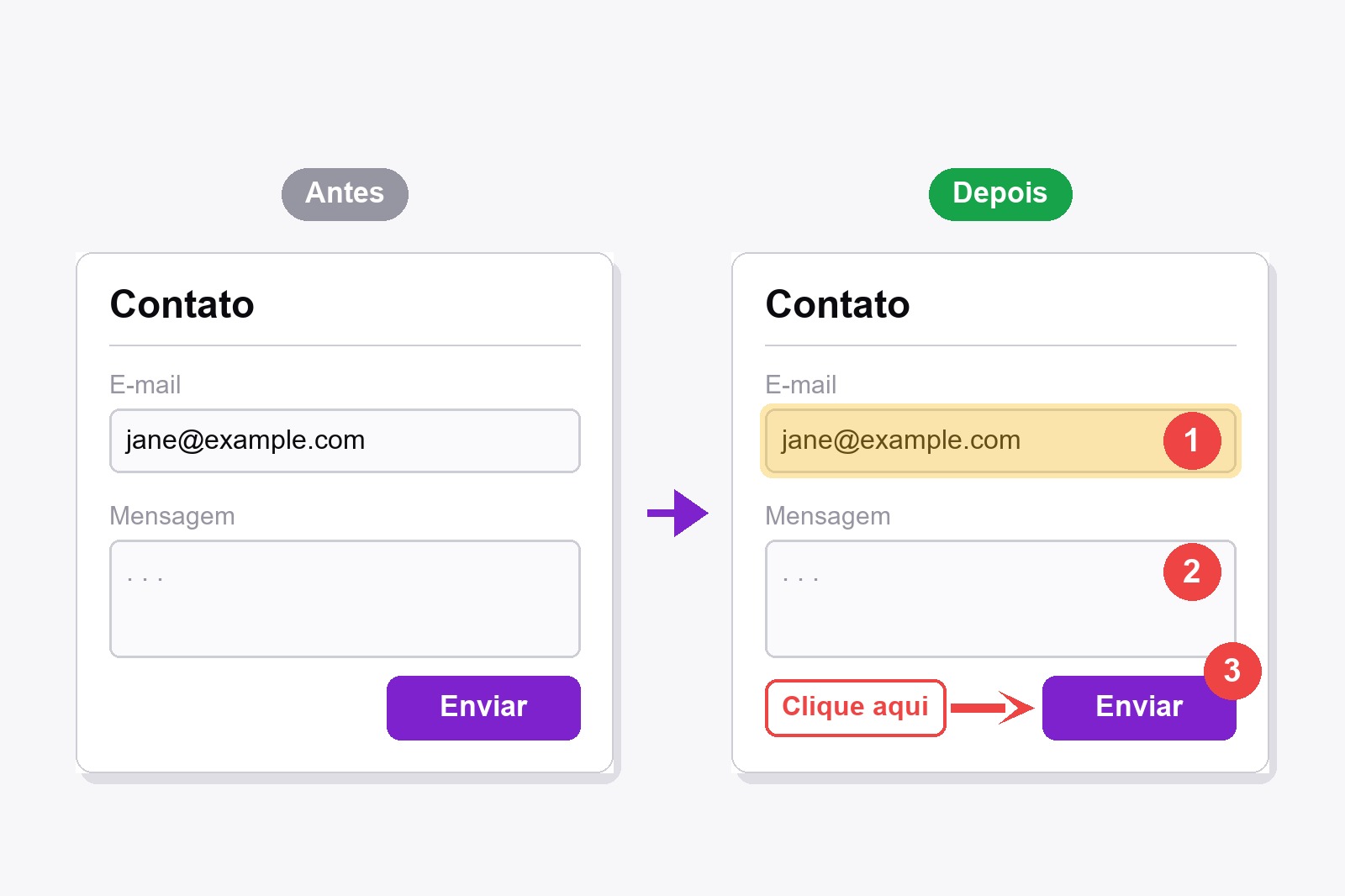
Para adicionar setas e passos numerados a um print no Chrome, capture a página com a extensão gratuita Scrollshot, escolha a ferramenta Seta no editor e arraste do início da seta até o que você quer apontar; depois escolha a ferramenta Etapa e clique onde cada número deve ficar. O Scrollshot conta 1, 2, 3 por você. Salve a imagem e pronto. Tudo acontece no seu navegador, nada é enviado e você não precisa de conta.
Por que mostrar em vez de descrever?
Tente explicar em palavras onde o botão Salvar se esconde: “Clique na engrenagem, depois na segunda aba, depois olhe embaixo da caixa cinza. Não, a outra caixa cinza.” Agora imagine uma seta vermelha apontando direto para ele. Quem lê não precisa decifrar nada, e você também não, às cinco da tarde, quando a mesma pergunta chega pela quarta vez. Setas dizem onde. Números dizem em que ordem. Juntos, são um tutorial inteiro, sem o romance.
Como adicionar setas e números a um print, passo a passo
- Instale o Scrollshot. Baixe na Chrome Web Store. É grátis e não precisa de conta.
- Capture a página. Abra a página, clique no ícone do Scrollshot, escolha um modo (Full Page, Visible, Region ou Element) e clique em Capture. Para um passo de tutorial, Region ou Element mantêm a imagem pequena e focada.
- Abra o editor. Seu print abre no editor (se não abrir, ative Abrir editor após a captura nas configurações do popup). Já tem uma imagem? Abra com Enviar.
- Escolha uma cor e um tamanho. Seis cores ficam embaixo das ferramentas, mais um botão redondo para a sua. O vermelho é o padrão e se destaca em quase qualquer página. O controle Size (de 1 a 20) define a espessura da seta e o tamanho da bolha com o número.
- Desenhe uma seta. Escolha a ferramenta Seta, pressione onde a cauda deve começar e arraste até o que você quer apontar. A ponta fica onde você soltar.
- Adicione os números. Escolha a ferramenta Etapa / Número e clique onde quer o número 1. Outro clique para o 2, outro para o 3. O Scrollshot conta por você e escolhe um dígito branco ou preto para continuar legível na sua cor.
- Adicione algumas palavras se precisar. Escolha Texto, clique na imagem e digite. Arraste o texto para mover, dê dois cliques para editar, puxe a alça do canto para redimensionar e pressione
Deletepara apagar. - Salve. Clique em Baixar ou em Copiar para colar direto em um chat, documento ou ticket. Errou? Pressione
Ctrl+Z.
As ferramentas de anotação e quando cada uma vale a pena
- Seta. Seu “olha aqui” de todo dia. Aponte para um botão, um item de menu ou um número em uma tabela.
- Etapa / Número (bolha numerada). A ferramenta que transforma um print em tutorial. Um clique por passo e os números vão sozinhos: 1, 2, 3. Depois de
Ctrl+Z, a próxima bolha recebe o mesmo número de novo, então nunca falta o 4. - Texto. Para o rótulo curto ao lado de uma seta, como “Clique aqui” ou “Cole seu link”. Escolha entre seis fontes, deixe em negrito, itálico ou sublinhado e ative um fundo (o botão BG) quando as palavras caem sobre uma imagem cheia de detalhes.
- Destacar. Um marcador transparente, então as palavras embaixo continuam legíveis. Perfeito para uma linha de texto ou uma linha de tabela.
- Retângulo e Elipse. Uma moldura em volta de uma área inteira. São contornos por padrão, e um clique no botão de preenchimento deixa sólidos.
- Linha e Caneta. Linha para um sublinhado reto, Caneta para tudo que você prefere rabiscar à mão.
- Borracha. Apaga suas marcas desenhadas (setas, formas, bolhas) e nunca o print embaixo. Uma caixa de texto tem seu próprio botão ×.
Uma dica pequena: o controle Size começa em 10. Em um print grande de página inteira, uma seta fina some, então aumente até a seta ficar fácil de ver e diminua de novo se cobrir demais.
Pequenos truques para o tutorial parecer profissional
Use uma cor só para todas as setas e bolhas, para o olho entender que elas combinam. Numere na ordem em que as pessoas realmente vão clicar, da esquerda para a direita e de cima para baixo. Coloque a bolha ao lado da coisa, não em cima, ou você esconde o que está apontando. E menos é mais: três setas contam uma história, doze contam um mistério.
Onde isso quebra um galho
- Respostas de suporte. Um print com 1, 2, 3 vence um parágrafo que começa com “primeiro, você precisa”.
- Relatórios de bug. Aponte uma seta para o que quebrou e o desenvolvedor encontra em dois segundos.
- Tutoriais passo a passo e documentação, em que as bolhas combinam com a lista numerada embaixo da imagem.
- Receber um colega novo que só precisa saber qual botão apertar primeiro.
- Suporte técnico da família. Mande para a vovó um print com uma seta vermelha e poupe a ligação.
Se o print mostra um nome, um e-mail ou um número que você prefere não compartilhar, desfoque primeiro e depois adicione as setas. Você pode misturar quantas ferramentas quiser na mesma imagem.
Bom saber antes de começar
- Setas e números vão no print, não na página de verdade. São ferramentas do editor que abre depois da captura.
- Os números se contam sozinhos. Começam em 1 e há um contador por print. Para recomeçar do 1, pressione Reset, que também remove suas outras edições.
- Tudo é grátis. Setas, bolhas numeradas, texto e formas não pedem upgrade nem conta.
- Desfazer e Refazer funcionam. Pressione Ctrl+Z para voltar e Ctrl+Y para avançar, até 40 passos.
- Nada é salvo até você salvar. Baixar, Copiar ou Salvar no histórico guarda sua versão editada. O histórico fica no seu navegador, neste computador.
- Não captura as páginas internas do Chrome nem a Chrome Web Store. Experimente em qualquer site comum.
FAQ
Sim. Captura, editor, setas, bolhas numeradas, texto e formas são grátis, sem conta.
Abra o print no editor do Scrollshot, escolha a ferramenta Etapa / Número e clique na imagem onde cada número deve ficar. As bolhas são numeradas sozinhas: 1, 2, 3.
Sim. Escolha uma das seis cores (ou o botão redondo para a sua) e mova o controle Size (de 1 a 20) antes de desenhar. A mesma cor e o mesmo tamanho valem para setas, formas e bolhas numeradas.
Sim. No editor, clique em Enviar, abra o arquivo da imagem e todas as mesmas ferramentas funcionam nela.
Pressione Reset. A imagem volta ao original e o contador recomeça em 1. Se você errou só uma vez, Ctrl+Z é mais gentil.
Pressione Ctrl+Z para desfazer a última marca ou use a Borracha para apagar uma seta, forma ou bolha específica. As caixas de texto têm seu próprio botão de apagar.
Não. O Scrollshot funciona localmente no seu navegador, então seu print nunca sai do seu computador.

Scrollshot — Capture Exatamente o que Você Precisa
Feito pelo GetPlugzz. Só processamento local: nada é enviado, nada é rastreado.






