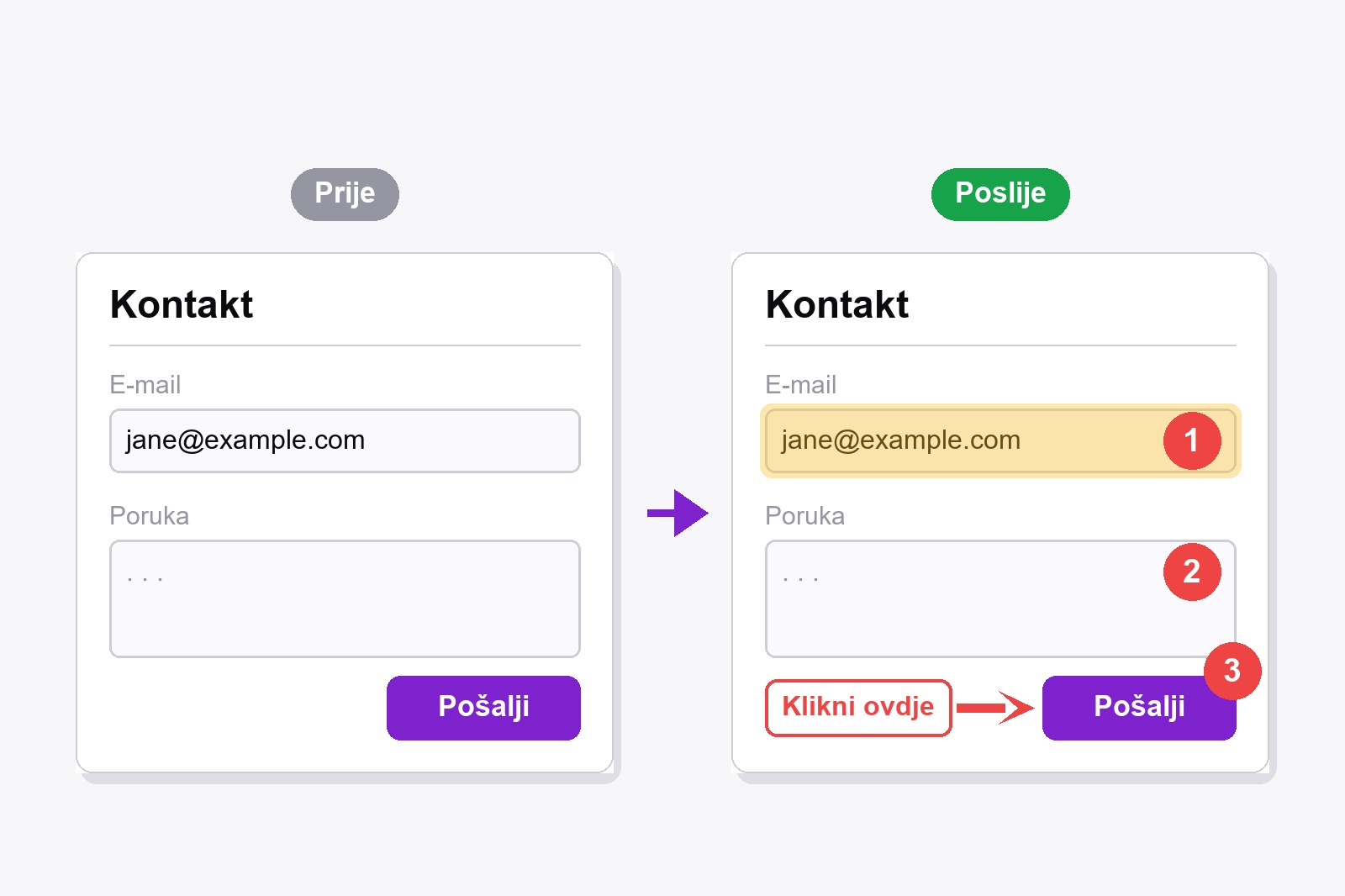
Da dodaš strelice i numerirane korake na snimku zaslona u Chromeu, snimi stranicu besplatnim proširenjem Scrollshot, u uređivaču odaberi alat Arrow i povuci od početka strelice do stvari na koju želiš ukazati, a zatim odaberi alat Step i klikni gdje treba doći svaki broj. Scrollshot sam broji 1, 2, 3. Spremi sliku i gotovo. Sve se događa u tvom pregledniku, ništa se ne šalje na internet i ne treba ti račun.
Zašto pokazati umjesto opisivati?
Pokušaj riječima objasniti gdje se skriva gumb Spremi: „Klikni zupčanik, pa drugu karticu, pa pogledaj ispod sivog okvira. Ne, onog drugog sivog okvira.“ A sad zamisli jednu crvenu strelicu koja pokazuje točno na njega. Čitatelj ne mora ništa dešifrirati, a ni ti u pet popodne kad isto pitanje stigne četvrti put. Strelice kažu gdje. Brojevi kažu kojim redom. Zajedno su to cijele upute, bez romana.
Kako dodati strelice i brojeve na snimku zaslona, korak po korak
- Instaliraj Scrollshot. Preuzmi ga iz Chrome web-trgovine. Besplatan je i ne treba ti račun.
- Snimi stranicu. Otvori stranicu, klikni ikonu Scrollshota, odaberi način (Full Page, Visible, Region ili Element) i klikni Capture. Za jedan korak uputa Region ili Element drže sliku malom i fokusiranom.
- Otvori uređivač. Snimka se otvara u uređivaču (ako ne, uključi Open editor after capture u postavkama skočnog prozora). Već imaš sliku? Otvori je gumbom Upload.
- Odaberi boju i veličinu. Šest boja nalazi se ispod alata, uz okrugli gumb za vlastitu boju. Crvena je zadana i izdvaja se na gotovo svakoj stranici. Klizač Size (1 do 20) određuje koliko je strelica debela i koliko je velik krug s brojem.
- Nacrtaj strelicu. Odaberi alat Arrow, pritisni tamo gdje strelica počinje i povuci do stvari na koju ukazuješ. Vrh strelice sjeda gdje pustiš tipku miša.
- Dodaj brojeve. Odaberi alat Step i klikni gdje želiš broj 1. Klikni opet za 2, opet za 3. Scrollshot broji umjesto tebe i bira bijelu ili crnu znamenku da ostane čitljiva na tvojoj boji.
- Dodaj koju riječ ako treba. Odaberi Text, klikni na sliku i tipkaj. Povuci tekst da ga pomakneš, dvaput klikni da ga urediš, povuci kutnu ručku da ga povećaš, pritisni
Deleteda ga obrišeš. - Spremi. Klikni Download ili Copy da je zalijepiš ravno u chat, dokument ili tiket. Ups? Pritisni
Ctrl+Z.
Alati za označavanje i kada se koji isplati
- Arrow. Tvoje svakodnevno „gledaj ovdje“. Usmjeri ga na gumb, stavku izbornika ili broj u tablici.
- Step (numerirani krug). Alat koji od snimke zaslona radi vodič. Jedan klik po koraku i brojevi sami idu 1, 2, 3. Nakon
Ctrl+Zsljedeći krug opet dobiva isti broj, pa ti nikad ne ostane rupa umjesto četvorke. - Text. Za kratku oznaku uz strelicu, poput „Klikni ovdje“ ili „Zalijepi svoj link“. Odaberi jedan od šest fontova, učini ga podebljanim, kosim ili podcrtanim i uključi pozadinu (gumb BG) kad riječi stoje na šarenoj slici.
- Highlight. Prozirni marker, pa riječi ispod ostaju čitljive. Savršen za jedan redak teksta ili jedan red tablice.
- Rectangle i Ellipse. Okvir oko cijelog područja. Zadano su obrisi, a jedan klik na gumb za ispunu čini ih punima.
- Line i Pen. Line za ravno podcrtavanje, Pen za sve što radije škrabaš rukom.
- Eraser. Briše tvoje nacrtane oznake (strelice, oblike, krugove), nikad snimku ispod njih. Tekstni okvir ima svoj gumb ×.
Mali savjet: klizač Size počinje na 10. Na velikoj snimci cijele stranice tanka strelica nestane, pa ga povećaj dok se strelica lako ne uoči, a onda smanji ako previše zaklanja.
Sitni trikovi zbog kojih vodič izgleda profesionalno
Za sve strelice i krugove koristi jednu boju, da oko zna da zajedno pripadaju. Brojeve složi onim redom kojim će ljudi stvarno klikati, slijeva udesno i odozgo prema dolje. Krug stavi pokraj stvari, ne preko nje, inače sakriješ ono na što ukazuješ. A manje je više: tri strelice pričaju priču, dvanaest priređuju misterij.
Gdje ti ovo dobro dođe
- Odgovori korisničkoj podršci. Snimka s 1, 2, 3 pobjeđuje odlomak koji počinje s „prvo, trebaš“.
- Prijave grešaka. Usmjeri strelicu na pokvareno i programer to nađe za dvije sekunde.
- Upute korak po korak i dokumentacija, gdje krugovi odgovaraju numeriranom popisu ispod slike.
- Uvođenje novog kolege koji samo treba znati koji gumb prvi pritisnuti.
- Obiteljska tehnička podrška. Pošalji baki snimku s crvenom strelicom i preskoči telefonski poziv.
Ako snimka prikazuje ime, e-mail ili broj koji radije ne dijeliš, prvo ga zamuti, pa onda dodaj strelice. U istoj slici možeš miješati koliko god alata želiš.
Dobro je znati prije nego počneš
- Strelice i brojevi idu na snimku zaslona, ne na živu stranicu. To su alati u uređivaču koji se otvara nakon snimanja.
- Brojevi se broje sami. Počinju od 1, a postoji jedan brojač po snimci. Da počneš ispočetka od 1, pritisni Reset, koji uklanja i ostale tvoje izmjene.
- Sve je besplatno. Strelice, krugovi s brojevima, tekst i oblici ne traže nadogradnju ni račun.
- Undo i Redo rade. Pritisni Ctrl+Z za korak natrag i Ctrl+Y za korak naprijed, do 40 koraka.
- Ništa se ne sprema dok ne spremiš. Download, Copy ili Save to History čuva tvoju uređenu verziju. Povijest se čuva u tvom pregledniku na ovom računalu.
- Ne može snimiti Chromeove vlastite stranice ni Chrome web-trgovinu. Probaj na bilo kojoj običnoj web-stranici.
FAQ
Da. Snimanje, uređivač, strelice, numerirani krugovi, tekst i oblici su besplatni, bez računa.
Otvori snimku u Scrollshotovu uređivaču, odaberi alat Step i klikni na sliku tamo gdje treba doći svaki broj. Krugovi se numeriraju sami: 1, 2, 3.
Da. Odaberi jednu od šest boja (ili okrugli gumb za svoju), a prije crtanja pomakni klizač Size (1 do 20). Ista boja i veličina vrijede za strelice, oblike i krugove s brojevima.
Da. U uređivaču klikni Upload, otvori datoteku slike i svi isti alati rade na njoj.
Pritisni Reset. Slika se vraća na original, a brojač opet kreće od 1. Ako si pogriješio samo jednom, nježniji je Ctrl+Z.
Pritisni Ctrl+Z da poništiš zadnju oznaku ili koristi Eraser da obrišeš određenu strelicu, oblik ili krug. Tekstni okviri imaju svoj gumb za brisanje.
Ne. Scrollshot radi lokalno u tvom pregledniku, pa snimka nikad ne napušta tvoje računalo.

Scrollshot — Uslikaj Točno Ono Što Trebaš
Izradio GetPlugzz. Samo lokalna obrada: ništa se ne šalje, ništa se ne prati.






