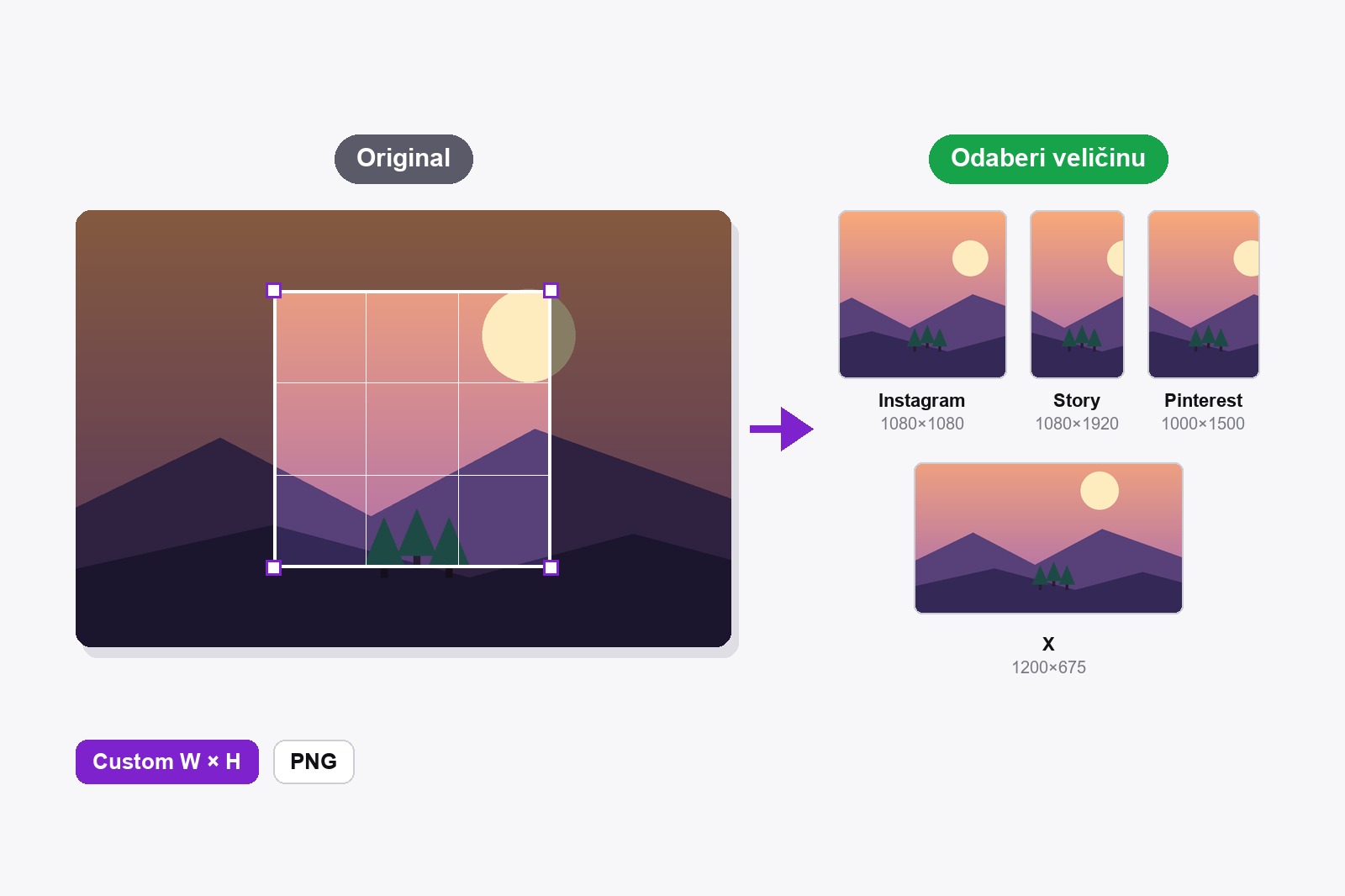
Da izrežeš sliku tako da stane na Instagram, otvori je u uređivaču besplatnog Scrollshota, klikni ikonu za izrezivanje (Crop), odaberi Instagram Post (1080×1080) ili Instagram Story (1080×1920), pomakni okvir na dio koji želiš zadržati i klikni Download. Datoteka izađe točno te veličine, pa se pri objavi ništa ne odreže. Pinterest, X, LinkedIn, Facebook i YouTube rade na isti način. Sve se događa u tvom pregledniku i ništa se ne šalje na internet.
Zašto ti slika nikad ne paše
Svaka mreža želi svoj oblik: jedna kvadrat, druga visoku sliku, treća široku. Ako objaviš fotku u krivom obliku, aplikacija je odreže umjesto tebe, obično ravno kroz nečiju glavu ili tekst koji si dodao. Kad je prvo izrežeš sam, ti biraš što ostaje. Okvir je zaključan na pravi oblik, pa ga ne možeš slučajno razvući u veličinu koju mreža ne voli.
Kako izrezati sliku na točnu veličinu, korak po korak
- Instaliraj Scrollshot. Preuzmi ga iz Chrome Web Storea. Besplatan je i ne traži račun.
- Otvori sliku u uređivaču. Snimi stranicu (cijelu stranicu, vidljivi dio ili regiju), ili klikni Upload i otvori bilo koju fotku ili sliku s računala.
- Klikni ikonu Crop u lijevoj traci (u opisu piše Crop to preset). Otvori se popis Crop Preset.
- Odaberi veličinu. Ima ih deset: Pinterest 1000×1500, Instagram Post 1080×1080, Instagram Story / TikTok 1080×1920, X Post 1200×675, X Header 1500×500, Facebook / OG Post 1200×630, Facebook Cover 820×312, LinkedIn Post 1200×627, LinkedIn Cover 1584×396 i YouTube Thumb 1280×720. Trebaš nešto drugo? Dolje upiši vlastitu širinu i visinu (do 9999) i klikni Apply.
- Pomakni okvir. Pojavi se na sredini slike, već u pravom obliku. Povuci ga na dio koji želiš zadržati ili povuci kut da ga povećaš ili smanjiš. Oblik ostaje zaključan.
- Provjeri oznaku u traci na dnu. Pokazuje naziv i konačnu veličinu, na primjer Instagram Post · 1080×1080 px.
- Spremi. Download daje PNG nazvan po predlošku (npr. instagram-post-crop.png). Save to History čuva je u tvojoj galeriji.
- Ili klikni + Add frame da izrezanu sliku staviš na jednostavnu svijetlu pozadinu. Izrezana slika se otvori u novom uređivaču s otvorenim panelom Backdrop, pa možeš odabrati gradijent, okvir i sjenu. Pri preuzimanju Scrollshot pita želiš li zadržati konačnu veličinu na veličini predloška, zajedno s okvirom.
Koja veličina za koju mrežu
- Instagram Post (1080×1080). Kvadrat za običan feed.
- Instagram Story / TikTok (1080×1920). Visoki oblik ekrana mobitela. Za sve što puni cijeli ekran telefona.
- Pinterest (1000×1500). Pinovi su visoki, a 1000×1500 je uobičajeni oblik 2:3.
- X Post (1200×675) i X Header (1500×500). Široka slika za objavu i vrlo široka traka za naslovnicu profila.
- Facebook / OG Post (1200×630). Oblik Facebook objave i slike koja se pokaže kad netko podijeli link. Facebook Cover je 820×312.
- LinkedIn Post (1200×627) i LinkedIn Cover (1584×396). Slika za feed i široki banner na profilu.
- YouTube Thumb (1280×720). Standardna sličica 16:9.
Dvije stvari za zapamtiti. Veličine su one koje mreže trenutno preporučuju, a one se tu i tamo mijenjaju, pa ako se neka pomakne, upiši novu pod Custom. I okvir se skalira na konačnu veličinu, zato kreni s dovoljno velikom slikom: sitan komadić izrezan iz male fotke se razvuče i ispadne mutan.
Brzi recepti za česte poslove
Jedna fotka za više mreža: izreži je jednom po predlošku. Download svaku datoteku sam imenuje (instagram-post-crop.png, pinterest-crop.png), pa se ne prepisuju jedna preko druge. Screenshot za X ili LinkedIn: snimi ga, izreži na 1200×675 ili 1200×627 i dodaj pozadinu. Pinterest pin iz screenshota: odaberi Pinterest, pa + Add frame da ga staviš na obojenu pozadinu. Slika za pregled linka: Facebook / OG Post, 1200×630. Sve privatno prvo sakrij zamućenjem, pa tek onda režeš.
Tko sve reže slike na točne veličine
- Blogeri i male trgovine kojima treba ista fotka u tri oblika za tri mreže.
- Kreatori koji rade sličice, okvire za storyje i pinove bez otvaranja dizajnerske aplikacije.
- Osnivači i marketinški ljudi koji dijele screenshot proizvoda na X-u i LinkedInu.
- Oni koji traže posao i trebaju profilnu fotku ili banner koji stranica neće odrezati.
- Svatko kome je dosta da aplikacija bira koji dio slike će se odrezati.
Kombiniraj s ostalim alatima: prvo dodaj strelice i numerirane korake, pa tek onda izreži. Ako samo trebaš smanjiti cijelu sliku bez ikakvog rezanja, koristi promjenu veličine slike.
Dobro je znati prije nego počneš
- Okvir je zaključan na oblik predloška. Možeš ga pomicati i mijenjati veličinu iz kuta, ali proporcije se nikad ne mijenjaju.
- Datoteka izađe točno u veličini predloška. Područje unutar okvira se skalira na 1080×1080 (ili što god odabereš), zato kreni s dovoljno velikom slikom.
- Ostali alati čekaju dok režeš. Alati za crtanje, Backdrop i Before/After su isključeni dok ne preuzmeš, spremiš ili odustaneš, a Undo i Redo su skriveni.
- Nema te veličine na popisu? Upiši svoju. Custom prima bilo koju širinu i visinu do 9999 piksela.
- Slobodno rezanje je zaseban alat. Za bilo koji oblik koristi alat Crop među alatima za crtanje: povuci pravokutnik i klikni Apply Crop.
- Besplatno je i ostaje na tvom računalu. Nema računa ni slanja, a ne radi na Chromeovim internim stranicama ni u Chrome Web Storeu.
FAQ
Otvori sliku u uređivaču Scrollshota, klikni ikonu Crop i odaberi predložak, ili upiši vlastitu širinu i visinu i klikni Apply. Pomakni okvir na dio koji želiš i klikni Download. Datoteka je točno te veličine.
Odaberi Instagram Post za kvadrat (1080×1080) ili Instagram Story za visoku sliku (1080×1920). Pomakni okvir na dio koji želiš zadržati i preuzmi.
Da. Na dnu popisa Crop Preset upiši vlastitu širinu i visinu (do 9999 piksela svaku) i klikni Apply.
Područje unutar okvira se skalira na konačnu veličinu. Ako iz male slike izrežeš sitan komadić, razvuče se. Kreni s većom slikom ili povećaj okvir.
Da. Snimi stranicu ili učitaj bilo koju sliku, a predlošci rade na potpuno isti način.
Da. Koristi zaseban alat Crop među alatima za crtanje: povuci bilo koji pravokutnik na slici i klikni Apply Crop.
Da. Svih deset predložaka i vlastita veličina su besplatni, bez računa.
Ne. Scrollshot radi lokalno u tvom pregledniku, pa tvoja slika nikad ne napušta tvoje računalo.

Scrollshot — Uslikaj Točno Ono Što Trebaš
Napravio GetPlugzz. Samo lokalna obrada: ništa se ne šalje, ništa se ne prati.






