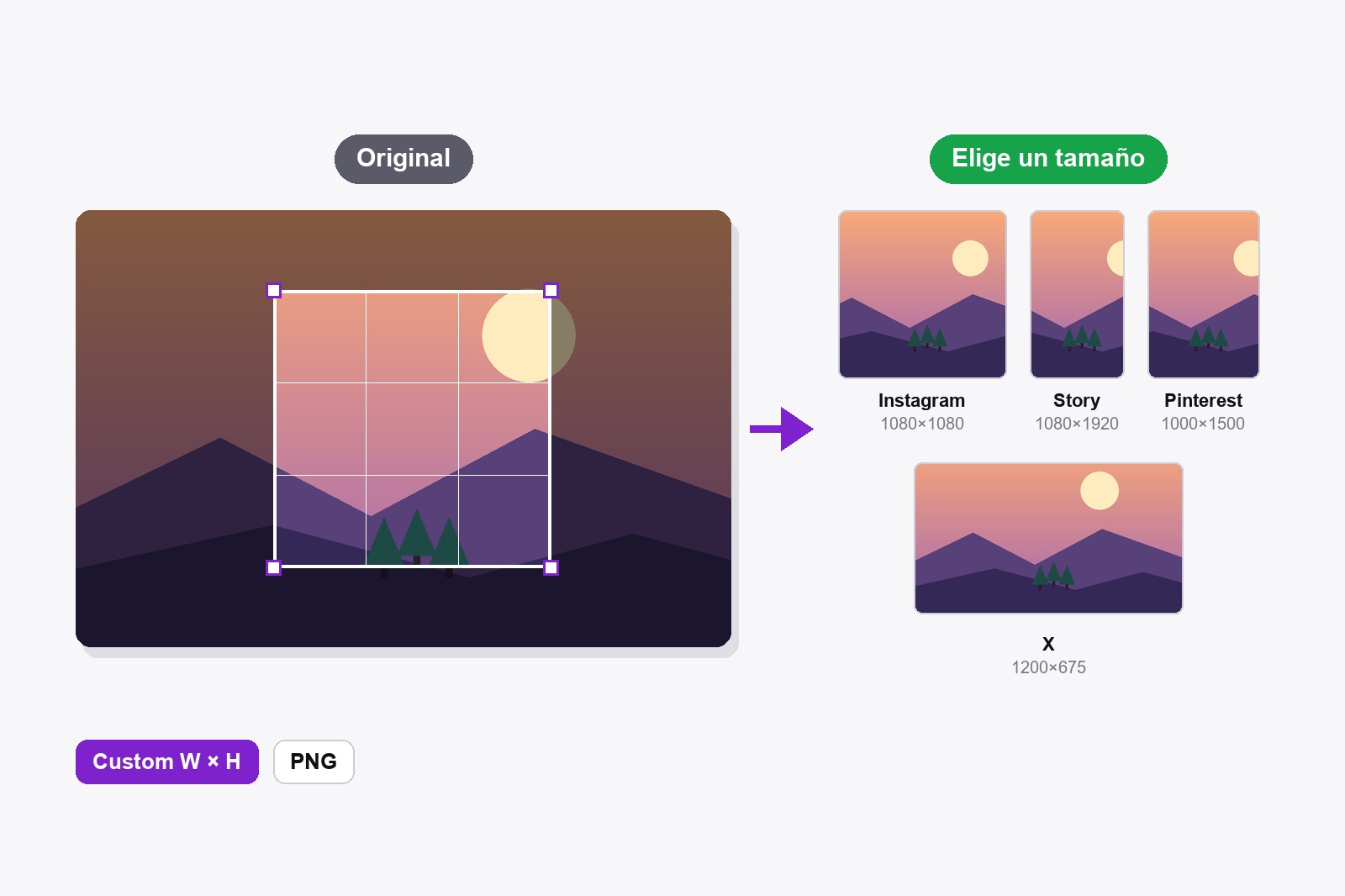
Para recortar una imagen y que quepa en Instagram, ábrela en el editor de la extensión gratuita Scrollshot, haz clic en el icono de recorte, elige Instagram Post (1080×1080) o Instagram Story (1080×1920), mueve el marco sobre la parte que quieres conservar y pulsa Descargar. El archivo sale exactamente con ese tamaño, así que al publicar no se corta nada. Pinterest, X, LinkedIn, Facebook y YouTube funcionan igual. Todo ocurre en tu navegador y no se sube nada.
Por qué tu imagen nunca encaja
Cada plataforma quiere su propia forma: cuadrada en una, vertical en otra, ancha en una tercera. Si subes una foto con la forma equivocada, la app la recorta por ti, normalmente justo por la cabeza de alguien o por el texto que habías puesto. Si la recortas tú antes, eliges qué se queda. El marco está bloqueado con la forma correcta, así que no puedes estirarlo por error hasta un tamaño que la plataforma no quiera.
Cómo recortar una imagen a un tamaño exacto, paso a paso
- Instala Scrollshot. Consíguelo en la Chrome Web Store. Es gratis y no pide cuenta.
- Abre tu imagen en el editor. Captura una página (página completa, área visible o región), o haz clic en Subir y abre cualquier foto o imagen de tu ordenador.
- Haz clic en el icono de recorte de la barra izquierda (su descripción dice Recortar a preajuste). Se abre una lista llamada Preajuste de recorte.
- Elige un tamaño. Hay diez: Pinterest 1000×1500, Instagram Post 1080×1080, Instagram Story / TikTok 1080×1920, X Post 1200×675, X Header 1500×500, Facebook / OG Post 1200×630, Facebook Cover 820×312, LinkedIn Post 1200×627, LinkedIn Cover 1584×396 y YouTube Thumb 1280×720. ¿Necesitas otro? Escribe abajo tu propio ancho y alto (hasta 9999) y pulsa Aplicar.
- Mueve el marco. Aparece en el centro de la imagen, ya con la forma correcta. Arrástralo sobre la parte que quieres conservar, o arrastra una esquina para hacerlo más grande o más pequeño. La forma sigue bloqueada.
- Mira la etiqueta de la barra inferior. Muestra el nombre y el tamaño final, por ejemplo Instagram Post · 1080×1080 px.
- Guárdala. Descargar te da un PNG con el nombre del preajuste (como instagram-post-crop.png). Guardar en historial la deja en tu galería.
- O haz clic en + Añadir marco para poner la imagen recortada sobre un fondo claro liso. La imagen se reabre en un editor nuevo con el panel Fondo abierto, así que puedes elegir un degradado, un marco y una sombra. Al descargar, Scrollshot pregunta si quieres mantener el tamaño final del preajuste, marco incluido.
Qué tamaño para qué plataforma
- Instagram Post (1080×1080). Un cuadrado, para el feed normal.
- Instagram Story / TikTok (1080×1920). La forma vertical de la pantalla del móvil. Úsala para todo lo que llene el teléfono.
- Pinterest (1000×1500). Los pines son altos, y 1000×1500 es la proporción habitual 2:3.
- X Post (1200×675) y X Header (1500×500). Una imagen ancha para el post y una tira muy ancha para el banner del perfil.
- Facebook / OG Post (1200×630). La forma de una publicación de Facebook y de la imagen de vista previa que sale al compartir un enlace. Facebook Cover es 820×312.
- LinkedIn Post (1200×627) y LinkedIn Cover (1584×396). Una imagen para el feed y el banner ancho de tu perfil.
- YouTube Thumb (1280×720). La miniatura estándar 16:9.
Dos cosas que conviene saber. Los tamaños son los que las plataformas recomiendan ahora, y cambian de vez en cuando, así que si alguno se mueve, escribe el nuevo en Custom. Y el marco se escala al tamaño final, así que empieza con una imagen lo bastante grande: un trocito diminuto de una foto pequeña se estira y sale borroso.
Recetas rápidas para tareas comunes
Una foto para varias plataformas: recórtala una vez por preajuste. Descargar nombra cada archivo por ti (instagram-post-crop.png, pinterest-crop.png), así que no se pisan. Una captura para X o LinkedIn: captúrala, recórtala a 1200×675 o 1200×627 y añade un fondo. Un pin de Pinterest desde una captura: elige Pinterest y luego + Añadir marco para ponerla sobre un fondo de color. Una imagen de vista previa de enlace: Facebook / OG Post, 1200×630. Tapa lo privado antes con el desenfoque y luego recorta.
Quién recorta imágenes a tamaños exactos
- Blogueros y tiendas pequeñas que necesitan la misma foto en tres formas para tres plataformas.
- Creadores que hacen miniaturas, marcos para stories y pines sin abrir una app de diseño.
- Fundadores y gente de marketing que comparten una captura de producto en X y LinkedIn.
- Quien busca trabajo y necesita una foto de perfil o un banner que la web no corte.
- Cualquiera harto de que la app decida qué parte de la imagen se corta.
Combínalo con las otras herramientas: añade antes flechas y pasos numerados y luego recorta. Si solo necesitas hacer más pequeña toda la imagen sin cortar nada, usa el cambio de tamaño de imagen.
Conviene saber antes de empezar
- El marco está bloqueado con la forma del preajuste. Puedes moverlo y cambiar su tamaño desde una esquina, pero las proporciones nunca cambian.
- El archivo sale exactamente con el tamaño del preajuste. La zona dentro del marco se escala a 1080×1080 (o lo que elijas), así que empieza con una imagen lo bastante grande.
- Las otras herramientas esperan mientras recortas. Las herramientas de dibujo, Fondo y Antes/Después se desactivan hasta que descargues, guardes o canceles, y Deshacer y Rehacer se ocultan.
- ¿No está en la lista? Escribe tu propio tamaño. Custom acepta cualquier ancho y alto hasta 9999 píxeles.
- El recorte libre es otra herramienta. Para cualquier forma, usa la herramienta Recortar entre las de dibujo: arrastra un rectángulo y pulsa Apply Crop.
- Es gratis y se queda en tu ordenador. Sin cuenta ni subida, y no funciona en las páginas internas de Chrome ni en la Chrome Web Store.
FAQ
Abre la imagen en el editor de Scrollshot, haz clic en el icono de recorte y elige un preajuste, o escribe tu propio ancho y alto y pulsa Aplicar. Mueve el marco sobre la parte que quieras y pulsa Descargar. El archivo tiene exactamente ese tamaño.
Elige Instagram Post para un cuadrado (1080×1080) o Instagram Story para una imagen vertical (1080×1920). Mueve el marco sobre la parte que quieras conservar y descárgala.
Sí. Escribe tu propio ancho y alto al final de la lista de preajustes (hasta 9999 píxeles cada uno) y pulsa Aplicar.
La zona dentro del marco se escala al tamaño final. Si cortas un trozo diminuto de una imagen pequeña, se estira. Empieza con una imagen más grande o haz el marco más grande.
Sí. Captura la página o sube cualquier imagen y los preajustes funcionan exactamente igual.
Sí. Usa la herramienta Recortar aparte, entre las de dibujo: arrastra cualquier rectángulo sobre la imagen y pulsa Apply Crop.
Sí. Los diez preajustes y el tamaño personalizado son gratis, sin cuenta.
No. Scrollshot funciona de forma local en tu navegador, así que tu imagen nunca sale de tu ordenador.

Scrollshot — Captura Exactamente lo que Necesitas
Hecho por GetPlugzz. Solo procesamiento local: no se sube nada, no se rastrea nada.






