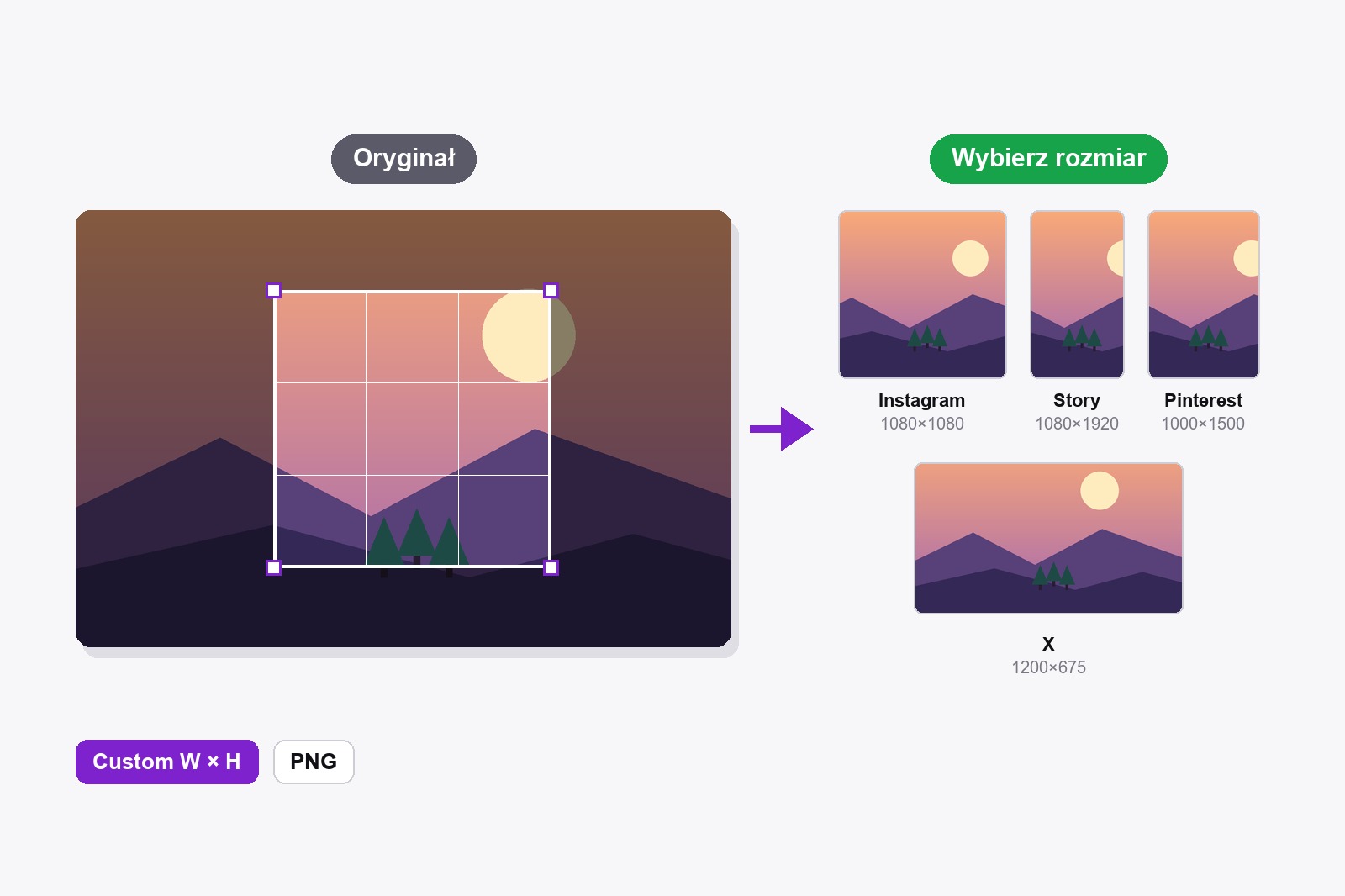
Aby przyciąć zdjęcie tak, by pasowało na Instagram, otwórz je w edytorze darmowego rozszerzenia Scrollshot, kliknij ikonę przycinania, wybierz Instagram Post (1080×1080) albo Instagram Story (1080×1920), przesuń ramkę na część, którą chcesz zachować, i kliknij Pobierz. Plik wychodzi dokładnie w tym rozmiarze, więc przy publikacji nic się nie ucina. Pinterest, X, LinkedIn, Facebook i YouTube działają tak samo. Wszystko dzieje się w twojej przeglądarce i nic nie jest wysyłane.
Dlaczego twoje zdjęcie nigdy nie pasuje
Każda platforma chce własnego kształtu: kwadrat w jednej, wysoki w drugiej, szeroki w trzeciej. Jeśli wrzucisz zdjęcie w złym kształcie, aplikacja przytnie je za ciebie, zwykle prosto przez czyjąś głowę albo tekst, który dodałeś. Jeśli przytniesz je najpierw sam, to ty wybierasz, co zostaje. Ramka jest zablokowana na właściwy kształt, więc nie rozciągniesz jej przez pomyłkę do rozmiaru, którego platforma by nie polubiła.
Jak przyciąć obraz do dokładnego rozmiaru, krok po kroku
- Zainstaluj Scrollshot. Pobierz go ze sklepu Chrome. Jest darmowy i nie wymaga konta.
- Otwórz obraz w edytorze. Przechwyć stronę (cała strona, widoczny obszar lub fragment) albo kliknij Prześlij i otwórz dowolne zdjęcie lub obraz z komputera.
- Kliknij ikonę przycinania na lewym pasku (podpowiedź brzmi Przytnij do ustawienia). Otworzy się lista o nazwie Ustawienie przycięcia.
- Wybierz rozmiar. Jest dziesięć: Pinterest 1000×1500, Instagram Post 1080×1080, Instagram Story / TikTok 1080×1920, X Post 1200×675, X Header 1500×500, Facebook / OG Post 1200×630, Facebook Cover 820×312, LinkedIn Post 1200×627, LinkedIn Cover 1584×396 i YouTube Thumb 1280×720. Potrzebujesz czegoś innego? Wpisz na dole własną szerokość i wysokość (do 9999) i kliknij Zastosuj.
- Przesuń ramkę. Pojawia się pośrodku obrazu, od razu w dobrym kształcie. Przeciągnij ją na część, którą chcesz zachować, albo pociągnij za róg, żeby ją powiększyć lub zmniejszyć. Kształt zostaje zablokowany.
- Sprawdź etykietę na dolnym pasku. Pokazuje nazwę i końcowy rozmiar, na przykład Instagram Post · 1080×1080 px.
- Zapisz. Pobierz daje plik PNG nazwany od ustawienia (jak instagram-post-crop.png). Zapisz w historii trzyma go w twojej galerii.
- Albo kliknij + Dodaj ramkę, żeby położyć przycięty obraz na prostym jasnym tle. Obraz otworzy się ponownie w nowym edytorze z otwartym panelem Tło, więc możesz wybrać gradient, ramkę i cień. Przy pobieraniu Scrollshot zapyta, czy zachować końcowy rozmiar z ustawienia, razem z ramką.
Jaki rozmiar na jaką platformę
- Instagram Post (1080×1080). Kwadrat, do zwykłego feedu.
- Instagram Story / TikTok (1080×1920). Wysoki kształt ekranu telefonu. Do wszystkiego, co wypełnia cały telefon.
- Pinterest (1000×1500). Piny są wysokie, a 1000×1500 to zwykłe proporcje 2:3.
- X Post (1200×675) i X Header (1500×500). Szeroki obraz do posta i bardzo szeroki pasek na baner profilu.
- Facebook / OG Post (1200×630). Kształt posta na Facebooku i obrazka podglądu, który pokazuje się, gdy ktoś udostępni link. Facebook Cover ma 820×312.
- LinkedIn Post (1200×627) i LinkedIn Cover (1584×396). Obraz do feedu i szeroki baner na profilu.
- YouTube Thumb (1280×720). Standardowa miniatura 16:9.
Dwie rzeczy warto wiedzieć. Rozmiary to te, które platformy zalecają teraz, a one co jakiś czas się zmieniają, więc jeśli któryś się przesunie, wpisz nowy w Custom. A ramka jest skalowana do końcowego rozmiaru, więc zacznij od dość dużego obrazu: maleńki kawałek wycięty z małego zdjęcia zostaje rozciągnięty i wychodzi nieostry.
Szybkie przepisy na typowe zadania
Jedno zdjęcie na kilka platform: przytnij je raz na każde ustawienie. Pobierz nazywa każdy plik za ciebie (instagram-post-crop.png, pinterest-crop.png), więc nie nadpisują się nawzajem. Zrzut ekranu na X lub LinkedIn: przechwyć go, przytnij do 1200×675 lub 1200×627 i dodaj tło. Pin na Pinterest ze zrzutu ekranu: wybierz Pinterest, potem + Dodaj ramkę, żeby położyć go na kolorowym tle. Obrazek podglądu linku: Facebook / OG Post, 1200×630. Zasłoń najpierw to, co prywatne, rozmyciem, a dopiero potem przycinaj.
Kto przycina obrazy do dokładnych rozmiarów
- Blogerzy i małe sklepy, którym to samo zdjęcie jest potrzebne w trzech kształtach na trzy platformy.
- Twórcy, którzy robią miniatury, ramki do relacji i piny bez otwierania aplikacji graficznej.
- Założyciele i marketerzy, którzy dzielą się zrzutem ekranu produktu na X i LinkedInie.
- Osoby szukające pracy, które potrzebują zdjęcia profilowego lub banera, którego strona nie utnie.
- Każdy, kto ma dość tego, że aplikacja wybiera, która część obrazu zostanie ucięta.
Połącz to z innymi narzędziami: najpierw dodaj strzałki i numerowane kroki, a potem przytnij. Jeśli chcesz tylko pomniejszyć cały obraz, nic nie ucinając, użyj zamiast tego zmiany rozmiaru obrazu.
Warto wiedzieć, zanim zaczniesz
- Ramka jest zablokowana na kształt ustawienia. Możesz ją przesuwać i zmieniać jej rozmiar z rogu, ale proporcje nigdy się nie zmieniają.
- Plik wychodzi dokładnie w rozmiarze ustawienia. Obszar w ramce jest skalowany do 1080×1080 (lub tego, co wybierzesz), więc zacznij od dość dużego obrazu.
- Inne narzędzia czekają, gdy przycinasz. Narzędzia rysowania, Tło i Przed/Po są wyłączone, dopóki nie pobierzesz, nie zapiszesz lub nie anulujesz, a Cofnij i Ponów są ukryte.
- Nie ma na liście? Wpisz własny rozmiar. Custom przyjmuje dowolną szerokość i wysokość do 9999 pikseli.
- Swobodne przycinanie to osobne narzędzie. Do dowolnego kształtu użyj narzędzia Przytnij wśród narzędzi rysowania: przeciągnij prostokąt i kliknij Apply Crop.
- Jest darmowe i zostaje na twoim komputerze. Bez konta i wysyłania, a nie działa na wewnętrznych stronach Chrome ani w sklepie Chrome.
FAQ
Otwórz obraz w edytorze Scrollshota, kliknij ikonę przycinania i wybierz ustawienie albo wpisz własną szerokość i wysokość i kliknij Zastosuj. Przesuń ramkę na wybraną część i kliknij Pobierz. Plik ma dokładnie ten rozmiar.
Wybierz Instagram Post dla kwadratu (1080×1080) albo Instagram Story dla wysokiego obrazu (1080×1920). Przesuń ramkę na część, którą chcesz zachować, i pobierz.
Tak. Wpisz własną szerokość i wysokość na dole listy ustawień (do 9999 pikseli każda) i kliknij Zastosuj.
Obszar w ramce jest skalowany do końcowego rozmiaru. Jeśli wytniesz maleńki kawałek z małego obrazu, zostanie rozciągnięty. Zacznij od większego obrazu albo powiększ ramkę.
Tak. Przechwyć stronę albo prześlij dowolny obraz, a ustawienia działają dokładnie tak samo.
Tak. Użyj osobnego narzędzia Przytnij wśród narzędzi rysowania: przeciągnij dowolny prostokąt na obrazie i kliknij Apply Crop.
Tak. Wszystkie dziesięć ustawień i własny rozmiar są darmowe, bez konta.
Nie. Scrollshot działa lokalnie w twojej przeglądarce, więc twój obraz nigdy nie opuszcza komputera.

Scrollshot — Przechwyć Dokładnie To, Czego Potrzebujesz
Stworzone przez GetPlugzz. Tylko przetwarzanie lokalne: nic nie jest wysyłane, nic nie jest śledzone.






