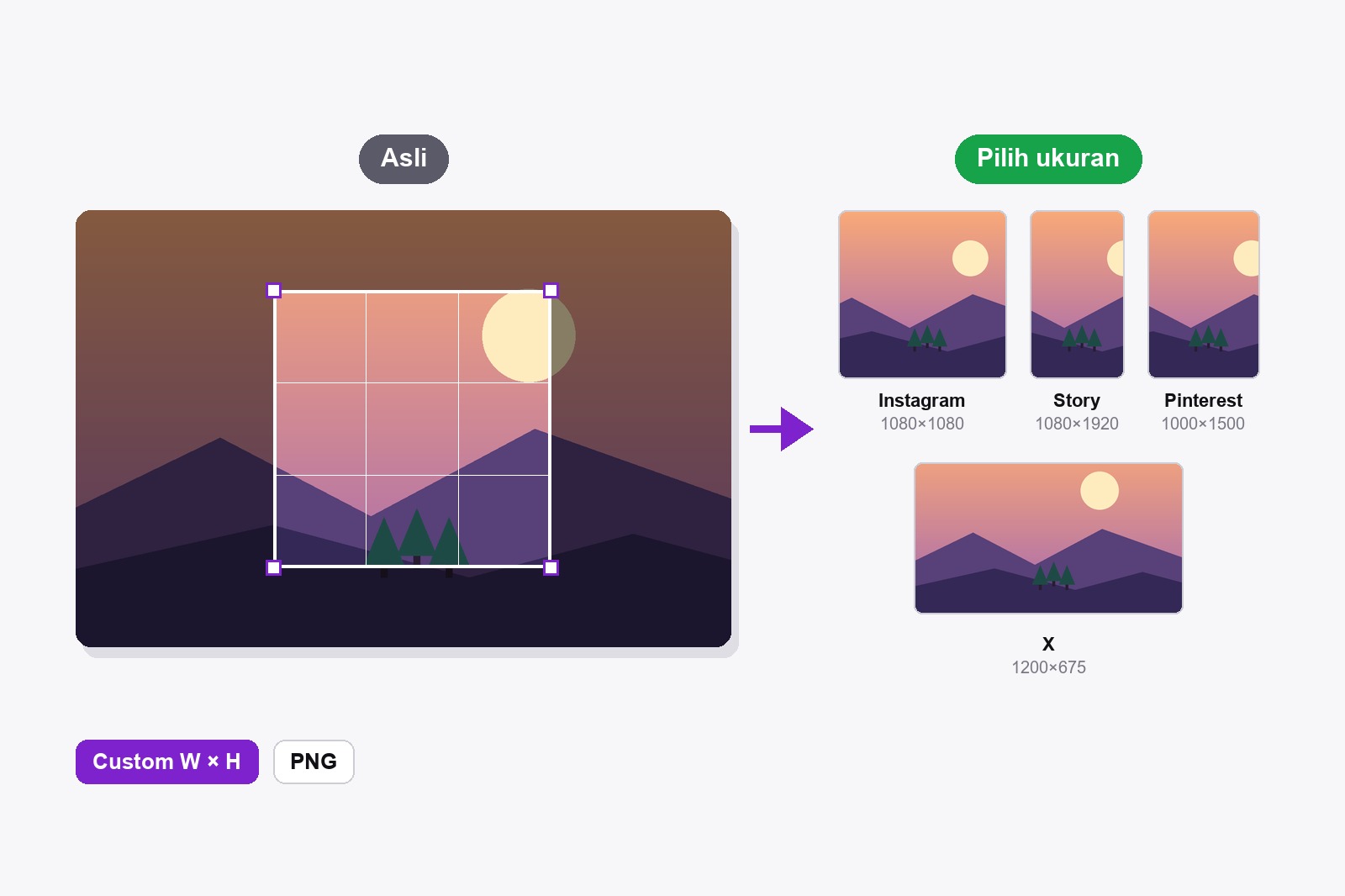
Untuk memotong gambar agar pas di Instagram, buka di editor ekstensi gratis Scrollshot, klik ikon Crop, pilih Instagram Post (1080×1080) atau Instagram Story (1080×1920), geser kotak ke bagian yang ingin kamu simpan, lalu klik Download. File keluar tepat di ukuran itu, jadi tidak ada yang terpotong saat diposting. Pinterest, X, LinkedIn, Facebook, dan YouTube bekerja dengan cara yang sama. Semuanya terjadi di browsermu dan tidak ada yang diunggah.
Kenapa gambarmu tidak pernah pas
Tiap platform ingin bentuknya sendiri: persegi di satu, tinggi di yang lain, lebar di yang ketiga. Kalau kamu unggah foto dengan bentuk yang salah, aplikasinya memotongnya untukmu, biasanya tepat melewati kepala seseorang atau teks yang sudah kamu tambahkan. Kalau kamu potong sendiri dulu, kamu yang memilih apa yang tersisa. Kotaknya terkunci di bentuk yang benar, jadi kamu tidak bisa menariknya tanpa sengaja ke ukuran yang tidak disukai platform.
Cara memotong gambar ke ukuran tepat, langkah demi langkah
- Pasang Scrollshot. Ambil dari Chrome Web Store. Gratis dan tanpa akun.
- Buka gambarmu di editor. Tangkap halaman (halaman penuh, area terlihat, atau wilayah), atau klik Upload dan buka foto atau gambar apa pun dari komputermu.
- Klik ikon Crop di bilah kiri (tooltip-nya berbunyi Crop to preset). Daftar bernama Crop Preset terbuka.
- Pilih ukuran. Ada sepuluh: Pinterest 1000×1500, Instagram Post 1080×1080, Instagram Story / TikTok 1080×1920, X Post 1200×675, X Header 1500×500, Facebook / OG Post 1200×630, Facebook Cover 820×312, LinkedIn Post 1200×627, LinkedIn Cover 1584×396, dan YouTube Thumb 1280×720. Butuh yang lain? Ketik lebar dan tinggimu sendiri di bagian bawah (sampai 9999) lalu klik Apply.
- Geser kotaknya. Kotak muncul di tengah gambar, sudah dalam bentuk yang benar. Seret ke bagian yang ingin kamu simpan, atau seret sudutnya untuk memperbesar atau memperkecil. Bentuknya tetap terkunci.
- Periksa labelnya di bilah bawah. Label menampilkan nama dan ukuran akhir, misalnya Instagram Post · 1080×1080 px.
- Simpan. Download memberi PNG dengan nama preset (seperti instagram-post-crop.png). Save to History menyimpannya di galerimu.
- Atau klik + Add frame untuk menaruh gambar yang sudah dipotong di latar terang polos. Gambar terbuka lagi di editor baru dengan panel Backdrop terbuka, jadi kamu bisa memilih gradien, bingkai, dan bayangan. Saat mengunduh, Scrollshot bertanya apakah kamu ingin mempertahankan ukuran akhir sesuai preset, bingkai termasuk.
Ukuran mana untuk platform mana
- Instagram Post (1080×1080). Persegi, untuk feed biasa.
- Instagram Story / TikTok (1080×1920). Bentuk tinggi layar ponsel. Pakai untuk apa pun yang memenuhi layar ponsel.
- Pinterest (1000×1500). Pin itu tinggi, dan 1000×1500 adalah bentuk 2:3 yang lazim.
- X Post (1200×675) dan X Header (1500×500). Gambar lebar untuk postingan dan strip sangat lebar untuk banner profil.
- Facebook / OG Post (1200×630). Bentuk postingan Facebook dan gambar pratinjau yang muncul saat seseorang membagikan tautan. Facebook Cover berukuran 820×312.
- LinkedIn Post (1200×627) dan LinkedIn Cover (1584×396). Gambar untuk feed dan banner lebar di profilmu.
- YouTube Thumb (1280×720). Thumbnail standar 16:9.
Dua hal yang perlu diketahui. Ukurannya adalah yang direkomendasikan platform saat ini, dan kadang berubah, jadi kalau ada yang bergeser, ketik ukuran barunya di Custom. Dan kotak diskalakan ke ukuran akhir, jadi mulailah dengan gambar yang cukup besar: potongan kecil dari foto kecil akan ditarik dan hasilnya buram.
Resep cepat untuk pekerjaan umum
Satu foto untuk beberapa platform: potong sekali per preset. Download menamai setiap file untukmu (instagram-post-crop.png, pinterest-crop.png), jadi tidak saling menimpa. Screenshot untuk X atau LinkedIn: tangkap, potong ke 1200×675 atau 1200×627, dan tambahkan latar. Pin Pinterest dari screenshot: pilih Pinterest, lalu + Add frame untuk menaruhnya di latar berwarna. Gambar pratinjau tautan: Facebook / OG Post, 1200×630. Sembunyikan dulu yang privat dengan blur, baru potong.
Siapa yang memotong gambar ke ukuran tepat
- Blogger dan toko kecil yang butuh foto yang sama dalam tiga bentuk untuk tiga platform.
- Kreator yang membuat thumbnail, bingkai story, dan pin tanpa membuka aplikasi desain.
- Pendiri dan orang marketing yang membagikan screenshot produk di X dan LinkedIn.
- Pencari kerja yang butuh foto profil atau banner yang tidak dipotong situsnya.
- Siapa saja yang lelah aplikasi memilih bagian mana dari gambar yang dipotong.
Padukan dengan alat lain: tambahkan dulu panah dan langkah bernomor, lalu potong. Kalau kamu hanya perlu memperkecil seluruh gambar tanpa memotong apa pun, pakai pengubah ukuran gambar.
Perlu diketahui sebelum mulai
- Kotak terkunci di bentuk preset. Kamu bisa menggeser dan mengubah ukurannya dari sudut, tetapi proporsinya tidak pernah berubah.
- File keluar tepat di ukuran preset. Area di dalam kotak diskalakan ke 1080×1080 (atau yang kamu pilih), jadi mulailah dengan gambar yang cukup besar.
- Alat lain menunggu saat kamu memotong. Alat gambar, Backdrop, dan Before/After dimatikan sampai kamu mengunduh, menyimpan, atau membatalkan, dan Undo serta Redo disembunyikan.
- Tidak ada di daftar? Ketik ukuranmu sendiri. Custom menerima lebar dan tinggi apa pun sampai 9999 piksel.
- Potong bebas adalah alat terpisah. Untuk bentuk apa pun, pakai alat Crop di antara alat gambar: seret persegi panjang lalu klik Apply Crop.
- Gratis dan tetap di komputermu. Tanpa akun dan tanpa unggahan, dan tidak bekerja di halaman internal Chrome atau Chrome Web Store.
FAQ
Buka gambar di editor Scrollshot, klik ikon Crop dan pilih preset, atau ketik lebar dan tinggimu sendiri lalu klik Apply. Geser kotak ke bagian yang kamu mau lalu klik Download. File berukuran tepat seperti itu.
Pilih Instagram Post untuk persegi (1080×1080) atau Instagram Story untuk gambar tinggi (1080×1920). Geser kotak ke bagian yang ingin kamu simpan lalu unduh.
Bisa. Ketik lebar dan tinggimu sendiri di bagian bawah daftar Crop Preset (masing-masing sampai 9999 piksel) lalu klik Apply.
Area di dalam kotak diskalakan ke ukuran akhir. Kalau kamu memotong bagian kecil dari gambar kecil, bagian itu ditarik. Mulailah dengan gambar yang lebih besar atau perbesar kotaknya.
Bisa. Tangkap halaman atau unggah gambar apa pun, dan preset bekerja dengan cara yang persis sama.
Bisa. Pakai alat Crop terpisah di antara alat gambar: seret persegi panjang apa pun di gambar lalu klik Apply Crop.
Ya. Kesepuluh preset dan ukuran kustom gratis, tanpa akun.
Tidak. Scrollshot bekerja secara lokal di browsermu, jadi gambarmu tidak pernah meninggalkan komputermu.

Scrollshot — Tangkap Persis yang Kamu Butuhkan
Dibuat oleh GetPlugzz. Hanya pemrosesan lokal: tidak ada yang diunggah, tidak ada yang dilacak.






