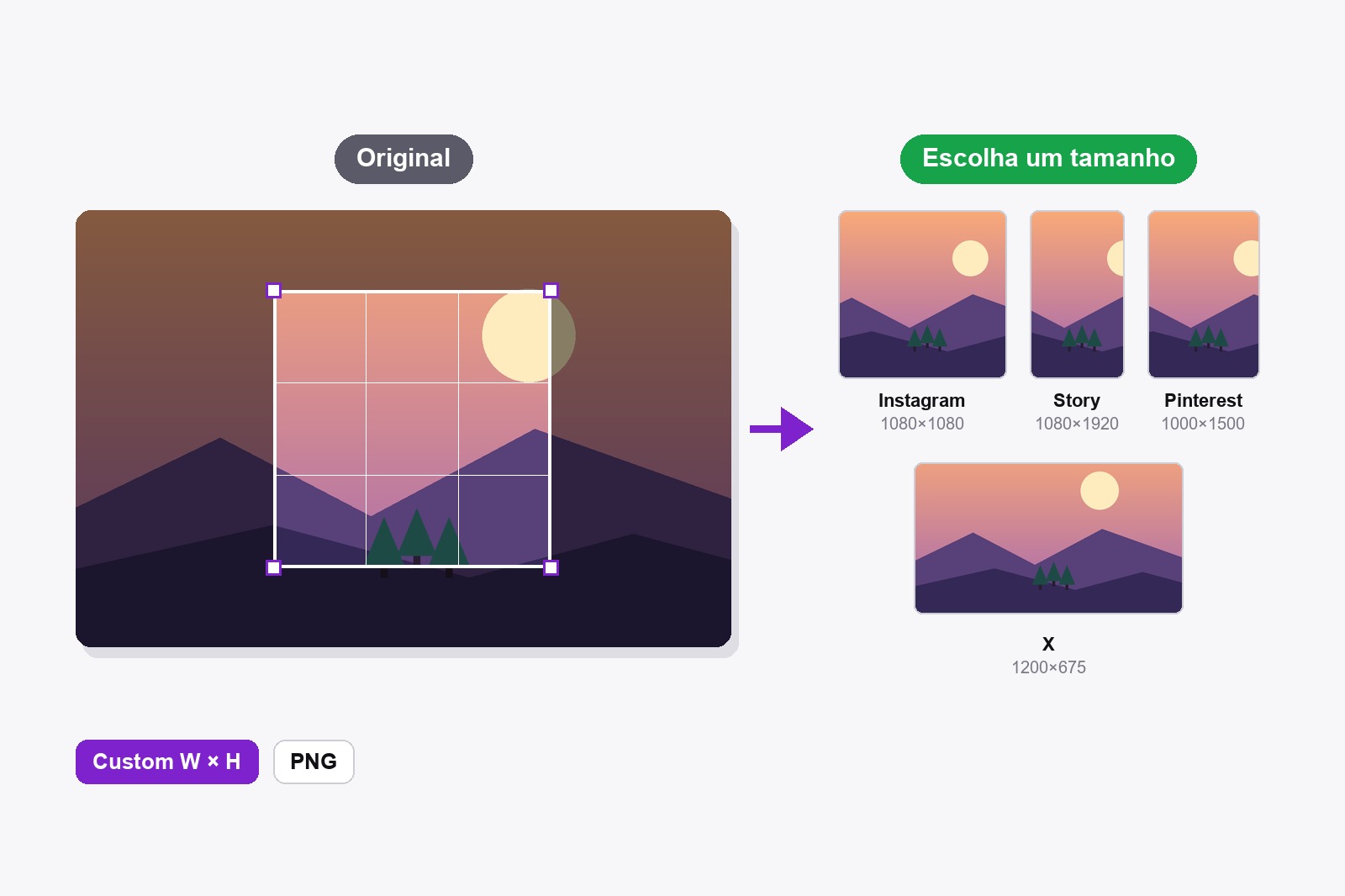
Para recortar uma imagem e ela caber no Instagram, abra-a no editor da extensão gratuita Scrollshot, clique no ícone de recorte, escolha Instagram Post (1080×1080) ou Instagram Story (1080×1920), mova a caixa sobre a parte que quer manter e clique em Baixar. O arquivo sai exatamente nesse tamanho, então nada é cortado na hora de postar. Pinterest, X, LinkedIn, Facebook e YouTube funcionam do mesmo jeito. Tudo acontece no seu navegador e nada é enviado.
Por que a sua imagem nunca cabe
Cada plataforma quer o seu próprio formato: quadrado numa, vertical noutra, largo numa terceira. Se você posta uma foto no formato errado, o app corta por você, geralmente bem no meio da cabeça de alguém ou do texto que você colocou. Recortando antes, você escolhe o que fica. A caixa fica travada no formato certo, então você não consegue esticá-la sem querer para um tamanho que a plataforma não aceitaria bem.
Como recortar uma imagem num tamanho exato, passo a passo
- Instale o Scrollshot. Baixe na Chrome Web Store. É grátis e não precisa de conta.
- Abra a imagem no editor. Capture uma página (página inteira, área visível ou região), ou clique em Enviar e abra qualquer foto ou imagem do seu computador.
- Clique no ícone de recorte na barra da esquerda (a dica diz Recortar para predefinição). Abre-se uma lista chamada Predefinição de recorte.
- Escolha um tamanho. São dez: Pinterest 1000×1500, Instagram Post 1080×1080, Instagram Story / TikTok 1080×1920, X Post 1200×675, X Header 1500×500, Facebook / OG Post 1200×630, Facebook Cover 820×312, LinkedIn Post 1200×627, LinkedIn Cover 1584×396 e YouTube Thumb 1280×720. Precisa de outro? Digite embaixo a sua própria largura e altura (até 9999) e clique em Aplicar.
- Mova a caixa. Ela aparece no meio da imagem, já no formato certo. Arraste-a para a parte que quer manter, ou arraste um canto para deixá-la maior ou menor. O formato continua travado.
- Confira a etiqueta na barra de baixo. Ela mostra o nome e o tamanho final, por exemplo Instagram Post · 1080×1080 px.
- Salve. Baixar dá um PNG com o nome da predefinição (como instagram-post-crop.png). Salvar no histórico guarda na sua galeria.
- Ou clique em + Adicionar moldura para pôr a imagem recortada num fundo claro liso. A imagem reabre num editor novo com o painel Fundo aberto, e você pode escolher um degradê, uma moldura e uma sombra. Ao baixar, o Scrollshot pergunta se você quer manter o tamanho final da predefinição, moldura incluída.
Qual tamanho para qual plataforma
- Instagram Post (1080×1080). Um quadrado, para o feed normal.
- Instagram Story / TikTok (1080×1920). O formato alto da tela do celular. Use para tudo que ocupa o celular inteiro.
- Pinterest (1000×1500). Os pins são altos, e 1000×1500 é a proporção 2:3 de costume.
- X Post (1200×675) e X Header (1500×500). Uma imagem larga para o post e uma faixa bem larga para o banner do perfil.
- Facebook / OG Post (1200×630). O formato de uma publicação do Facebook e da imagem de pré-visualização que aparece quando alguém compartilha um link. Facebook Cover é 820×312.
- LinkedIn Post (1200×627) e LinkedIn Cover (1584×396). Uma imagem para o feed e o banner largo do seu perfil.
- YouTube Thumb (1280×720). A miniatura padrão 16:9.
Duas coisas para saber. Os tamanhos são os que as plataformas recomendam agora, e eles mudam de vez em quando, então se um mudar, digite o novo em Custom. E a caixa é escalada para o tamanho final, então comece com uma imagem grande o bastante: um pedacinho minúsculo de uma foto pequena é esticado e sai borrado.
Receitas rápidas para tarefas comuns
Uma foto para várias plataformas: recorte uma vez por predefinição. Baixar dá nome a cada arquivo por você (instagram-post-crop.png, pinterest-crop.png), então um não sobrescreve o outro. Um print para X ou LinkedIn: capture, recorte em 1200×675 ou 1200×627 e adicione um fundo. Um pin do Pinterest a partir de um print: escolha Pinterest e depois + Adicionar moldura para pôr num fundo colorido. Uma imagem de pré-visualização de link: Facebook / OG Post, 1200×630. Cubra o que for privado antes com o desfoque e só depois recorte.
Quem recorta imagens em tamanhos exatos
- Blogueiros e lojas pequenas que precisam da mesma foto em três formatos para três plataformas.
- Criadores que fazem miniaturas, molduras de stories e pins sem abrir um app de design.
- Fundadores e gente de marketing que compartilham um print do produto no X e no LinkedIn.
- Quem procura emprego e precisa de uma foto de perfil ou um banner que o site não corte.
- Qualquer pessoa cansada de o app escolher qual parte da imagem é cortada.
Combine com as outras ferramentas: adicione primeiro setas e passos numerados e depois recorte. Se você só precisa diminuir a imagem inteira sem cortar nada, use o redimensionador de imagem.
Bom saber antes de começar
- A caixa fica travada no formato da predefinição. Você pode movê-la e mudar o tamanho por um canto, mas as proporções nunca mudam.
- O arquivo sai exatamente no tamanho da predefinição. A área dentro da caixa é escalada para 1080×1080 (ou o que você escolher), então comece com uma imagem grande o bastante.
- As outras ferramentas esperam enquanto você recorta. As ferramentas de desenho, o Fundo e o Antes/Depois ficam desligados até você baixar, salvar ou cancelar, e Desfazer e Refazer ficam escondidos.
- Não está na lista? Digite o seu tamanho. Custom aceita qualquer largura e altura até 9999 pixels.
- O recorte livre é outra ferramenta. Para qualquer formato, use a ferramenta Recortar entre as de desenho: arraste um retângulo e clique em Apply Crop.
- É grátis e fica no seu computador. Sem conta e sem envio, e não funciona nas páginas internas do Chrome nem na Chrome Web Store.
FAQ
Abra a imagem no editor do Scrollshot, clique no ícone de recorte e escolha uma predefinição, ou digite a sua própria largura e altura e clique em Aplicar. Mova a caixa sobre a parte que quer e clique em Baixar. O arquivo tem exatamente esse tamanho.
Escolha Instagram Post para um quadrado (1080×1080) ou Instagram Story para uma imagem alta (1080×1920). Mova a caixa sobre a parte que quer manter e baixe.
Pode. Digite a sua própria largura e altura no fim da lista de predefinições (até 9999 pixels cada) e clique em Aplicar.
A área dentro da caixa é escalada para o tamanho final. Se você corta um pedacinho minúsculo de uma imagem pequena, ele é esticado. Comece com uma imagem maior ou faça a caixa maior.
Pode. Capture a página ou envie qualquer imagem, e as predefinições funcionam exatamente do mesmo jeito.
Pode. Use a ferramenta Recortar separada, entre as de desenho: arraste qualquer retângulo sobre a imagem e clique em Apply Crop.
Sim. As dez predefinições e o tamanho personalizado são grátis, sem conta.
Não. O Scrollshot funciona localmente no seu navegador, então a sua imagem nunca sai do seu computador.

Scrollshot — Capture Exatamente o que Você Precisa
Feito pelo GetPlugzz. Só processamento local: nada é enviado, nada é rastreado.






