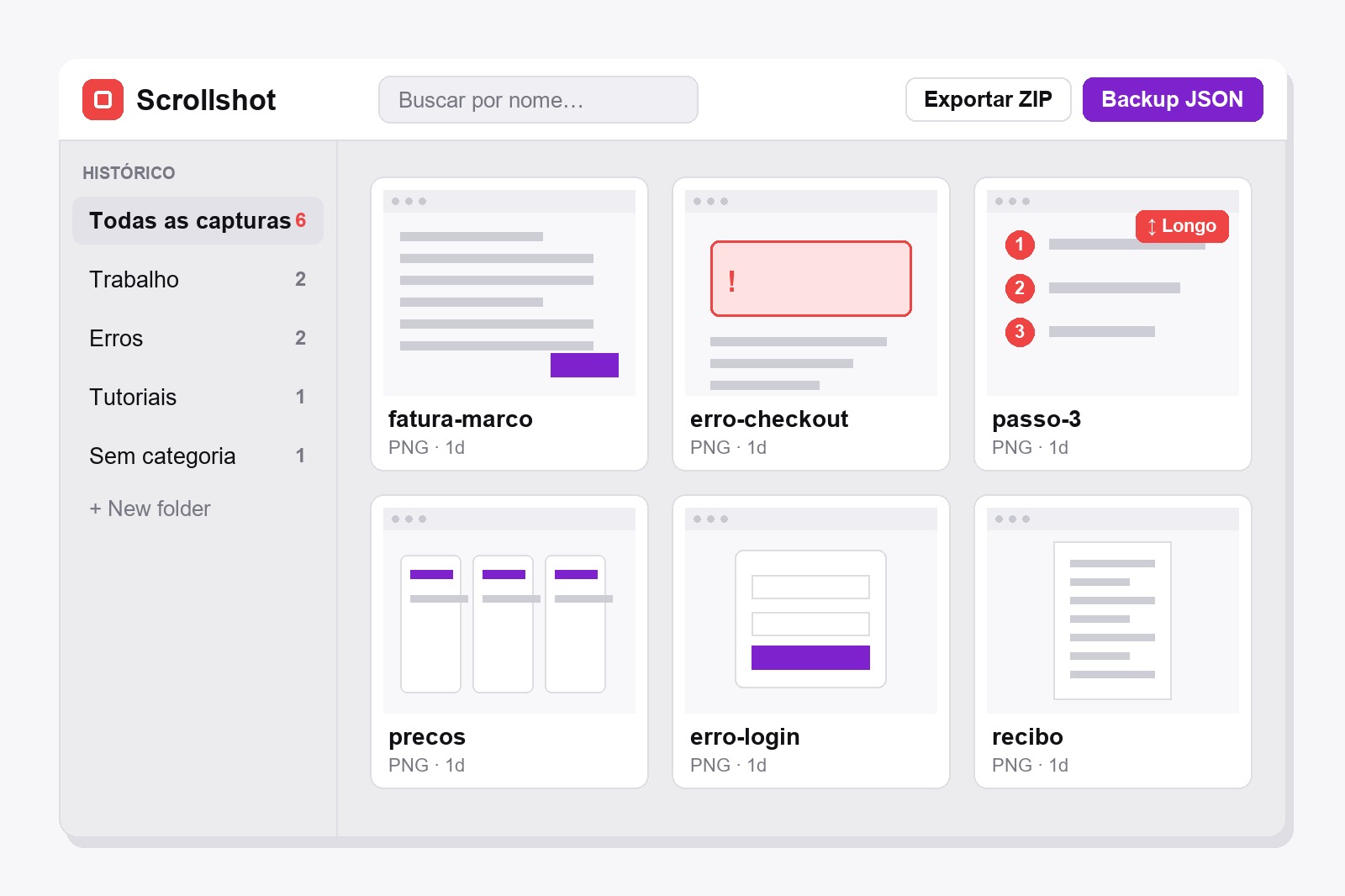
Para encontrar, organizar e fazer backup dos seus prints no Chrome, use a galeria da extensão gratuita Scrollshot. Clique no ícone dela e depois em Histórico: todos os prints já estão lá. Busque pelo nome, arraste os prints para pastas com o botão de pasta de cada cartão e guarde uma cópia com Backup JSON (tudo em um arquivo) ou Exportar ZIP (arquivos de imagem comuns). Tudo fica no seu navegador, nada é enviado e você não precisa de conta.
Por que seus prints viram bagunça (e um pânico silencioso)
Começa inocente. Um print para um relatório de bug, outro para um recibo, outro para “depois eu vejo”. Três meses depois, você tem 400 arquivos com nomes como Screenshot (47).png, e o que você precisa está perdido entre a foto de um gato e um formulário de imposto. O próprio Chrome não tem galeria para eles. Uma galeria de verdade resolve as três partes chatas: achar o print, organizar e não perder quando o computador tem um dia ruim.
Como encontrar, organizar e fazer backup dos prints, passo a passo
- Instale o Scrollshot. Baixe na Chrome Web Store. É grátis e não precisa de conta.
- Capture como sempre. Cada captura (página inteira, área visível, região ou elemento) é salva sozinha na galeria. Editou? Clique em Salvar no histórico no editor e escolha uma pasta no menu ao lado.
- Abra a galeria. Clique no ícone do Scrollshot e depois em Histórico. Um selo pequeno mostra quantos prints estão salvos.
- Crie pastas. Na barra lateral, clique em + New folder e dê um nome: Trabalho, Erros, Tutoriais, Recibos. O que não está em pasta espera em Sem categoria.
- Coloque cada print no lugar dele. Passe o mouse sobre um cartão, clique no botão de pasta e escolha a pasta (ou No folder para tirar). Renomeie um print com duplo clique no título e dê um nome que você vá lembrar, como fatura-marco.
- Ache rápido. Digite na caixa de busca: ela filtra pelo nome enquanto você digita. Quer miniaturas maiores ou menores? Troque a grade para 3, 4 ou 5 colunas, e o Scrollshot lembra sua escolha.
- Faça o backup. Clique em Backup JSON para salvar tudo (prints e pastas) em um arquivo, ou em Exportar ZIP para arquivos de imagem comuns. Guarde o arquivo num lugar seguro, como a nuvem ou um pen drive.
O que cada cartão da galeria faz
- Clique na imagem para abrir no editor e continuar trabalhando: setas, desfoque, texto, recorte. Salve de novo quando terminar.
- Baixar. Salva a imagem no seu computador no formato original (PNG, JPEG ou WebP).
- Mover para pasta. O botão de pasta no cartão abre a lista das suas pastas, mais No folder.
- Renomear. O lápis, ou duplo clique no título. Bons nomes é que tornam a busca útil.
- Dividir em partes. Prints altos ganham um selo Longo. Esse botão corta um em partes numeradas, útil quando uma ferramenta só aceita imagens curtas.
- Excluir. Remove um print de vez, depois de uma confirmação.
Uma dica pequena: você pode apagar uma pasta sem perder os prints dela. O Scrollshot pergunta se quer mantê-los em Sem categoria ou apagar junto com a pasta, então leia o botão antes de clicar.
ZIP ou JSON: qual backup você precisa?
Exportar ZIP entrega arquivos de imagem comuns, prontos para anexar, compartilhar ou abrir em qualquer programa. Se você tem pastas, escolhe se exporta todos os prints, uma pasta ou Sem categoria, e dois prints com o mesmo nome ganham um (2) para nada ser sobrescrito. O Backup JSON é a cópia completa: todos os prints mais suas pastas em um arquivo. Com Restaurar JSON você carrega de volta no Scrollshot, neste computador ou em um novo, e escolhe entre Replace all ou só adicionar os que faltam (eles vão para Sem categoria).
Quem mantém uma galeria assim
- Suporte e QA com uma pasta Erros, para a prova estar a uma busca de distância.
- Designers reunindo referências, uma pasta por projeto.
- Quem escreve guias e tutoriais, que captura primeiro e anota depois.
- Quem guarda recibos, pedidos ou pesquisa que ainda precisam ser achados daqui a um ano.
- Quem está trocando de computador. Um arquivo JSON e a coleção inteira se muda com você.
Combine com as outras ferramentas: adicione setas e passos numerados a um print, desfoque o que é privado e salve na pasta certa.
Bom saber antes de começar
- Sua galeria vive neste navegador, não numa nuvem. Fica guardada no Chrome, neste computador. Limpar os dados do navegador ou remover a extensão pode apagá-la, então faça um Backup JSON de vez em quando.
- A busca olha só os nomes. Ela não lê o texto dentro da imagem, por isso um bom nome importa.
- Apagar uma pasta pergunta o que fazer. Você pode manter os prints em Sem categoria ou apagá-los junto.
- Restaurar pode adicionar ou substituir. Adicionar pula os prints que você já tem e põe os novos em Sem categoria. Replace all troca toda a sua coleção pela do backup.
- Tudo é grátis. Pastas, busca, exportação ZIP e backup JSON não pedem upgrade nem conta.
- Não captura as páginas internas do Chrome nem a Chrome Web Store. Experimente em qualquer site comum.
FAQ
Na galeria, que fica no seu navegador, neste computador. Nada é enviado. Para abrir, clique no ícone do Scrollshot e depois em Histórico.
Na galeria, clique em + New folder para criar uma, depois passe o mouse sobre um print, clique no botão de pasta dele e escolha a pasta. Você também pode escolher a pasta ao clicar em Salvar no histórico no editor.
Digite parte do nome na caixa de busca da galeria. A busca funciona por nomes, então renomeie os prints importantes com algo que você lembre.
Não. A busca compara o nome do print, não as palavras da imagem.
Clique em Backup JSON na galeria e salve o arquivo. No outro computador, instale o Scrollshot, abra o Histórico, clique em Restaurar JSON e escolha o arquivo.
O ZIP entrega arquivos de imagem comuns para usar onde quiser. O JSON é uma cópia completa, com pastas, que só o Scrollshot sabe restaurar. Guarde o JSON como rede de segurança e use o ZIP quando quiser as imagens em si.
O Scrollshot não limita a quantidade. Eles ficam no seu navegador, então uma pilha enorme de prints muito altos ocupa espaço no disco. Um backup de vez em quando mantém tudo em ordem.
Não. O Scrollshot funciona localmente no seu navegador, então seus prints nunca saem do seu computador.

Scrollshot — Capture Exatamente o que Você Precisa
Feito pelo GetPlugzz. Só processamento local: nada é enviado, nada é rastreado.






