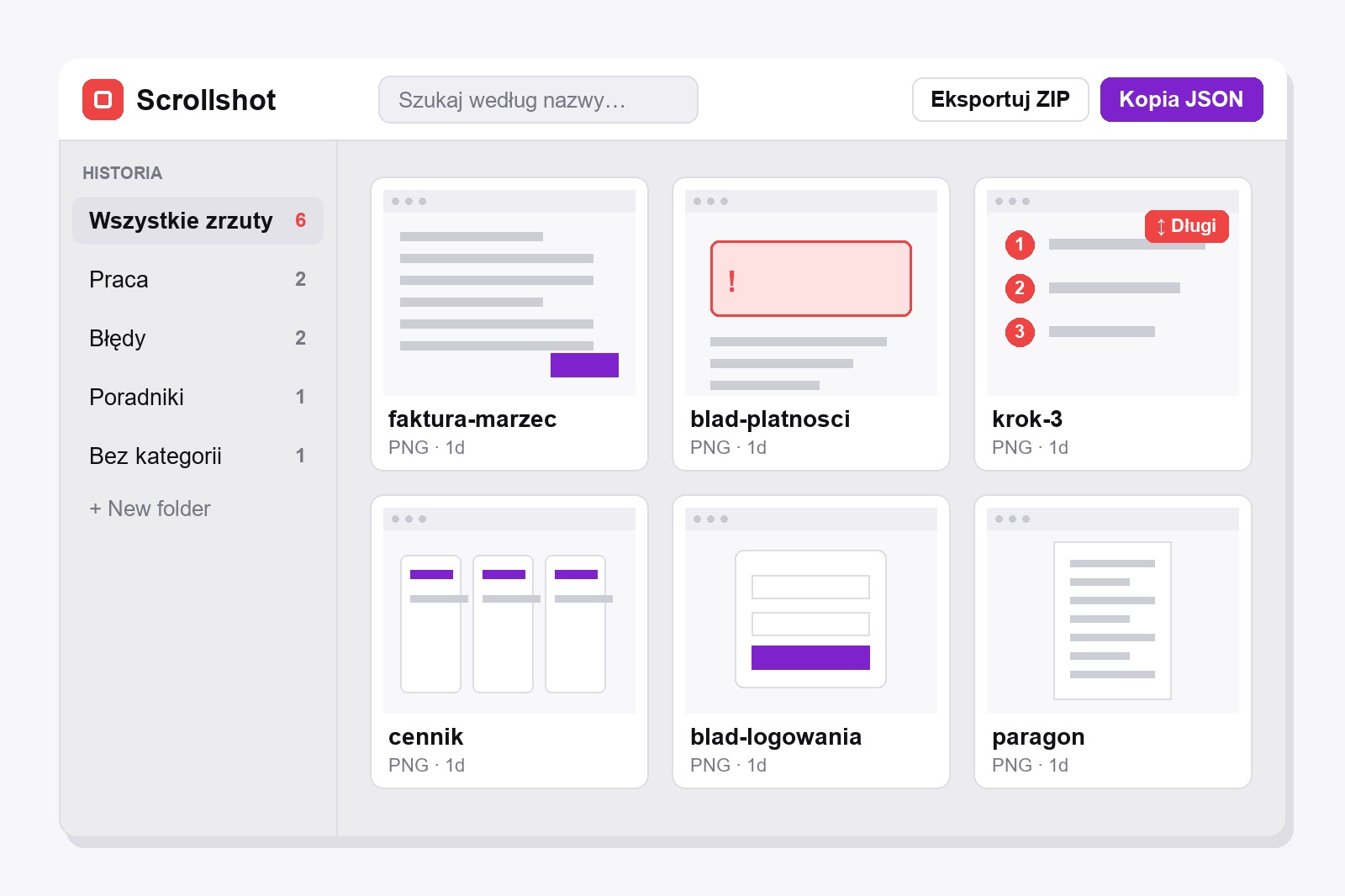
Aby znaleźć, uporządkować i zabezpieczyć zrzuty ekranu w Chrome, użyj galerii darmowego rozszerzenia Scrollshot. Kliknij jego ikonę, potem Historia: każdy zrzut już tam jest. Szukaj po nazwie, układaj zrzuty w folderach przyciskiem folderu na każdej karcie i zrób kopię zapasową przez Kopia JSON (wszystko w jednym pliku) albo Eksportuj ZIP (zwykłe pliki obrazów). Wszystko zostaje w twojej przeglądarce, nic nie jest wysyłane i nie potrzebujesz konta.
Dlaczego twoje zrzuty zamieniają się w bałagan (i cichą panikę)
Zaczyna się niewinnie. Jeden zrzut do zgłoszenia błędu, jeden do paragonu, jeden na „zobaczę to później”. Trzy miesiące później masz 400 plików o nazwach w stylu Screenshot (47).png, a ten, którego potrzebujesz, zgubił się gdzieś między zdjęciem kota a formularzem podatkowym. Sam Chrome nie ma dla nich galerii. Prawdziwa galeria rozwiązuje trzy irytujące sprawy: znalezienie zrzutu, jego posegregowanie i niezgubienie go, gdy komputer ma zły dzień.
Jak znaleźć, uporządkować i zabezpieczyć zrzuty ekranu, krok po kroku
- Zainstaluj Scrollshot. Pobierz go ze sklepu Chrome. Jest darmowy i nie wymaga konta.
- Rób zrzuty jak zwykle. Każdy zrzut (cała strona, widoczny obszar, fragment albo element) sam zapisuje się w galerii. Edytowałeś go? Kliknij w edytorze Zapisz w historii i wybierz folder z małej listy obok.
- Otwórz galerię. Kliknij ikonę Scrollshot, potem Historia. Mała plakietka pokazuje, ile zrzutów jest zapisanych.
- Załóż foldery. Na pasku bocznym kliknij + New folder i nadaj nazwę: Praca, Błędy, Poradniki, Paragony. Wszystko, co nie jest w folderze, czeka w Bez kategorii.
- Odłóż każdy zrzut na miejsce. Najedź na kartę, kliknij przycisk folderu i wybierz folder (albo No folder, żeby go wyjąć). Zmień nazwę zrzutu dwukrotnym kliknięciem tytułu i nadaj taką, którą zapamiętasz, np. faktura-marzec.
- Szukaj szybko. Wpisz w pole wyszukiwania: filtruje po nazwie w trakcie pisania. Wolisz większe lub mniejsze miniatury? Przełącz siatkę na 3, 4 lub 5 kolumn, a Scrollshot zapamięta wybór.
- Zrób kopię. Kliknij Kopia JSON, by zapisać wszystko (zrzuty i foldery) w jednym pliku, albo Eksportuj ZIP dla zwykłych plików obrazów. Plik schowaj w bezpiecznym miejscu, np. w chmurze albo na pendrive.
Co potrafi każda karta w galerii
- Kliknij obraz, by otworzyć go w edytorze i pracować dalej: strzałki, rozmycie, tekst, kadrowanie. Zapisz ponownie, gdy skończysz.
- Pobierz. Zapisuje obraz na komputerze w jego własnym formacie (PNG, JPEG lub WebP).
- Przenieś do folderu. Przycisk folderu na karcie otwiera listę twoich folderów oraz No folder.
- Zmień nazwę. Ołówek albo dwukrotne kliknięcie tytułu. Dobre nazwy sprawiają, że wyszukiwanie ma sens.
- Podziel na części. Wysokie zrzuty mają plakietkę Długi. Ten przycisk tnie jeden na numerowane kawałki, przydatne, gdy narzędzie przyjmuje tylko krótkie obrazy.
- Usuń. Usuwa jeden zrzut na zawsze, po potwierdzeniu.
Mała wskazówka: folder możesz usunąć bez utraty jego zrzutów. Scrollshot pyta, czy zostawić je w Bez kategorii, czy usunąć razem z folderem, więc przeczytaj przycisk przed kliknięciem.
ZIP czy JSON: jakiej kopii potrzebujesz?
Eksportuj ZIP daje zwykłe pliki obrazów, gotowe do załączenia, udostępnienia lub otwarcia w dowolnym programie. Jeśli masz foldery, wybierasz, czy wyeksportować wszystkie zrzuty, jeden folder czy Bez kategorii, a dwa zrzuty o tej samej nazwie dostają (2), żeby nic się nie nadpisało. Kopia JSON to pełna kopia: wszystkie zrzuty plus twoje foldery w jednym pliku. Przywróć JSON wczytuje ją z powrotem do Scrollshot, na tym lub nowym komputerze, a ty wybierasz między Replace all a dodaniem tylko brakujących (trafiają do Bez kategorii).
Kto prowadzi taką galerię
- Wsparcie i testerzy z folderem Błędy, żeby dowód był o jedno wyszukiwanie stąd.
- Projektanci zbierający inspiracje, jeden folder na projekt.
- Autorzy poradników i tutoriali, którzy najpierw robią zrzut, a opisują później.
- Każdy, kto zbiera paragony, zamówienia albo materiały, które za rok trzeba jeszcze znaleźć.
- Ludzie zmieniający komputer. Jeden plik JSON i cała kolekcja przeprowadza się z tobą.
Połącz to z innymi narzędziami: dodaj strzałki i numerowane kroki do zrzutu, rozmyj to, co prywatne, a potem zapisz go w odpowiednim folderze.
Warto wiedzieć, zanim zaczniesz
- Twoja galeria żyje w tej przeglądarce, nie w chmurze. Jest zapisana w Chrome na tym komputerze. Wyczyszczenie danych przeglądarki lub usunięcie rozszerzenia może ją skasować, więc co jakiś czas zrób Kopię JSON.
- Wyszukiwanie patrzy tylko na nazwy. Nie czyta tekstu wewnątrz obrazu, dlatego dobra nazwa ma znaczenie.
- Usunięcie folderu pyta, co zrobić. Możesz zostawić jego zrzuty w Bez kategorii albo usunąć je razem z nim.
- Przywracanie może dodać lub zastąpić. Dodawanie pomija zrzuty, które już masz, a nowe kładzie w Bez kategorii. Replace all zamienia całą twoją kolekcję na kopię.
- Wszystko jest darmowe. Foldery, wyszukiwanie, eksport ZIP i kopia JSON nie wymagają ulepszenia ani konta.
- Nie przechwyci wbudowanych stron Chrome ani sklepu Chrome. Spróbuj na zwykłej stronie internetowej.
FAQ
W galerii, która żyje w twojej przeglądarce na tym komputerze. Nic nie jest wysyłane. Otwierasz ją, klikając ikonę Scrollshot, a potem Historia.
W galerii kliknij + New folder, by założyć folder, potem najedź na zrzut, kliknij jego przycisk folderu i wybierz folder. Folder możesz też wybrać, klikając w edytorze Zapisz w historii.
Wpisz fragment jego nazwy w pole wyszukiwania w galerii. Wyszukiwanie działa po nazwach, więc ważne zrzuty nazwij tak, by je zapamiętać.
Nie. Wyszukiwanie dopasowuje nazwę zrzutu, a nie słowa na obrazie.
Kliknij w galerii Kopia JSON i zapisz plik. Na drugim komputerze zainstaluj Scrollshot, otwórz Historię, kliknij Przywróć JSON i wybierz plik.
ZIP daje zwykłe pliki obrazów do użycia gdziekolwiek. JSON to kompletna kopia, z folderami, którą potrafi przywrócić tylko Scrollshot. Trzymaj JSON jako siatkę bezpieczeństwa, a ZIP bierz, gdy chcesz same obrazy.
Scrollshot nie ogranicza liczby. Zrzuty są w twojej przeglądarce, więc ogromna sterta bardzo wysokich zrzutów zajmuje miejsce na dysku. Kopia co jakiś czas utrzymuje porządek.
Nie. Scrollshot działa lokalnie w twojej przeglądarce, więc twoje zrzuty nigdy nie opuszczają komputera.

Scrollshot — Przechwyć Dokładnie To, Czego Potrzebujesz
Stworzone przez GetPlugzz. Tylko przetwarzanie lokalne: nic nie jest wysyłane, nic nie jest śledzone.






