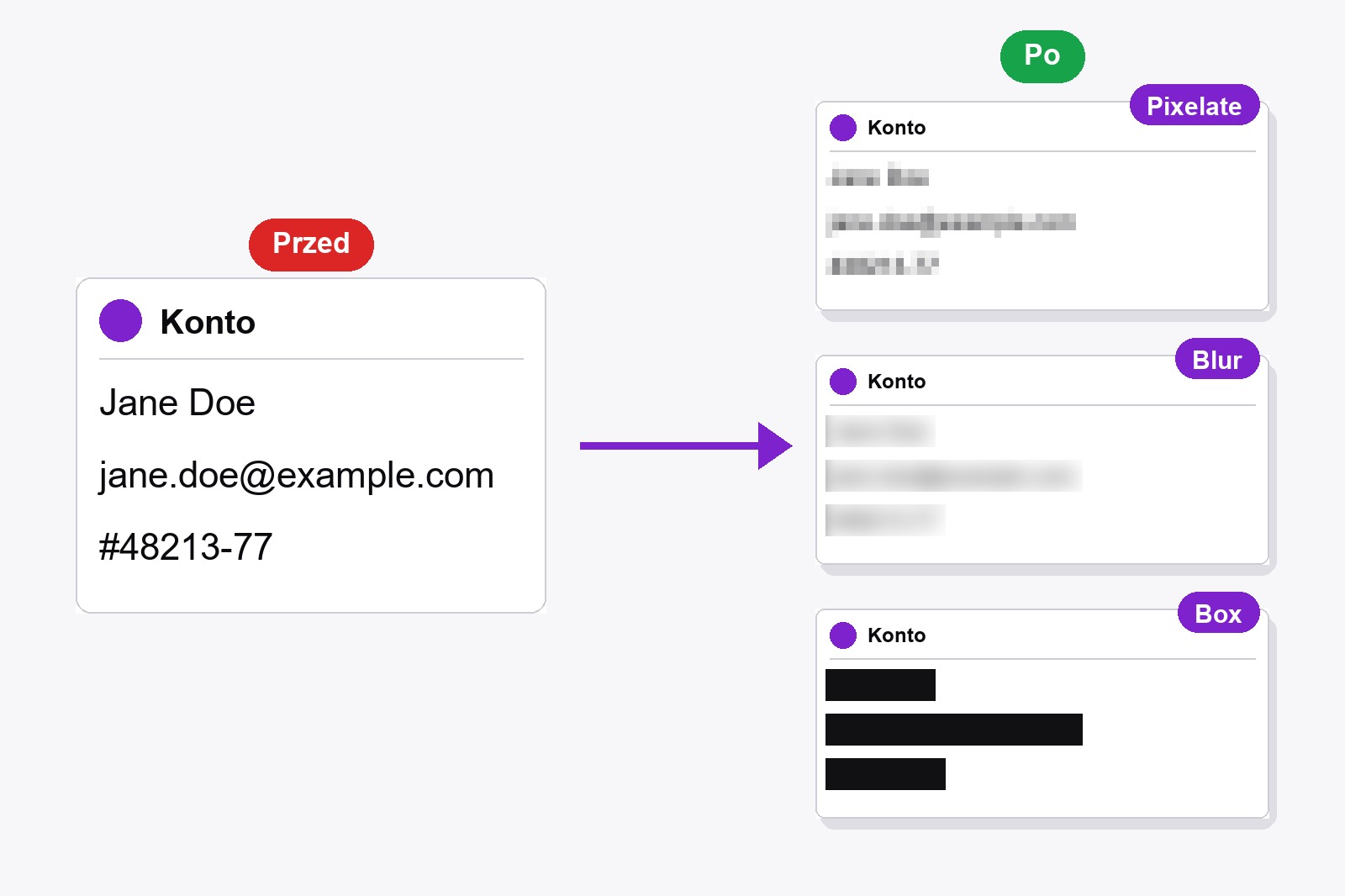
Aby rozmyć wrażliwe dane na zrzucie ekranu, zrób zrzut strony darmowym rozszerzeniem Scrollshot, wybierz w edytorze narzędzie Blur / Censor, przeciągnij ramkę nad imieniem, adresem e-mail lub numerem i zapisz obraz. Zakryty obszar zmienia się w samym obrazie, więc oryginalnego tekstu nie ma już w pliku, który udostępniasz. Wszystko dzieje się w twojej przeglądarce i nic nie jest wysyłane.
Dlaczego narzędzie do rozmywania, a nie zakreślacz?
Zakreślacz albo cienka ramka nadal pozwalają przeczytać tekst. Narzędzie do cenzury zmienia piksele samego obrazu, a tego właśnie potrzebujesz, gdy zrzut ekranu trafia do zgłoszenia błędu, czatu z pomocą techniczną albo poradnika, który przeczytają inni.
Jak rozmyć fragment zrzutu ekranu, krok po kroku
- Zainstaluj Scrollshot. Pobierz go ze sklepu Chrome. Jest darmowy i nie wymaga konta.
- Zrób zrzut strony. Otwórz stronę, kliknij ikonę Scrollshot, wybierz tryb (Full Page, Visible, Region lub Element) i kliknij Capture.
- Otwórz edytor. Twój zrzut otworzy się w edytorze (jeśli nie, włącz Open editor after capture w ustawieniach okienka).
- Wybierz narzędzie Blur / Censor, ikonę z małymi kwadratami na pasku edycji. Pojawią się opcje Blur style.
- Wybierz styl i siłę (więcej poniżej), potem przeciągnij ramkę nad imieniem, adresem e-mail lub numerem. Gdy puścisz przycisk, obszar jest zakryty.
- Zapisz. Kliknij Download image albo Copy, żeby wkleić obraz od razu do czatu lub e-maila. Pomyłka? Naciśnij
Ctrl+Zprzed zapisem.
Pixelate, Blur czy Box: który styl wybrać
- Pixelate (domyślny). Zamienia obszar w mozaikę kolorowych kwadratów. Dobry wybór ogólny dla imion, adresów e-mail i numerów zamówień. Większa siła oznacza większe kwadraty.
- Blur. Miękkie rozmycie, łagodniejsze dla oka. Wszystkie trzy style są darmowe.
- Box. Pełny pasek w wybranym kolorze. Nie ma ustawienia siły, bo nie zostaje nic do odgadnięcia. Do haseł, numerów kart i kluczy wybierz czerń.
Suwak Strength działa od 1 do 10 i zaczyna od 1 (wraca do 1, gdy zmieniasz styl). Podnoś go, aż tekst przestanie być czytelny, potem powiększ obraz i spójrz jeszcze raz.
Czy rozmyte dane są naprawdę ukryte?
W zapisanym obrazie piksele pod ramką są zastąpione, więc oryginalnych liter nie ma już w pliku. Jak bardzo jest to bezpieczne, zależy od stylu i siły: lekkie rozmycie albo drobna mozaika nad krótkim, prostym tekstem czasem da się jeszcze odgadnąć. Do wszystkiego, co zaszkodziłoby w razie wycieku (hasła, numery kart, klucze API, numery dokumentów), użyj Box. A jeśli nierozmyty plik już gdzieś wysłałeś, późniejsze rozmycie kopii go nie cofnie.
Co ludzie najczęściej ukrywają
- Imiona i adresy e-mail w zgłoszeniu błędu lub tickecie pomocy.
- Numery zamówień, faktur i adresy przed opublikowaniem paragonu.
- Identyfikatory kont i klucze API w poradniku lub dokumentacji.
- Imiona i wiadomości innych osób na zrzucie rozmowy.
- Numery telefonów i salda na stronie konta.
Mała wskazówka: rysuj ramkę trochę większą niż tekst, żeby nie wystawał brzeg żadnej litery, i zakrywaj po jednym obszarze. Na tym samym zrzucie możesz rozmyć tyle obszarów, ile chcesz.
Warto wiedzieć, zanim zaczniesz
- Rozmycie działa na zrzucie ekranu, nie na stronie na żywo. To narzędzie w edytorze, który otwiera się po zrobieniu zrzutu. Żeby usunąć coś przed zrobieniem zrzutu, użyj trybu Hide Elements.
- Tylko ramki. Przeciągasz prostokąt nad obszarem. Nie ma rozmycia odręcznego.
- Wszystkie trzy style są darmowe. Pixelate, Blur i Box nie wymagają ulepszenia ani konta.
- Cofanie i ponawianie działają. Ctrl+Z cofa o krok, a Ctrl+Y idzie do przodu, do 40 kroków.
- Nic nie jest zapisane, dopóki nie zapiszesz. Download, Copy lub Save to History zachowuje twoją edytowaną wersję. Historia jest przechowywana w przeglądarce na tym komputerze.
- Nie zrobi zrzutu stron Chrome ani sklepu Chrome. Wypróbuj na zwykłej stronie internetowej.
FAQ
Tak. Robienie zrzutów, edytor i wszystkie trzy style (Pixelate, Blur i Box) są darmowe, bez konta.
Box. Maluje pełny pasek, więc z tekstu nie zostaje nic do odgadnięcia. Pixelate przy dużej sile to dobry drugi wybór.
Oryginalnych pikseli nie ma w zapisanym pliku, ale słabe rozmycie albo drobna mozaika nad krótkim tekstem czasem da się odgadnąć. Do sekretów użyj Box albo zwiększ siłę i sprawdź wynik, powiększając obraz.
Tak. Przeciągnij ramkę nad pierwszym obszarem, potem kolejną nad następnym. Każda jest nakładana na obraz, a Ctrl+Z cofa po jednej.
Nie. Scrollshot działa lokalnie w twojej przeglądarce, więc zrzut nigdy nie opuszcza twojego komputera.
Nie narzędziem Blur: działa w edytorze po zrobieniu zrzutu. Jeśli chcesz ukryć fragmenty strony przed zrzutem, Scrollshot ma tryb Hide Elements.

Scrollshot — Przechwyć Dokładnie To, Czego Potrzebujesz
Stworzone przez GetPlugzz. Tylko lokalne przetwarzanie: nic nie jest wysyłane, nic nie jest śledzone.






