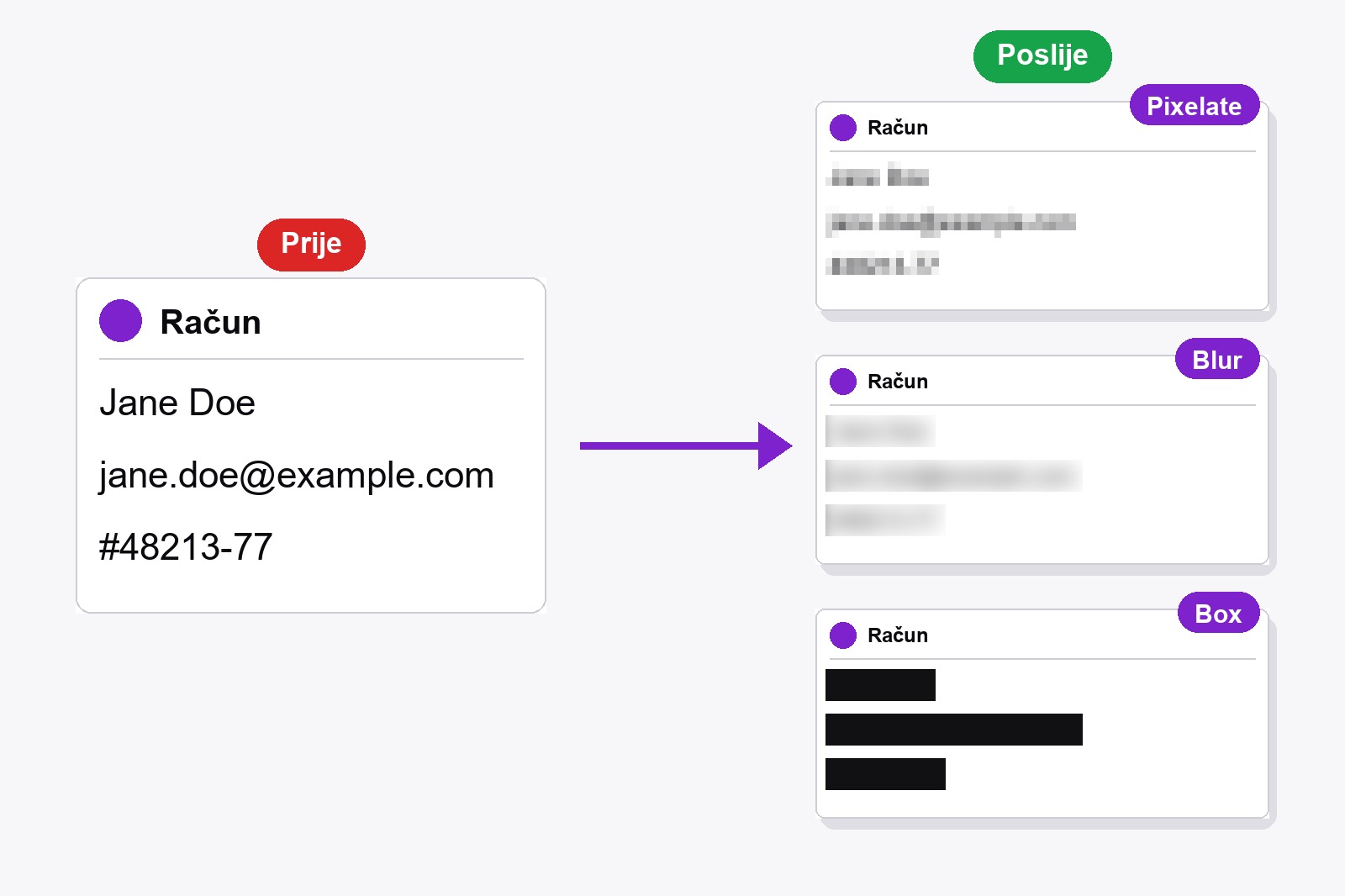
Da zamutiš osjetljive podatke na snimci zaslona, snimi stranicu besplatnim proširenjem Scrollshot, u uređivaču odaberi alat Blur / Censor, povuci okvir preko imena, e-maila ili broja i spremi sliku. Prekriveno područje mijenja se u samoj slici, pa izvornog teksta više nema u datoteci koju dijeliš. Sve se događa u tvom pregledniku i ništa se ne šalje na internet.
Zašto alat za zamućivanje, a ne marker?
Marker ili tanki okvir ipak ostave tekst vidljivim. Alat za cenzuru mijenja piksele same slike, a upravo to trebaš kad snimka ide u prijavu greške, razgovor s podrškom ili upute koje će čitati drugi.
Kako zamutiti dio snimke zaslona, korak po korak
- Instaliraj Scrollshot. Preuzmi ga iz Chrome web-trgovine. Besplatan je i ne treba ti račun.
- Snimi stranicu. Otvori stranicu, klikni ikonu Scrollshota, odaberi način (Full Page, Visible, Region ili Element) i klikni Capture.
- Otvori uređivač. Snimka se otvara u uređivaču (ako ne, uključi Open editor after capture u postavkama skočnog prozora).
- Odaberi alat Blur / Censor, ikonu s malim kvadratima u traci za uređivanje. Pojave se opcije Blur style.
- Odaberi stil i jačinu (više o tome u nastavku), pa povuci okvir preko imena, e-maila ili broja. Kad pustiš tipku miša, područje je prekriveno.
- Spremi. Klikni Download image ili Copy da je zalijepiš ravno u chat ili e-mail. Pogriješio si? Pritisni
Ctrl+Zprije spremanja.
Pixelate, Blur ili Box: koji stil odabrati
- Pixelate (zadano). Pretvara područje u mozaik obojenih kvadratića. Dobar izbor za imena, e-mailove i brojeve narudžbi. Veća jačina znači veće kvadratiće.
- Blur. Mekano zamućenje koje je ugodnije oku. Sva tri stila su besplatna.
- Box. Puna traka u boji koju odabereš. Nema jačine, jer nema ničega što bi se dalo pogoditi. Za lozinke, brojeve kartica i ključeve odaberi crnu.
Klizač Strength ide od 1 do 10 i počinje na 1 (vraća se na 1 kad promijeniš stil). Povećavaj ga dok se tekst više ne može pročitati, a onda zumiraj i provjeri još jednom.
Je li zamućeno doista skriveno?
U spremljenoj slici pikseli ispod okvira su zamijenjeni, pa izvornih slova više nema u datoteci. Koliko je to sigurno, ovisi o stilu i jačini: lagano zamućenje ili sitan mozaik preko kratkog, običnog teksta ponekad se još može pogoditi. Za sve što bi naštetilo da procuri (lozinke, brojevi kartica, API ključevi, osobni brojevi) koristi Box. A ako si nezamućenu datoteku već negdje poslao, zamućivanje kopije kasnije to ne poništava.
Što ljudi najčešće skrivaju
- Imena i e-mail adrese u prijavi greške ili tiketu za podršku.
- Brojeve narudžbi, računa i adrese prije objave računa.
- ID-eve računa i API ključeve u uputama ili dokumentaciji.
- Tuđa imena i poruke na snimci razgovora.
- Brojeve telefona i stanja na stranici računa.
Mali savjet: nacrtaj okvir malo veći od teksta da nijedan rub slova ne viri, i prekrij jedno po jedno područje. Na istoj snimci možeš zamutiti koliko god područja želiš.
Dobro je znati prije nego počneš
- Zamućivanje radi na snimci, ne na stranici uživo. To je alat u uređivaču koji se otvara nakon snimanja. Za uklanjanje stvari prije snimanja koristi način Hide Elements.
- Samo okviri. Povučeš pravokutnik preko područja. Slobodnog zamućivanja nema.
- Sva tri stila su besplatna. Pixelate, Blur i Box ne traže nadogradnju ni račun.
- Poništavanje radi. Ctrl+Z vraća korak unatrag, a Ctrl+Y unaprijed, do 40 koraka.
- Ništa se ne sprema dok ne spremiš. Download, Copy ili Save to History čuva tvoju uređenu verziju. Povijest se čuva u tvom pregledniku na ovom računalu.
- Ne može snimati Chromeove vlastite stranice ni Chrome web-trgovinu. Isprobaj ga na bilo kojoj običnoj web-stranici.
FAQ
Da. Snimanje, uređivač i sva tri stila (Pixelate, Blur i Box) su besplatni, bez računa.
Box. Boji punu traku, pa ništa od teksta nije ostalo za pogađanje. Pixelate je dobar drugi izbor uz veću jačinu.
Izvornih piksela nema u spremljenoj datoteci, ali slabo zamućenje ili sitan mozaik preko kratkog teksta ponekad se može pogoditi. Za tajne koristi Box ili povećaj jačinu i provjeri zumiranjem.
Da. Povuci okvir preko prvog područja, pa drugi preko sljedećeg. Svaki se primjenjuje na slici, a Ctrl+Z vraća jedan po jedan.
Ne. Scrollshot radi lokalno u tvom pregledniku, pa snimka nikad ne napušta tvoje računalo.
Ne alatom Blur: on radi u uređivaču nakon snimanja. Ako želiš sakriti dijelove stranice prije snimanja, Scrollshot ima način Hide Elements.

Scrollshot — Uslikaj Točno Ono Što Trebaš
Izradio GetPlugzz. Samo lokalna obrada: ništa se ne šalje, ništa se ne prati.






