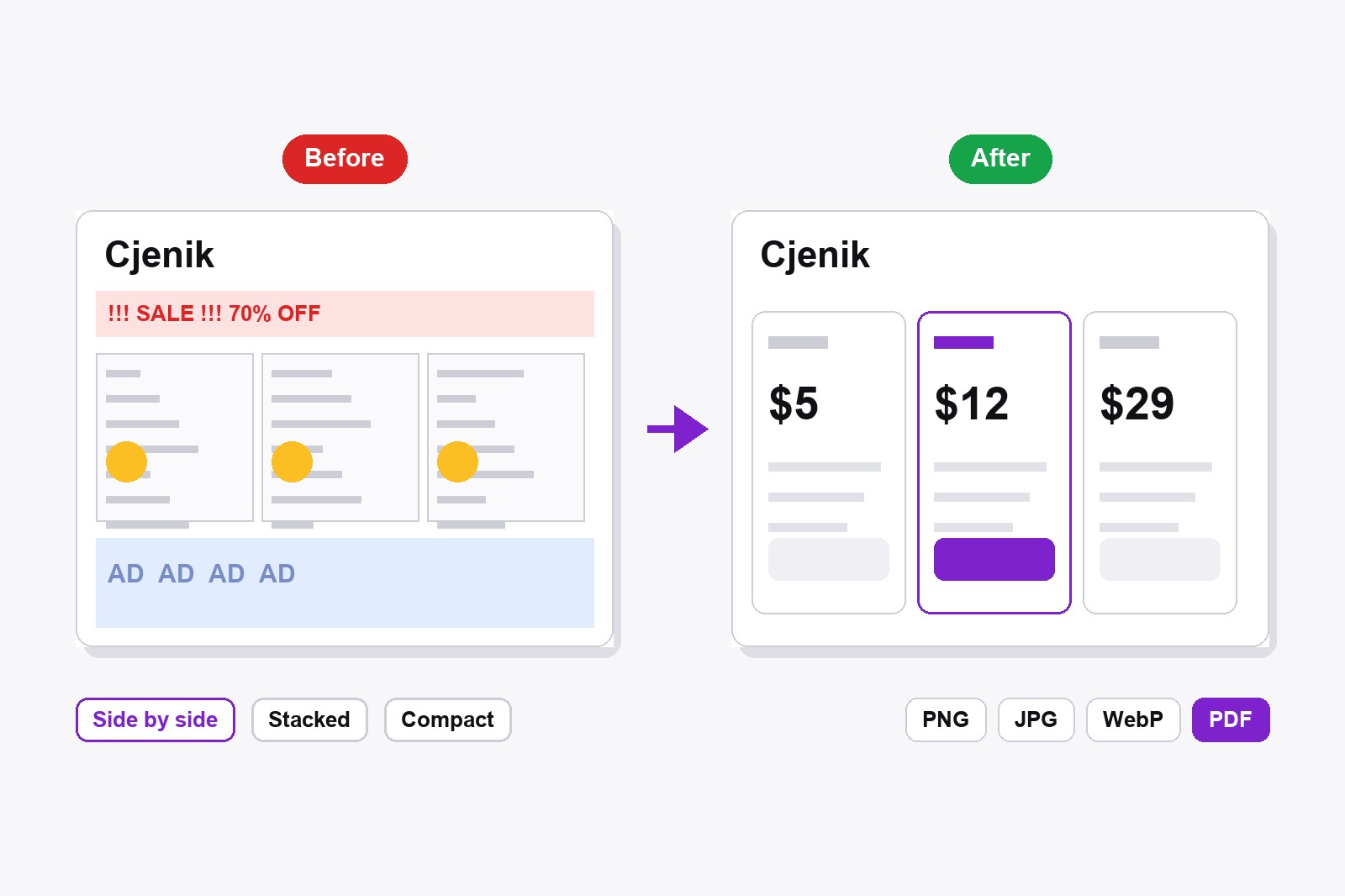
Da napraviš sliku prije i poslije, otvori prvu sliku u uređivaču besplatnog proširenja Scrollshot (snimi je ili klikni Upload), klikni Before / After, odaberi Use the current image as “Before”, pa uredi sliku ili klikni Upload After da dovedeš drugu. Pritisni Done, odaberi Side by side, Stacked ili Compact i izvezi kao PNG, JPG, WebP ili PDF, ili je kopiraj. Unutra idu slike, van izlazi gotova usporedba. Sve ostaje u tvom pregledniku i ništa se ne šalje na internet.
Zašto jedna slika usporedbe pobjeđuje dvije odvojene datoteke
Popravio si raspored stranice, skinuo dva kilograma ili napokon ofarbao vrtnu ogradu. Sad šalješ dvije slike, a čitatelj mora listati između njih i pogađati što se promijenilo. Slika prije i poslije stavlja obje u isti okvir, pa je razlika jasna u sekundi. Stane i u poruku, prezentaciju ili izvještaj kao jedna slika, koju je puno teže izgubiti nego dvije.
Kako napraviti sliku prije i poslije, korak po korak
- Instaliraj Scrollshot. Preuzmi ga iz Chrome web-trgovine. Besplatan je i ne treba ti račun.
- Otvori prvu sliku u uređivaču. Snimi stranicu (cijela stranica, vidljivi dio, područje ili element) ili klikni Upload i odaberi fotografiju ili snimku zaslona s računala.
- Klikni Before / After u lijevoj ploči uređivača.
- Odluči što je „Before“. Odaberi Use the current image as “Before” da je zadržiš kakva jest, ili Edit the “Before” first ako je želiš malo promijeniti prije početka usporedbe.
- Napravi „After“. Uredi istu sliku (strelice, zamućivanje, tekst, pozadina) ili klikni Upload After ↑ i odaberi drugu sliku. Mali natpis na vrhu pokazuje u kojem si koraku.
- Klikni Done ✓. Otvara se prozor „Arrange your Before / After“ sa živim pregledom.
- Odaberi raspored. Odaberi Side by side, Stacked ili Compact i uključi ili isključi Labels i Divider.
- Izvezi. Klikni Copy da je zalijepiš ravno u chat ili je spremi kao PNG, JPG, WebP ili PDF. Save to History je čuva u tvojoj galeriji, u mapi koju odabereš.
Side by side, stacked ili compact: koji raspored odabrati
- Side by side. Dvije slike stoje jedna do druge iste visine. Najbolje za široke slike, web-stranice i fotografije.
- Stacked. Jedna iznad druge iste širine. Najbolje za visoke slike i snimke zaslona s mobitela, te za chatove u kojima se široka slika stisne.
- Compact. Obje slike se smanje i stoje jedna uz drugu na platnu 16:9. Zgodno za slajdove, sličice videa i svugdje gdje najbolje stane širok okvir.
- Labels. Riječi BEFORE i AFTER crtaju se na slikama. Isključi ih ako radije koristiš svoje riječi.
- Divider. Tanka crta između dviju slika, puna ili isprekidana.
Mali savjet: dvije slike ne moraju biti iste veličine. Scrollshot ih poravna na zajedničku visinu (side by side) ili širinu (stacked), pa možeš usporediti malu snimku zaslona s velikom fotografijom bez prethodnog mijenjanja veličine.
PNG, JPG, WebP ili PDF: što izvesti
PNG je najoštriji i najbolji izbor za snimke zaslona s tekstom. JPG daje manju datoteku i pristaje fotografijama. WebP je najmanji od tri. PDF stavlja usporedbu na jednu stranicu, zgodno za slanje e-poštom, ispis ili klijenta, ali je to slika usporedbe, pa se riječi u njoj ne mogu označiti. Copy preskače datoteku i lijepi sliku ravno u poruku ili dokument.
Tko pravi slike prije i poslije
- Oni koji prate napredak, u treningu, renovaciji ili vrtu koji je napokon gotov.
- Web-dizajneri i programeri, koji pokazuju stari dizajn uz novi ili grešku uz njezin popravak.
- Svi koji retuširaju ili uređuju, a žele pokazati original i rezultat zajedno.
- Učitelji i autori uputa, koji pokazuju krivi način uz pravi.
- Timovi podrške, koji pokazuju što korisnik vidi uz ono što bi trebao vidjeti.
Kombiniraj s ostalim alatima: dodaj strelice i numerirane korake na „After“ da se promjena ne može previdjeti ili prvo zamuti privatne dijelove na obje slike.
Dobro je znati prije nego počneš
- Unutra idu samo slike, ne PDF datoteke. Upload prima slikovne datoteke poput PNG, JPG ili WebP. PDF je mogućnost izvoza, a ne uvoza.
- Dvije slike po usporedbi. Jedna Before i jedna After. Za više napravi više usporedbi.
- Natpisi BEFORE i AFTER su na engleskom. Isključi Labels ako želiš svoje riječi i dodaj ih alatom Text.
- Crop presets i Save su zaključani dok si u koracima. Vraćaju se kad završiš ili prekineš Before / After.
- Sve je besplatno. Before / After i svi formati izvoza ne traže nadogradnju ni račun.
- Ne može snimiti Chromeove vlastite stranice ni Chrome web-trgovinu. Probaj na bilo kojoj običnoj web-stranici.
FAQ
Otvori prvu sliku u Scrollshotovu uređivaču, klikni Before / After, odaberi da trenutnu sliku koristiš kao Before, pa je uredi ili učitaj drugu sliku kao After. Klikni Done, odaberi raspored i izvezi kao PNG, JPG, WebP ili PDF.
Da. Odaberi raspored Side by side i dvije slike stoje jedna do druge iste visine. Stacked ih stavlja jednu iznad druge, a Compact ih smješta na platno 16:9.
Ne. Upload prima slikovne datoteke poput PNG, JPG i WebP. Gotovu usporedbu možeš izvesti kao PDF, ali PDF se ne može učitati kao slika.
Ne. Scrollshot ih poravna na zajedničku visinu ili širinu, pa mala snimka zaslona i velika fotografija rade zajedno.
Da. Isključi Labels u prozoru za raspored. Svoje riječi možeš dodati alatom Text prije nego klikneš Done.
Da. Before / After i svi formati izvoza su besplatni, bez računa.
Ne. Scrollshot radi lokalno u tvom pregledniku, pa slike nikad ne napuštaju tvoje računalo.

Scrollshot — Uslikaj Točno Ono Što Trebaš
Izradio GetPlugzz. Samo lokalna obrada: ništa se ne šalje, ništa se ne prati.






