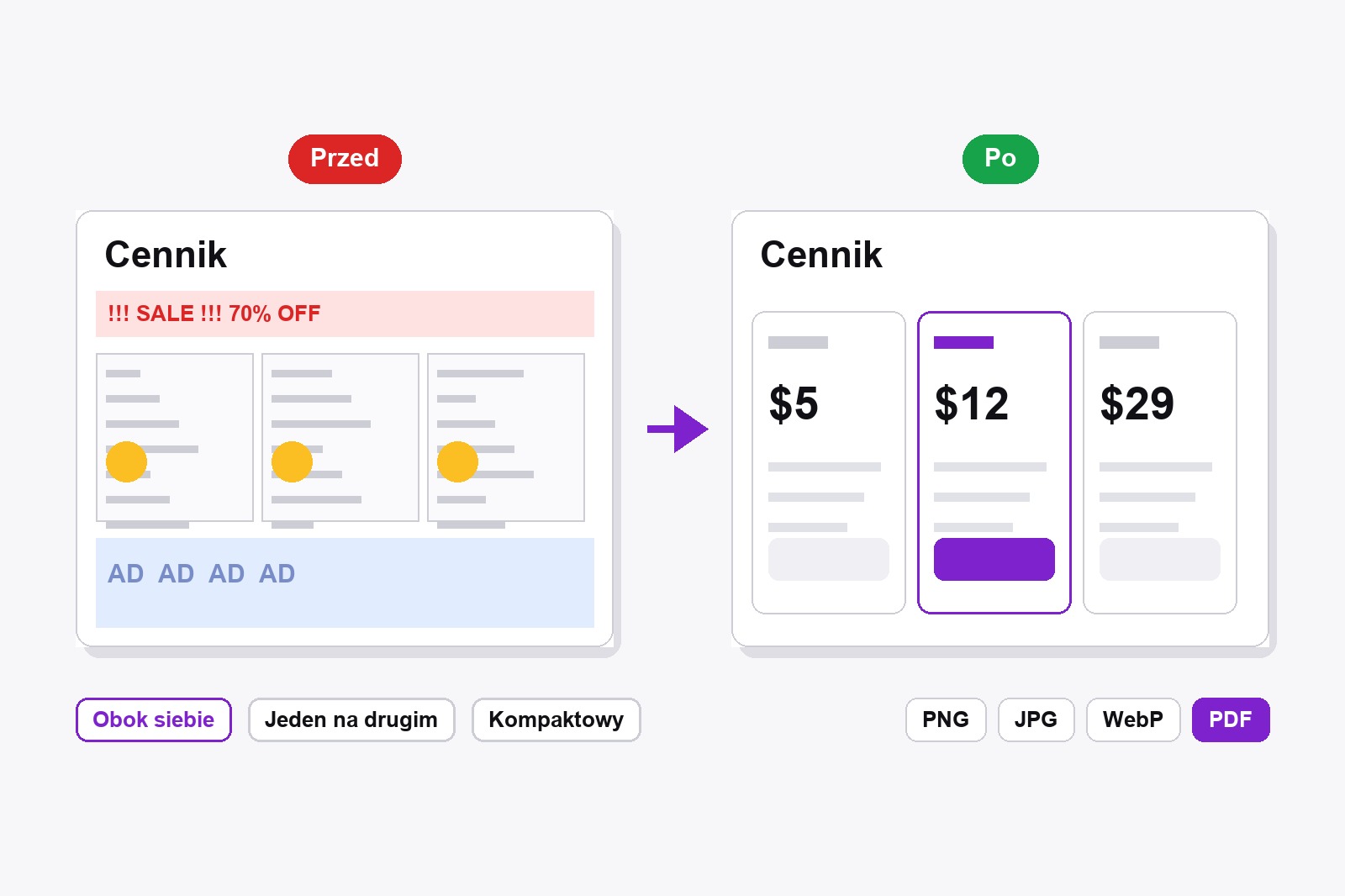
Aby zrobić obraz przed i po, otwórz pierwszy obraz w edytorze darmowego rozszerzenia Scrollshot (przechwyć go albo kliknij Prześlij), kliknij Przed / po, wybierz Użyj bieżącego obrazu jako „Przed”, a potem edytuj obraz albo kliknij Prześlij Po, by wczytać drugi. Naciśnij Gotowe, wybierz Obok siebie, Jeden na drugim lub Kompaktowy i wyeksportuj jako PNG, JPG, WebP lub PDF, albo skopiuj. Wchodzą obrazy, wychodzi gotowe porównanie. Wszystko zostaje w twojej przeglądarce i nic nie jest wysyłane.
Dlaczego jeden obraz porównania bije dwa osobne pliki
Naprawiłeś układ, schudłeś dwa kilo albo wreszcie pomalowałeś płot w ogrodzie. Teraz wysyłasz dwa obrazy, a odbiorca musi przeskakiwać między nimi i zgadywać, co się zmieniło. Obraz przed i po wkłada oba do jednej ramki, więc różnica widać w sekundę. Mieści się też w wiadomości, na slajdzie czy w raporcie jako jeden obraz, który znacznie trudniej zgubić niż dwa.
Jak zrobić obraz przed i po, krok po kroku
- Zainstaluj Scrollshot. Pobierz go ze sklepu Chrome. Jest darmowy i nie wymaga konta.
- Otwórz pierwszy obraz w edytorze. Przechwyć stronę (cała strona, widoczny obszar, fragment albo element) albo kliknij Prześlij i wybierz zdjęcie lub zrzut ekranu z komputera.
- Kliknij Przed / po w lewym panelu edytora.
- Zdecyduj, czym jest „Przed”. Wybierz Użyj bieżącego obrazu jako „Przed”, by zostawić go jak jest, albo Najpierw edytuj „Przed”, jeśli chcesz go trochę zmienić, zanim zacznie się porównanie.
- Zrób „Po”. Edytuj ten sam obraz (strzałki, rozmycie, tekst, tło) albo kliknij Prześlij Po ↑ i wybierz drugi obraz. Mały pasek u góry pokazuje, w którym kroku jesteś.
- Kliknij Gotowe ✓. Otworzy się okno „Rozmieść przed / po” z podglądem na żywo.
- Wybierz układ. Wybierz Obok siebie, Jeden na drugim lub Kompaktowy i włącz albo wyłącz Etykiety i Linię podziału.
- Wyeksportuj. Kliknij Kopiuj, by wkleić obraz prosto do czatu, albo zapisz jako PNG, JPG, WebP lub PDF. Zapisz w historii trzyma go w twojej galerii, w wybranym folderze.
Obok siebie, jeden na drugim czy kompaktowo: jaki układ wybrać
- Obok siebie. Dwa obrazy stoją jeden przy drugim na tej samej wysokości. Najlepsze dla szerokich obrazów, stron internetowych i zdjęć.
- Jeden na drugim. Jeden nad drugim w tej samej szerokości. Najlepsze dla wysokich obrazów, zrzutów z telefonu i czatów, w których szeroki obraz się ściska.
- Kompaktowy. Oba obrazy się zmniejszają i stoją obok siebie na płótnie 16:9. Przydatne do slajdów, miniatur wideo i wszędzie tam, gdzie najlepiej pasuje szeroka ramka.
- Etykiety. Słowa BEFORE i AFTER są rysowane na obrazach. Wyłącz je, jeśli wolisz własne słowa.
- Linia podziału. Cienka linia między dwoma obrazami, ciągła lub przerywana.
Mała wskazówka: dwa obrazy nie muszą mieć tego samego rozmiaru. Scrollshot wyrównuje je do wspólnej wysokości (obok siebie) lub szerokości (jeden na drugim), więc możesz porównać mały zrzut ekranu z dużym zdjęciem bez wcześniejszej zmiany rozmiaru.
PNG, JPG, WebP czy PDF: co wyeksportować
PNG jest najostrzejszy i najlepszy dla zrzutów ekranu z tekstem. JPG daje mniejszy plik i pasuje do zdjęć. WebP jest najmniejszy z trzech. PDF umieszcza porównanie na jednej stronie, wygodnie do wysłania mailem, wydruku lub przekazania klientowi, ale to obraz porównania, więc słów w środku nie da się zaznaczyć. Kopiuj pomija plik i wkleja obraz prosto do wiadomości lub dokumentu.
Kto robi obrazy przed i po
- Ci, którzy śledzą postępy, w treningu, remoncie albo ogrodzie, który wreszcie jest skończony.
- Projektanci stron i programiści, którzy pokazują stary projekt obok nowego albo błąd obok jego poprawki.
- Każdy, kto retuszuje lub edytuje, i chce pokazać oryginał oraz wynik razem.
- Nauczyciele i autorzy poradników, którzy pokazują zły sposób obok właściwego.
- Zespoły wsparcia, które pokazują, co widzi klient, obok tego, co powinien widzieć.
Połącz to z innymi narzędziami: dodaj strzałki i numerowane kroki do „Po”, by zmiany nie dało się przeoczyć, albo najpierw rozmyj to, co prywatne, na obu obrazach.
Warto wiedzieć, zanim zaczniesz
- Wchodzą tylko obrazy, nie pliki PDF. Prześlij przyjmuje pliki obrazów, takie jak PNG, JPG czy WebP. PDF to opcja eksportu, nie importu.
- Dwa obrazy na porównanie. Jedno Przed i jedno Po. Na więcej zrób kilka porównań.
- Etykiety BEFORE i AFTER są po angielsku. Wyłącz Etykiety, jeśli chcesz własnych słów, i dodaj je narzędziem Tekst.
- Gotowe wymiary kadrowania i Zapisz są zablokowane, gdy jesteś w krokach. Wracają, gdy skończysz lub anulujesz Przed / po.
- Wszystko jest darmowe. Przed / po i wszystkie formaty eksportu nie wymagają ulepszenia ani konta.
- Nie przechwyci wbudowanych stron Chrome ani sklepu Chrome. Spróbuj na zwykłej stronie internetowej.
FAQ
Otwórz pierwszy obraz w edytorze Scrollshot, kliknij Przed / po, wybierz użycie bieżącego obrazu jako Przed, a potem edytuj go albo prześlij drugi obraz jako Po. Kliknij Gotowe, wybierz układ i wyeksportuj jako PNG, JPG, WebP lub PDF.
Tak. Wybierz układ Obok siebie, a dwa obrazy staną jeden przy drugim na tej samej wysokości. Jeden na drugim układa je jeden nad drugim, a Kompaktowy mieści oba na płótnie 16:9.
Nie. Prześlij przyjmuje pliki obrazów, takie jak PNG, JPG i WebP. Gotowe porównanie możesz wyeksportować jako PDF, ale PDF nie da się wczytać jako obrazu.
Nie. Scrollshot wyrównuje je do wspólnej wysokości lub szerokości, więc mały zrzut ekranu i duże zdjęcie działają razem.
Tak. Wyłącz Etykiety w oknie rozmieszczania. Własne słowa możesz dodać narzędziem Tekst, zanim klikniesz Gotowe.
Tak. Przed / po i wszystkie formaty eksportu są darmowe, bez konta.
Nie. Scrollshot działa lokalnie w twojej przeglądarce, więc twoje obrazy nigdy nie opuszczają komputera.

Scrollshot — Przechwyć Dokładnie To, Czego Potrzebujesz
Stworzone przez GetPlugzz. Tylko przetwarzanie lokalne: nic nie jest wysyłane, nic nie jest śledzone.






