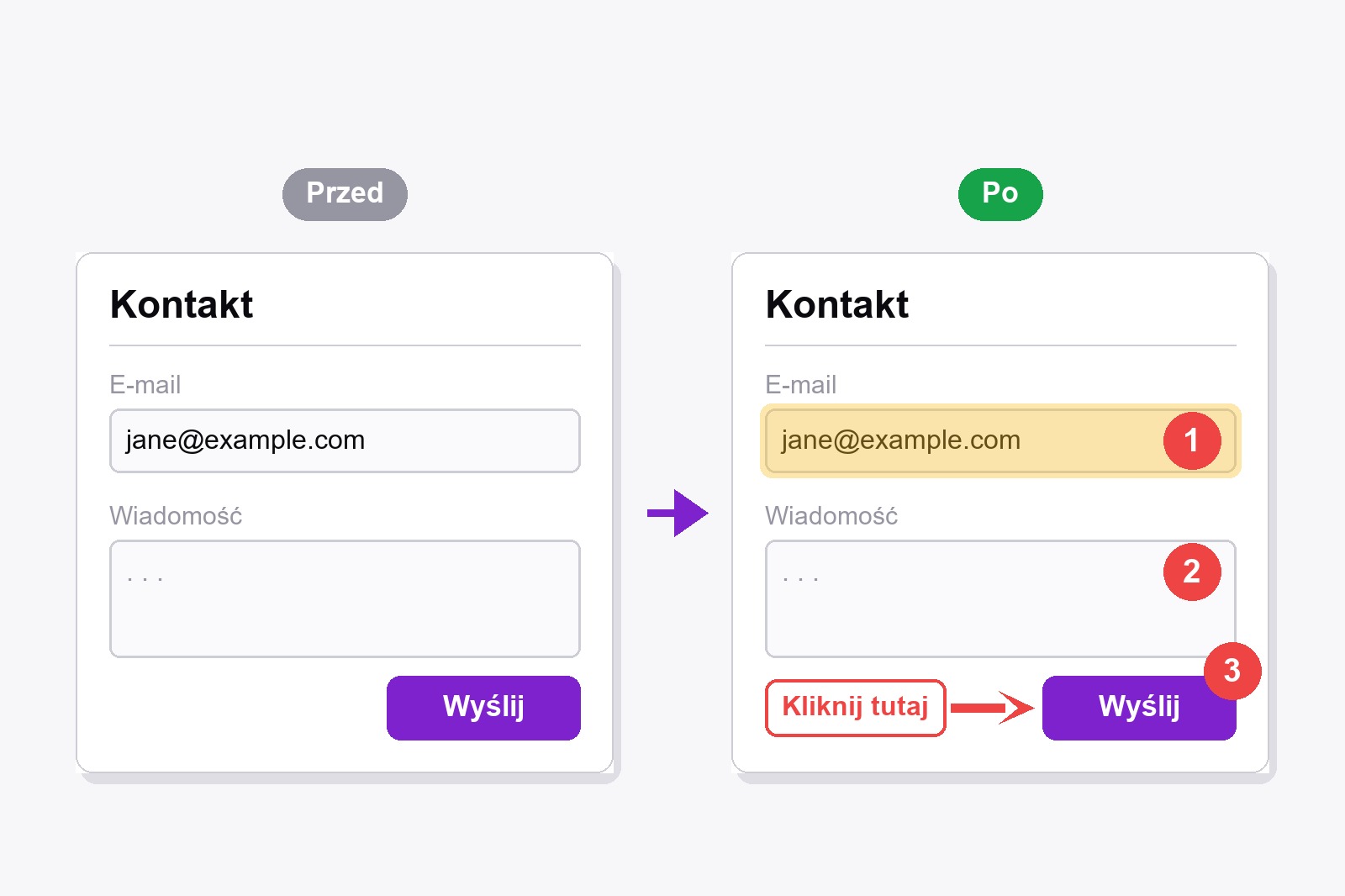
Aby dodać strzałki i numerowane kroki do zrzutu ekranu w Chrome, przechwyć stronę darmowym rozszerzeniem Scrollshot, wybierz w edytorze narzędzie Strzałka i przeciągnij od początku strzałki do tego, co chcesz wskazać, a potem wybierz narzędzie Krok / Numer i kliknij tam, gdzie ma być każdy numer. Scrollshot liczy 1, 2, 3 za ciebie. Zapisz obraz i gotowe. Wszystko dzieje się w twojej przeglądarce, nic nie jest wysyłane i nie potrzebujesz konta.
Po co pokazywać zamiast opisywać?
Spróbuj wytłumaczyć słowami, gdzie ukrywa się przycisk Zapisz: „Kliknij zębatkę, potem drugą kartę, potem zajrzyj pod szare pole. Nie, to drugie szare pole.” A teraz wyobraź sobie jedną czerwoną strzałkę, która wskazuje go prosto. Czytelnik nie musi nic rozszyfrowywać, a ty też nie o piątej po południu, gdy to samo pytanie przychodzi po raz czwarty. Strzałki mówią gdzie. Numery mówią w jakiej kolejności. Razem to cały poradnik, tylko bez powieści.
Jak dodać strzałki i numery do zrzutu ekranu, krok po kroku
- Zainstaluj Scrollshot. Pobierz go ze sklepu Chrome. Jest darmowy i nie wymaga konta.
- Przechwyć stronę. Otwórz stronę, kliknij ikonę Scrollshot, wybierz tryb (Full Page, Visible, Region lub Element) i kliknij Capture. Do jednego kroku poradnika Region albo Element utrzymują obraz małym i skupionym.
- Otwórz edytor. Zrzut otworzy się w edytorze (jeśli nie, włącz Otwórz edytor po przechwyceniu w ustawieniach okienka). Masz już obraz? Otwórz go przyciskiem Prześlij.
- Wybierz kolor i rozmiar. Sześć kolorów jest pod narzędziami, plus okrągły przycisk na własny. Czerwony jest domyślny i wyróżnia się na prawie każdej stronie. Suwak Size (od 1 do 20) ustala grubość strzałki i wielkość kółka z numerem.
- Narysuj strzałkę. Wybierz narzędzie Strzałka, naciśnij tam, gdzie ma zaczynać się ogon, i przeciągnij do tego, co chcesz wskazać. Grot ląduje tam, gdzie puścisz przycisk.
- Dodaj numery. Wybierz narzędzie Krok / Numer i kliknij tam, gdzie ma być numer 1. Kliknij jeszcze raz dla 2 i jeszcze raz dla 3. Scrollshot liczy za ciebie i dobiera białą albo czarną cyfrę, by była czytelna na twoim kolorze.
- Dodaj parę słów, jeśli trzeba. Wybierz Tekst, kliknij obraz i pisz. Przeciągnij tekst, by go przesunąć, kliknij dwukrotnie, by edytować, pociągnij uchwyt w rogu, by zmienić rozmiar, naciśnij
Delete, by usunąć. - Zapisz. Kliknij Pobierz albo Kopiuj, by wkleić obraz prosto do czatu, dokumentu lub zgłoszenia. Pomyłka? Naciśnij
Ctrl+Z.
Narzędzia do adnotacji i kiedy każde się opłaca
- Strzałka. Twoje codzienne „patrz tutaj”. Skieruj ją na przycisk, pozycję menu lub liczbę w tabeli.
- Krok / Numer (numerowane kółko). Narzędzie, które zamienia zrzut w poradnik. Jedno kliknięcie na krok i numery lecą same: 1, 2, 3. Po
Ctrl+Znastępne kółko znów dostaje ten sam numer, więc nigdy nie zabraknie czwórki. - Tekst. Na krótką etykietę obok strzałki, jak „Kliknij tutaj” albo „Wklej swój link”. Wybierz jedną z sześciu czcionek, pogrub ją, pochyl lub podkreśl i włącz tło (przycisk BG), gdy słowa lądują na pstrokatym obrazie.
- Zakreślacz. Przezroczysty zakreślacz, więc słowa pod spodem nadal da się czytać. Idealny na jeden wiersz tekstu albo jeden wiersz tabeli.
- Prostokąt i Elipsa. Ramka wokół całego obszaru. Domyślnie to kontury, a jedno kliknięcie przycisku wypełnienia robi z nich bryły.
- Linia i Pióro. Linia do prostego podkreślenia, Pióro do wszystkiego, co wolisz nabazgrać ręcznie.
- Gumka. Zmazuje twoje narysowane znaki (strzałki, kształty, kółka), a nigdy zrzut pod spodem. Pole tekstowe ma własny przycisk ×.
Mała wskazówka: suwak Size startuje od 10. Na dużym zrzucie całej strony cienka strzałka znika, więc podnieś go, aż strzałkę łatwo zauważyć, a potem zmniejsz, jeśli zasłania za dużo.
Drobne sztuczki, dzięki którym poradnik wygląda profesjonalnie
Użyj jednego koloru do wszystkich strzałek i kółek, żeby oko wiedziało, że razem tworzą całość. Numeruj w kolejności, w jakiej ludzie naprawdę będą klikać: od lewej do prawej i z góry na dół. Kółko postaw obok rzeczy, nie na niej, bo zasłonisz to, co wskazujesz. I mniej znaczy lepiej: trzy strzałki opowiadają historię, dwanaście zagadkę.
Gdzie się przydaje
- Odpowiedzi dla klientów. Zrzut z 1, 2, 3 bije akapit zaczynający się od „najpierw musisz”.
- Zgłoszenia błędów. Wskaż strzałką to, co się zepsuło, a programista znajdzie to w dwie sekundy.
- Instrukcje krok po kroku i dokumentacja, w których kółka pasują do numerowanej listy pod obrazem.
- Wdrażanie nowego kolegi, który musi tylko wiedzieć, jaki przycisk nacisnąć najpierw.
- Rodzinne wsparcie techniczne. Wyślij babci zrzut z czerwoną strzałką i oszczędź sobie telefon.
Jeśli na zrzucie jest imię, e-mail lub numer, którego wolisz nie udostępniać, najpierw go rozmyj, a potem dodaj strzałki. Na tym samym obrazie możesz mieszać tyle narzędzi, ile chcesz.
Warto wiedzieć, zanim zaczniesz
- Strzałki i numery trafiają na zrzut ekranu, nie na prawdziwą stronę. To narzędzia edytora, który otwiera się po przechwyceniu.
- Numery liczą się same. Zaczynają od 1, a licznik jest jeden na zrzut. Aby zacząć od 1 jeszcze raz, naciśnij Reset, który usuwa też pozostałe zmiany.
- Wszystko jest darmowe. Strzałki, numerowane kółka, tekst i kształty nie wymagają ulepszenia ani konta.
- Cofnij i Ponów działają. Naciśnij Ctrl+Z, by cofnąć, i Ctrl+Y, by ponowić, do 40 kroków.
- Nic nie jest zapisane, dopóki nie zapiszesz. Pobierz, Kopiuj lub Zapisz w historii zachowuje twoją edytowaną wersję. Historia jest przechowywana w twojej przeglądarce na tym komputerze.
- Nie przechwyci wbudowanych stron Chrome ani sklepu Chrome. Spróbuj na zwykłej stronie internetowej.
FAQ
Tak. Przechwytywanie, edytor, strzałki, numerowane kółka, tekst i kształty są darmowe, bez konta.
Otwórz zrzut w edytorze Scrollshot, wybierz narzędzie Krok / Numer i kliknij obraz tam, gdzie ma być każdy numer. Kółka numerują się automatycznie: 1, 2, 3.
Tak. Wybierz jeden z sześciu kolorów (albo okrągły przycisk na własny) i przesuń suwak Size (od 1 do 20) przed rysowaniem. Ten sam kolor i rozmiar obowiązują dla strzałek, kształtów i numerowanych kółek.
Tak. W edytorze kliknij Prześlij, otwórz plik obrazu, a wszystkie te same narzędzia działają na nim.
Naciśnij Reset. Obraz wraca do oryginału, a licznik znów startuje od 1. Jeśli pomyliłeś się tylko raz, łagodniejszy jest Ctrl+Z.
Naciśnij Ctrl+Z, by cofnąć ostatni znak, albo użyj Gumki, by zmazać konkretną strzałkę, kształt lub kółko. Pola tekstowe mają własny przycisk usuwania.
Nie. Scrollshot działa lokalnie w twojej przeglądarce, więc zrzut nigdy nie opuszcza twojego komputera.

Scrollshot — Przechwyć Dokładnie To, Czego Potrzebujesz
Stworzone przez GetPlugzz. Tylko przetwarzanie lokalne: nic nie jest wysyłane, nic nie jest śledzone.






