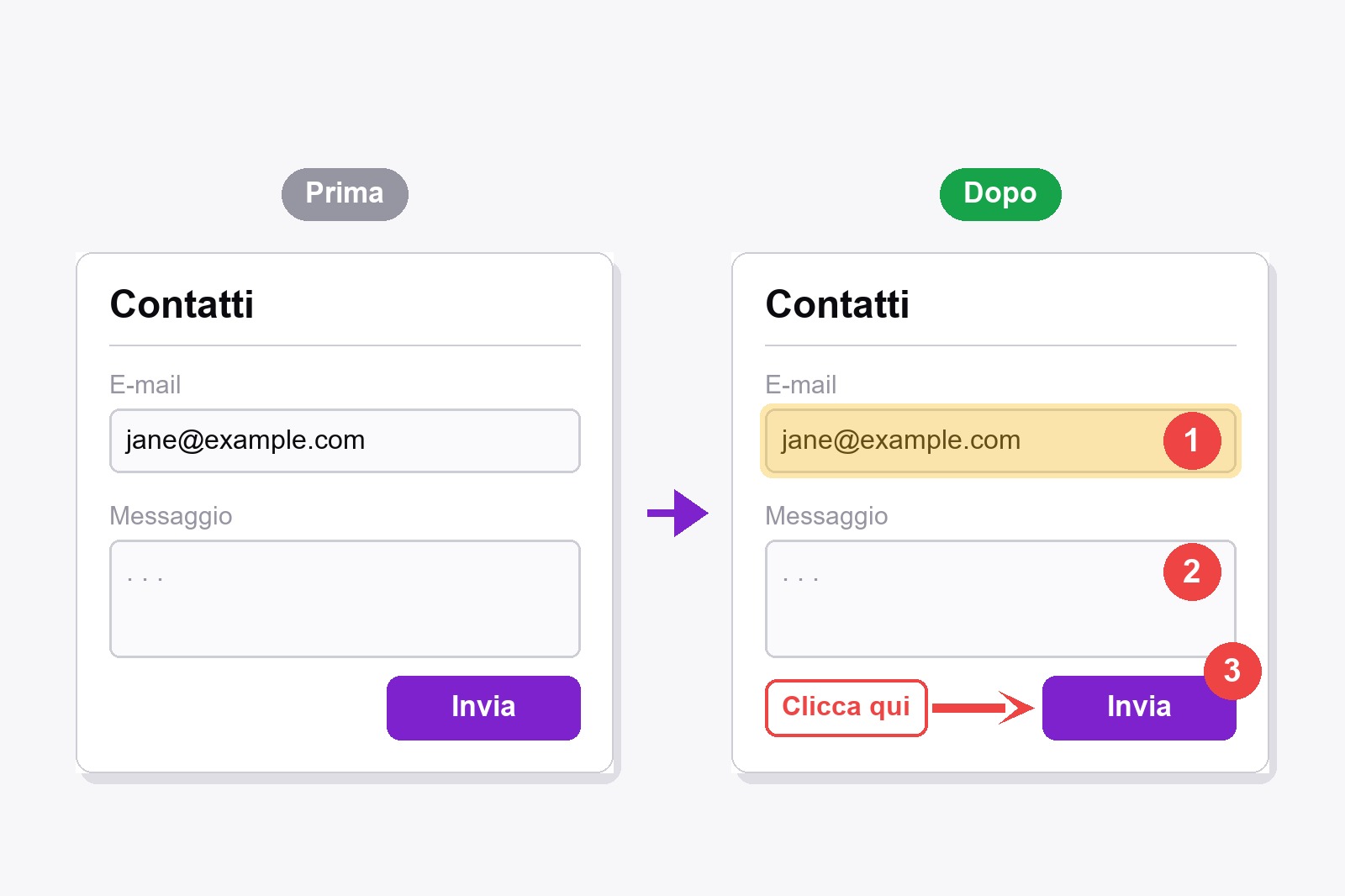
Per aggiungere frecce e passaggi numerati a uno screenshot in Chrome, cattura la pagina con l’estensione gratuita Scrollshot, scegli lo strumento Freccia nell’editor e trascina dall’inizio della freccia fino a ciò che vuoi indicare; poi scegli lo strumento Passo e clicca dove deve andare ogni numero. Scrollshot conta 1, 2, 3 al posto tuo. Salva l’immagine e hai finito. Tutto avviene nel tuo browser, non viene caricato nulla e non serve un account.
Perché mostrare invece di descrivere?
Prova a spiegare a parole dove si nasconde il pulsante Salva: “Clicca sull’ingranaggio, poi sulla seconda scheda, poi guarda sotto il riquadro grigio. No, l’altro riquadro grigio.” Ora immagina una freccia rossa che lo indica dritto. Chi legge non deve decifrare niente, e nemmeno tu alle cinque del pomeriggio, quando la stessa domanda arriva per la quarta volta. Le frecce dicono dove. I numeri dicono in che ordine. Insieme sono una guida completa, senza il romanzo.
Come aggiungere frecce e numeri a uno screenshot, passo dopo passo
- Installa Scrollshot. Scaricalo dal Chrome Web Store. È gratuito e non serve un account.
- Cattura la pagina. Apri la pagina, clicca sull’icona di Scrollshot, scegli una modalità (Full Page, Visible, Region o Element) e clicca su Capture. Per un passaggio di una guida, Region o Element tengono l’immagine piccola e mirata.
- Apri l’editor. Lo screenshot si apre nell’editor (se no, attiva Apri l’editor dopo la cattura nelle impostazioni del popup). Hai già un’immagine? Aprila con Carica.
- Scegli un colore e una dimensione. Sei colori stanno sotto gli strumenti, più un pulsante rotondo per il tuo. Il rosso è quello predefinito e risalta su quasi ogni pagina. Il cursore Size (da 1 a 20) regola lo spessore della freccia e la grandezza del pallino col numero.
- Disegna una freccia. Scegli lo strumento Freccia, premi dove deve iniziare la coda e trascina fino a ciò che vuoi indicare. La punta si ferma dove rilasci.
- Aggiungi i numeri. Scegli lo strumento Passo / Numero e clicca dove vuoi il numero 1. Un altro clic per il 2, un altro per il 3. Scrollshot conta per te e sceglie una cifra bianca o nera perché resti leggibile sul tuo colore.
- Aggiungi qualche parola, se serve. Scegli Testo, clicca sull’immagine e scrivi. Trascina il testo per spostarlo, fai doppio clic per modificarlo, tira la maniglia d’angolo per ridimensionarlo e premi
Cancper eliminarlo. - Salva. Clicca su Scarica oppure su Copia per incollarla subito in una chat, un documento o un ticket. Oops? Premi
Ctrl+Z.
Gli strumenti di annotazione e quando conviene ciascuno
- Freccia. Il tuo “guarda qui” di ogni giorno. Puntala su un pulsante, una voce di menu o un numero in una tabella.
- Passo / Numero (pallino numerato). Lo strumento che trasforma uno screenshot in una guida. Un clic per passaggio e i numeri vanno avanti da soli: 1, 2, 3. Dopo
Ctrl+Zil pallino successivo riprende lo stesso numero, quindi non resta mai un buco al posto del 4. - Testo. Per la breve etichetta accanto a una freccia, come “Clicca qui” o “Incolla il tuo link”. Scegli tra sei caratteri, rendilo grassetto, corsivo o sottolineato e attiva uno sfondo (il pulsante BG) quando le parole cadono su un’immagine movimentata.
- Evidenzia. Un evidenziatore trasparente, così le parole sotto restano leggibili. Perfetto per una riga di testo o una riga di tabella.
- Rettangolo ed Ellisse. Una cornice attorno a un’intera area. Sono contorni di default, e un clic sul pulsante di riempimento li rende pieni.
- Linea e Penna. Linea per una sottolineatura dritta, Penna per tutto ciò che preferisci scarabocchiare a mano.
- Gomma. Cancella i tuoi segni disegnati (frecce, forme, pallini) e mai lo screenshot sotto. Una casella di testo ha il suo pulsante ×.
Un piccolo consiglio: il cursore Size parte da 10. Su un grande screenshot a pagina intera una freccia sottile sparisce, quindi alzalo finché la freccia si vede bene, poi riabbassalo se copre troppo.
Piccoli trucchi per una guida dall’aria professionale
Usa un solo colore per tutte le frecce e i pallini, così l’occhio capisce che vanno insieme. Numera nell’ordine in cui le persone cliccheranno davvero, da sinistra a destra e dall’alto in basso. Metti il pallino accanto alla cosa, non sopra, altrimenti nascondi ciò che indichi. E meno è meglio: tre frecce raccontano una storia, dodici un mistero.
Dove torna utile
- Risposte all’assistenza. Uno screenshot con 1, 2, 3 batte un paragrafo che inizia con “per prima cosa devi”.
- Segnalazioni di bug. Punta una freccia su ciò che è rotto e lo sviluppatore lo trova in due secondi.
- Guide passo passo e documentazione, in cui i pallini corrispondono all’elenco numerato sotto l’immagine.
- Accogliere un nuovo collega che deve solo sapere quale pulsante premere per primo.
- Assistenza tecnica in famiglia. Manda alla nonna uno screenshot con una freccia rossa e risparmia la telefonata.
Se lo screenshot mostra un nome, un’e-mail o un numero che preferisci non condividere, sfocalo prima e poi aggiungi le frecce. Nella stessa immagine puoi mescolare quanti strumenti vuoi.
Da sapere prima di iniziare
- Frecce e numeri vanno sullo screenshot, non sulla pagina reale. Sono strumenti dell’editor che si apre dopo la cattura.
- I numeri si contano da soli. Partono da 1 e c’è un contatore per screenshot. Per ripartire da 1 premi Reset, che elimina anche le altre modifiche.
- È tutto gratis. Frecce, pallini numerati, testo e forme non richiedono upgrade né account.
- Annulla e Ripeti funzionano. Premi Ctrl+Z per tornare indietro e Ctrl+Y per andare avanti, fino a 40 passaggi.
- Non viene salvato nulla finché non salvi. Scarica, Copia o Salva nella cronologia conserva la tua versione modificata. La cronologia è salvata nel tuo browser, su questo computer.
- Non può catturare le pagine interne di Chrome né il Chrome Web Store. Provalo su un normale sito web.
FAQ
Sì. Cattura, editor, frecce, pallini numerati, testo e forme sono gratis, senza account.
Apri lo screenshot nell’editor di Scrollshot, scegli lo strumento Passo / Numero e clicca sull’immagine dove deve andare ogni numero. I pallini si numerano da soli: 1, 2, 3.
Sì. Scegli uno dei sei colori (o il pulsante rotondo per il tuo) e sposta il cursore Size (da 1 a 20) prima di disegnare. Lo stesso colore e la stessa dimensione valgono per frecce, forme e pallini numerati.
Sì. Nell’editor clicca su Carica, apri il file dell’immagine e tutti gli stessi strumenti funzionano su di essa.
Premi Reset. L’immagine torna all’originale e il contatore riparte da 1. Se hai sbagliato solo una volta, Ctrl+Z è più delicato.
Premi Ctrl+Z per annullare l’ultimo segno, oppure usa la Gomma per cancellare una freccia, una forma o un pallino preciso. Le caselle di testo hanno il loro pulsante di eliminazione.
No. Scrollshot lavora in locale nel tuo browser, quindi lo screenshot non lascia mai il tuo computer.

Scrollshot — Cattura Esattamente Ciò che Ti Serve
Creato da GetPlugzz. Solo elaborazione locale: niente caricato, niente tracciato.






