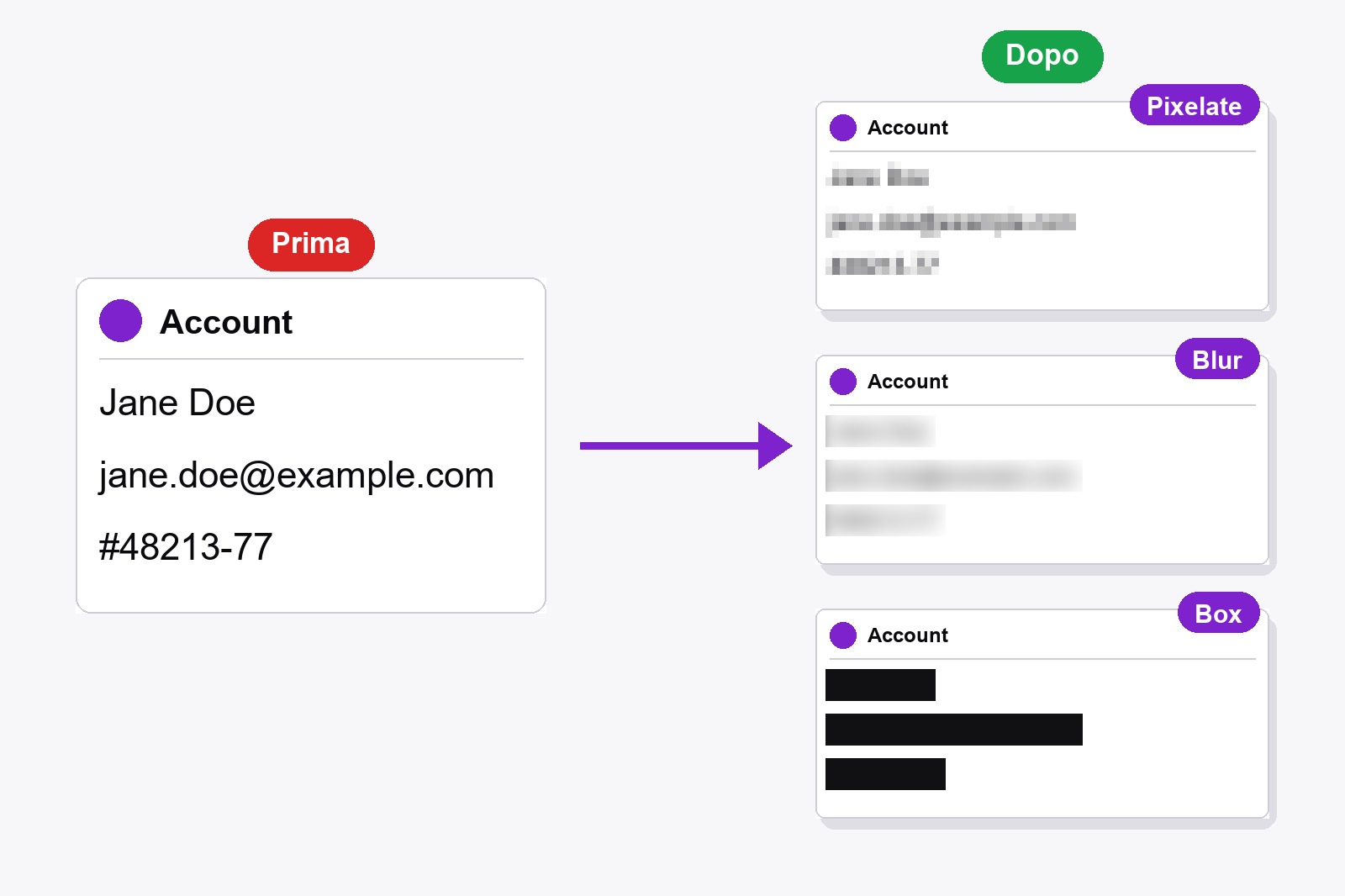
Per sfocare informazioni sensibili in uno screenshot, cattura la pagina con l'estensione gratuita Scrollshot, scegli lo strumento Blur / Censor nell'editor, trascina un riquadro su nome, e-mail o numero e salva l'immagine. L'area coperta viene modificata nell'immagine stessa, quindi il testo originale non c'è più nel file che condividi. Tutto avviene nel tuo browser e non viene caricato nulla.
Perché uno strumento di sfocatura e non un evidenziatore?
Un evidenziatore o un contorno sottile lasciano il testo visibile. Uno strumento di censura cambia i pixel dell'immagine stessa, ed è quello che ti serve quando lo screenshot finisce in una segnalazione di bug, in una chat di supporto o in un tutorial che leggeranno altri.
Come sfocare una parte di uno screenshot, passo dopo passo
- Installa Scrollshot. Scaricalo dal Chrome Web Store. È gratis e non richiede un account.
- Cattura la pagina. Apri la pagina, clicca sull'icona di Scrollshot, scegli una modalità (Full Page, Visible, Region o Element) e clicca su Capture.
- Apri l'editor. Lo screenshot si apre nell'editor (altrimenti attiva Open editor after capture nelle impostazioni del popup).
- Scegli lo strumento Blur / Censor, l'icona con i quadratini nella barra di modifica. Compaiono le opzioni Blur style.
- Scegli uno stile e un'intensità (ne parliamo sotto), poi trascina un riquadro su nome, e-mail o numero. Quando rilasci, l'area è coperta.
- Salva. Clicca su Download image, oppure su Copy per incollarla direttamente in una chat o in un'e-mail. Hai sbagliato? Premi
Ctrl+Zprima di salvare.
Pixelate, Blur o Box: quale stile scegliere
- Pixelate (predefinito). Trasforma l'area in un mosaico di quadratini colorati. Una buona scelta generale per nomi, e-mail e numeri d'ordine. Un'intensità più alta rende i quadrati più grandi.
- Blur. Una sfocatura morbida, più piacevole alla vista. Tutti e tre gli stili sono gratuiti.
- Box. Una barra piena nel colore scelto. Non c'è l'intensità, perché non resta nulla da indovinare. Scegli il nero per password, numeri di carta e chiavi.
Il cursore Strength va da 1 a 10 e parte da 1 (torna a 1 quando cambi stile). Alzalo finché il testo non si legge più, poi ingrandisci e controlla ancora una volta.
Le informazioni sfocate sono davvero nascoste?
Nell'immagine salvata i pixel sotto il riquadro sono sostituiti, quindi le lettere originali non sono più nel file. Quanto sia sicuro dipende da stile e intensità: una sfocatura leggera o un mosaico fine su un testo corto e semplice a volte si può ancora indovinare. Per tutto ciò che farebbe male se trapelasse (password, numeri di carta, chiavi API, numeri di documento) usa Box. E se hai già inviato da qualche parte il file non sfocato, sfocare una copia dopo non lo cancella.
Cosa nascondono di solito le persone
- Nomi e indirizzi e-mail in una segnalazione di bug o in un ticket di supporto.
- Numeri d'ordine, di fattura e indirizzi prima di pubblicare una ricevuta.
- ID account e chiavi API in un tutorial o in una documentazione.
- Nomi e messaggi di altre persone nello screenshot di una chat.
- Numeri di telefono e saldi in una pagina account.
Un consiglio: disegna il riquadro un po' più grande del testo, così non spunta il bordo di nessuna lettera, e copri un'area alla volta. Nello stesso screenshot puoi sfocare tutte le aree che vuoi.
Da sapere prima di iniziare
- La sfocatura agisce sullo screenshot, non sulla pagina dal vivo. È uno strumento dell'editor che si apre dopo la cattura. Per togliere cose prima di catturare, usa la modalità Hide Elements.
- Solo riquadri. Trascini un rettangolo sull'area. Non esiste la sfocatura a mano libera.
- Tutti e tre gli stili sono gratuiti. Pixelate, Blur e Box non richiedono aggiornamenti né un account.
- Annulla e ripristina funzionano. Ctrl+Z torna indietro di un passo e Ctrl+Y va avanti, fino a 40 passi.
- Non viene salvato nulla finché non salvi. Download, Copy o Save to History conserva la tua versione modificata. La cronologia resta nel tuo browser, su questo computer.
- Non può catturare le pagine di Chrome stesso né il Chrome Web Store. Provalo su un normale sito web.
FAQ
Sì. Catturare, l'editor e tutti e tre gli stili (Pixelate, Blur e Box) sono gratuiti, senza account.
Box. Dipinge una barra piena, quindi non resta nulla del testo da indovinare. Pixelate con intensità alta è la seconda scelta migliore.
I pixel originali non sono nel file salvato, ma una sfocatura debole o un mosaico fine su un testo corto a volte si può indovinare. Per i segreti usa Box, oppure alza l'intensità e controlla il risultato ingrandendo.
Sì. Trascina un riquadro sulla prima area, poi un altro sulla successiva. Ognuno viene applicato sull'immagine, e Ctrl+Z torna indietro uno alla volta.
No. Scrollshot lavora in locale nel tuo browser, quindi lo screenshot non lascia mai il tuo computer.
Non con lo strumento Blur: agisce nell'editor dopo la cattura. Se vuoi nascondere parti di una pagina prima di catturare, Scrollshot ha una modalità Hide Elements.

Scrollshot — Cattura Esattamente Ciò che Ti Serve
Creato da GetPlugzz. Solo elaborazione locale: niente viene caricato, niente viene tracciato.






