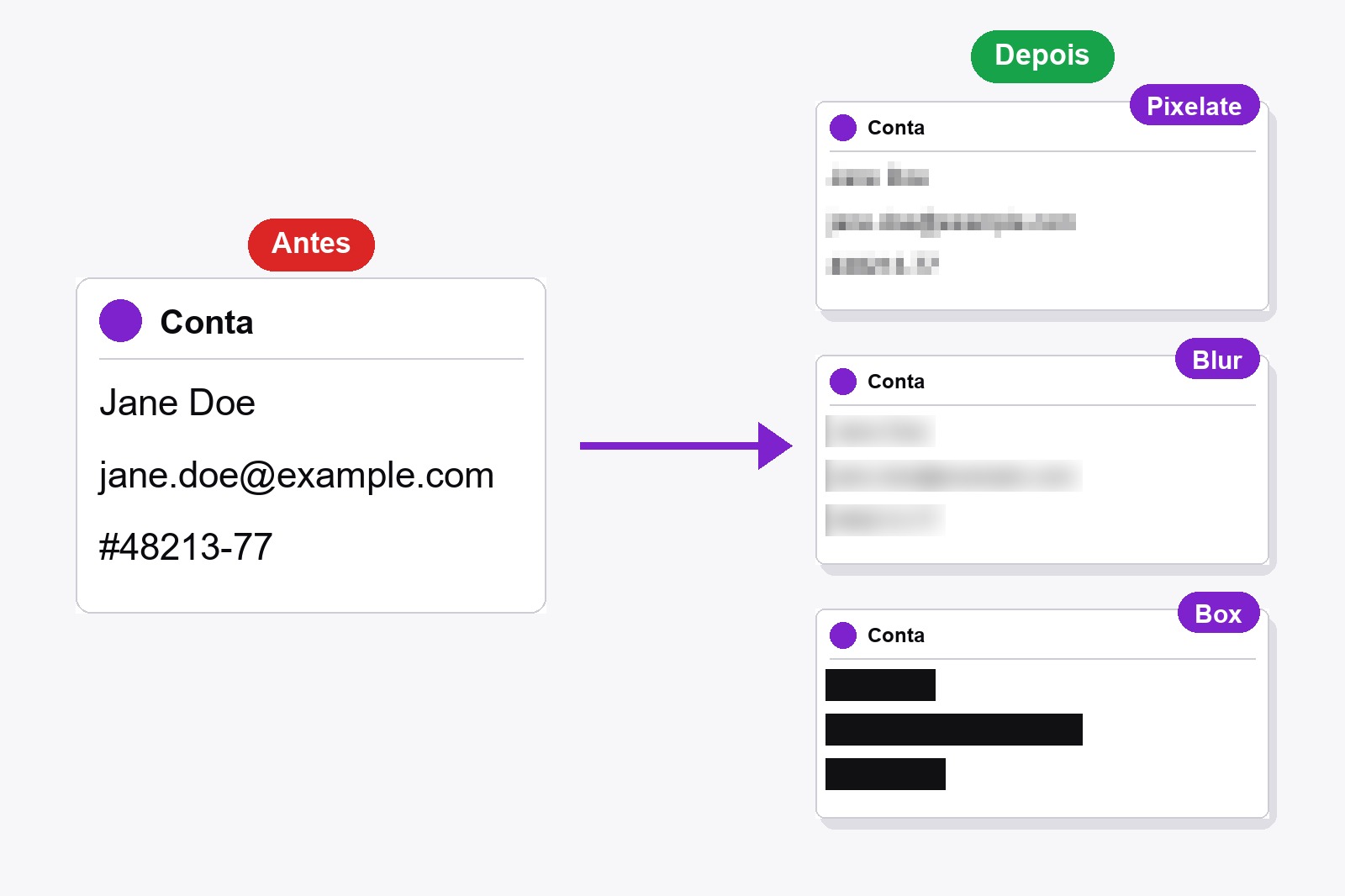
Para desfocar informações sensíveis em um print, capture a página com a extensão gratuita Scrollshot, escolha a ferramenta Blur / Censor no editor, arraste uma caixa sobre o nome, o e-mail ou o número e salve a imagem. A área coberta é alterada na própria imagem, então o texto original deixa de existir no arquivo que você compartilha. Tudo acontece no seu navegador e nada é enviado.
Por que uma ferramenta de desfoque e não um marcador?
Um marca-texto ou um contorno fino deixam o texto aparecer. Uma ferramenta de censura altera os pixels da própria imagem, e é isso que você precisa quando o print vai para um relatório de erro, um chat de suporte ou um tutorial que outras pessoas vão ler.
Como desfocar uma parte de um print, passo a passo
- Instale o Scrollshot. Baixe na Chrome Web Store. É grátis e não precisa de conta.
- Capture a página. Abra a página, clique no ícone do Scrollshot, escolha um modo (Full Page, Visible, Region ou Element) e clique em Capture.
- Abra o editor. Seu print abre no editor (se não abrir, ative Open editor after capture nas configurações do popup).
- Escolha a ferramenta Blur / Censor, o ícone com quadradinhos na barra de edição. As opções de Blur style aparecem.
- Escolha um estilo e uma intensidade (mais abaixo), e arraste uma caixa sobre o nome, o e-mail ou o número. Ao soltar, a área fica coberta.
- Salve. Clique em Download image, ou em Copy para colar direto em um chat ou e-mail. Errou? Aperte
Ctrl+Zantes de salvar.
Pixelate, Blur ou Box: qual estilo escolher
- Pixelate (o padrão). Transforma a área em um mosaico de quadradinhos coloridos. Boa escolha geral para nomes, e-mails e números de pedido. Uma intensidade maior deixa os quadrados maiores.
- Blur. Um desfoque suave, mais agradável aos olhos. Os três estilos são grátis.
- Box. Uma barra sólida na cor que você escolher. Não tem ajuste de intensidade, porque não sobra nada para adivinhar. Escolha preto para senhas, números de cartão e chaves.
O controle Strength vai de 1 a 10 e começa em 1 (volta para 1 quando você troca de estilo). Aumente até o texto não poder mais ser lido, depois dê zoom e confira de novo.
A informação desfocada fica mesmo escondida?
Na imagem salva, os pixels sob a caixa são substituídos, então as letras originais não estão mais no arquivo. Quão seguro isso é depende do estilo e da intensidade: um desfoque leve ou um mosaico fino sobre um texto curto e simples às vezes ainda pode ser adivinhado. Para tudo o que faria mal se vazasse (senhas, números de cartão, chaves de API, números de documento) use Box. E se você já enviou o arquivo sem desfoque para algum lugar, desfocar uma cópia depois não desfaz isso.
O que as pessoas costumam esconder
- Nomes e e-mails em um relatório de erro ou ticket de suporte.
- Números de pedido, de nota e endereços antes de postar um recibo.
- IDs de conta e chaves de API em um tutorial ou documentação.
- Nomes e mensagens de outras pessoas em um print de conversa.
- Telefones e saldos em uma página de conta.
Uma dica: desenhe a caixa um pouco maior que o texto, para que nenhuma beirada de letra apareça, e cubra uma área de cada vez. Você pode desfocar quantas áreas quiser no mesmo print.
Bom saber antes de começar
- O desfoque atua no print, não na página ao vivo. É uma ferramenta do editor, que abre depois da captura. Para tirar coisas antes de capturar, use o modo Hide Elements.
- Só caixas. Você arrasta um retângulo sobre a área. Não existe desfoque à mão livre.
- Os três estilos são grátis. Pixelate, Blur e Box não pedem atualização nem conta.
- Desfazer e refazer funcionam. Ctrl+Z volta um passo e Ctrl+Y avança, até 40 passos.
- Nada é salvo até você salvar. Download, Copy ou Save to History guarda sua versão editada. O histórico fica no seu navegador, neste computador.
- Não captura as páginas do próprio Chrome nem a Chrome Web Store. Teste em qualquer site normal.
FAQ
Sim. Capturar, o editor e os três estilos (Pixelate, Blur e Box) são grátis, sem conta.
Box. Pinta uma barra sólida, então não sobra nada do texto para adivinhar. Pixelate com intensidade alta é uma boa segunda opção.
Os pixels originais não estão no arquivo salvo, mas um desfoque fraco ou um mosaico fino sobre um texto curto às vezes pode ser adivinhado. Para segredos use Box, ou aumente a intensidade e confira o resultado com zoom.
Sim. Arraste uma caixa sobre a primeira área e depois outra sobre a próxima. Cada uma é aplicada sobre a imagem, e Ctrl+Z volta uma por uma.
Não. O Scrollshot trabalha localmente no seu navegador, então o print nunca sai do seu computador.
Não com a ferramenta Blur: ela atua no editor, depois da captura. Se quiser esconder partes de uma página antes de capturar, o Scrollshot tem o modo Hide Elements.

Scrollshot — Capture Exatamente o que Você Precisa
Criado pela GetPlugzz. Só processamento local: nada é enviado, nada é rastreado.






