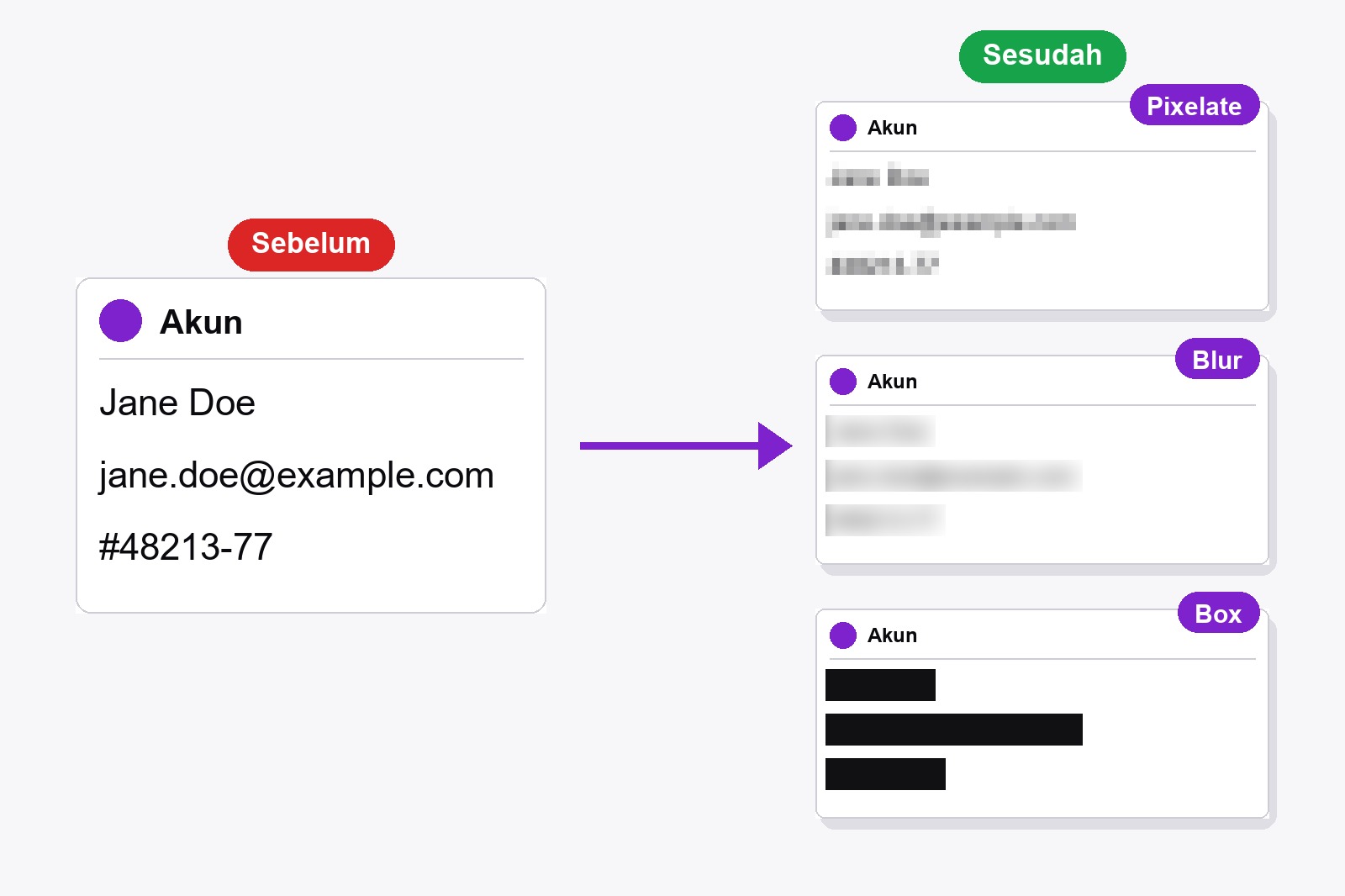
Untuk mengaburkan info sensitif di tangkapan layar, tangkap halaman dengan ekstensi gratis Scrollshot, pilih alat Blur / Censor di editor, tarik kotak di atas nama, email, atau angka, lalu simpan gambarnya. Area yang ditutup diubah di dalam gambar itu sendiri, jadi teks aslinya tidak lagi ada di file yang kamu bagikan. Semuanya terjadi di browser kamu dan tidak ada yang diunggah.
Kenapa alat pengaburan, bukan stabilo?
Stabilo atau garis tepi tipis tetap membuat teks terlihat. Alat sensor mengubah piksel gambar itu sendiri, dan itulah yang kamu butuhkan saat tangkapan layar masuk ke laporan bug, obrolan dukungan, atau tutorial yang akan dibaca orang lain.
Cara mengaburkan sebagian tangkapan layar, langkah demi langkah
- Pasang Scrollshot. Ambil di Chrome Web Store. Gratis dan tidak perlu akun.
- Tangkap halaman. Buka halaman, klik ikon Scrollshot, pilih mode (Full Page, Visible, Region, atau Element) lalu klik Capture.
- Buka editor. Tangkapanmu terbuka di editor (kalau tidak, aktifkan Open editor after capture di pengaturan popup).
- Pilih alat Blur / Censor, ikon dengan kotak-kotak kecil di bilah edit. Opsi Blur style muncul.
- Pilih gaya dan kekuatan (penjelasan di bawah), lalu tarik kotak di atas nama, email, atau angka. Begitu dilepas, areanya tertutup.
- Simpan. Klik Download image, atau Copy untuk menempelkannya langsung ke obrolan atau email. Salah? Tekan
Ctrl+Zsebelum menyimpan.
Pixelate, Blur, atau Box: pilih gaya yang mana
- Pixelate (bawaan). Mengubah area menjadi mosaik kotak berwarna. Pilihan umum yang bagus untuk nama, email, dan nomor pesanan. Kekuatan lebih tinggi membuat kotaknya lebih besar.
- Blur. Pengaburan halus yang lebih nyaman dilihat. Ketiga gaya gratis.
- Box. Batang penuh dengan warna yang kamu pilih. Tidak ada pengaturan kekuatan, karena tidak ada yang tersisa untuk ditebak. Pilih hitam untuk kata sandi, nomor kartu, dan kunci.
Penggeser Strength berjalan dari 1 sampai 10 dan mulai di 1 (kembali ke 1 saat kamu ganti gaya). Naikkan sampai teks tidak bisa dibaca lagi, lalu perbesar dan periksa sekali lagi.
Apakah info yang dikaburkan benar-benar tersembunyi?
Di gambar yang disimpan, piksel di bawah kotak diganti, jadi huruf aslinya tidak lagi ada di file. Seberapa aman itu tergantung gaya dan kekuatannya: pengaburan ringan atau mosaik halus di atas teks pendek dan polos kadang masih bisa ditebak. Untuk apa pun yang berbahaya jika bocor (kata sandi, nomor kartu, kunci API, nomor identitas) pakai Box. Dan kalau kamu sudah mengirim file tanpa pengaburan ke suatu tempat, mengaburkan salinannya belakangan tidak menariknya kembali.
Apa yang biasanya disembunyikan orang
- Nama dan alamat email di laporan bug atau tiket dukungan.
- Nomor pesanan, nomor faktur, dan alamat sebelum memposting struk.
- ID akun dan kunci API di tutorial atau dokumentasi.
- Nama dan pesan orang lain di tangkapan layar obrolan.
- Nomor telepon dan saldo di halaman akun.
Tips kecil: gambar kotaknya sedikit lebih besar dari teks supaya tidak ada tepi huruf yang menyembul, dan tutup satu area satu per satu. Kamu bisa mengaburkan area sebanyak yang kamu mau di tangkapan layar yang sama.
Perlu diketahui sebelum mulai
- Pengaburan bekerja di tangkapan layar, bukan di halaman langsung. Ini alat di editor yang terbuka setelah kamu menangkap. Untuk menghilangkan sesuatu sebelum menangkap, pakai mode Hide Elements.
- Hanya kotak. Kamu menarik persegi panjang di atas area. Tidak ada pengaburan tangan bebas.
- Ketiga gaya gratis. Pixelate, Blur, dan Box tidak butuh peningkatan atau akun.
- Urungkan dan ulangi berfungsi. Ctrl+Z mundur satu langkah dan Ctrl+Y maju, sampai 40 langkah.
- Tidak ada yang tersimpan sampai kamu menyimpan. Download, Copy, atau Save to History menyimpan versi editanmu. Riwayat disimpan di browser kamu di komputer ini.
- Tidak bisa menangkap halaman Chrome sendiri atau Chrome Web Store. Coba di situs web biasa.
FAQ
Ya. Menangkap, editor, dan ketiga gaya (Pixelate, Blur, dan Box) gratis, tanpa akun.
Box. Ia menggambar batang penuh, jadi tidak ada teks yang tersisa untuk ditebak. Pixelate dengan kekuatan tinggi adalah pilihan kedua yang bagus.
Piksel aslinya tidak ada di file yang disimpan, tetapi pengaburan lemah atau mosaik halus di atas teks pendek kadang bisa ditebak. Untuk rahasia pakai Box, atau naikkan kekuatan dan periksa hasilnya dengan memperbesar.
Bisa. Tarik kotak di atas area pertama, lalu satu lagi di atas area berikutnya. Masing-masing diterapkan di atas gambar, dan Ctrl+Z mundur satu per satu.
Tidak. Scrollshot bekerja secara lokal di browser kamu, jadi tangkapan layarmu tidak pernah meninggalkan komputer.
Tidak dengan alat Blur: ia bekerja di editor setelah penangkapan. Kalau kamu ingin menyembunyikan bagian halaman sebelum menangkap, Scrollshot punya mode Hide Elements.

Scrollshot — Tangkap Persis yang Kamu Butuhkan
Dibuat oleh GetPlugzz. Hanya pemrosesan lokal: tidak ada yang diunggah, tidak ada yang dilacak.






