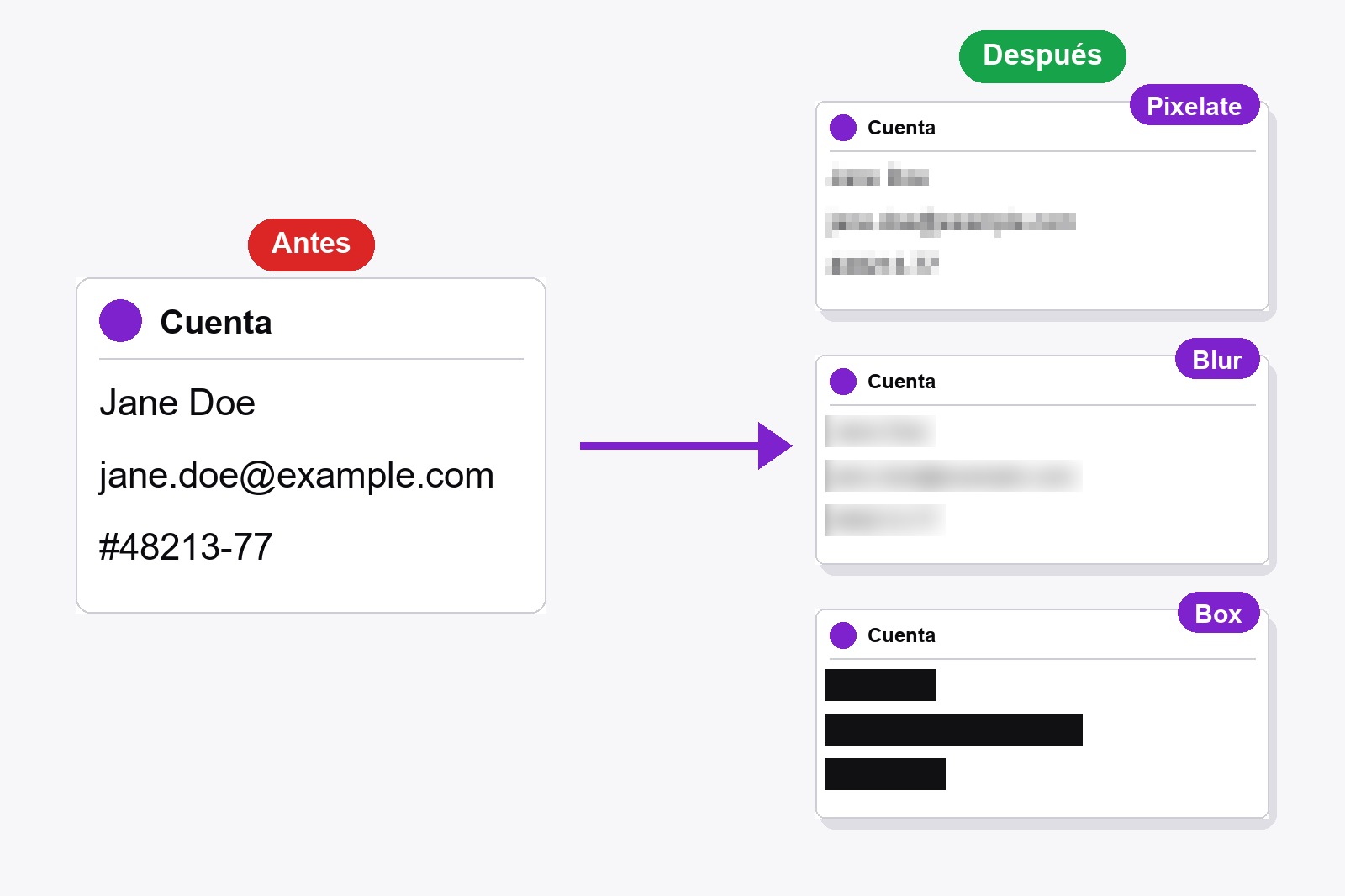
Para difuminar información sensible en una captura, captura la página con la extensión gratuita Scrollshot, elige la herramienta Blur / Censor en el editor, arrastra un recuadro sobre el nombre, el correo o el número y guarda la imagen. La zona tapada se cambia en la propia imagen, así que el texto original ya no está en el archivo que compartes. Todo ocurre en tu navegador y no se sube nada.
¿Por qué una herramienta de difuminado y no un rotulador?
Un resaltador o un contorno fino dejan el texto a la vista. Una herramienta de censura cambia los píxeles de la propia imagen, y eso es lo que necesitas cuando la captura va a un informe de error, a un chat de soporte o a un tutorial que leerán otras personas.
Cómo difuminar una parte de una captura, paso a paso
- Instala Scrollshot. Consíguelo en la Chrome Web Store. Es gratis y no necesita cuenta.
- Captura la página. Abre la página, haz clic en el icono de Scrollshot, elige un modo (Full Page, Visible, Region o Element) y pulsa Capture.
- Abre el editor. Tu captura se abre en el editor (si no, activa Open editor after capture en los ajustes del menú emergente).
- Elige la herramienta Blur / Censor, el icono con cuadraditos de la barra de edición. Aparecen las opciones de Blur style.
- Elige un estilo y una intensidad (más abajo te lo cuento) y arrastra un recuadro sobre el nombre, el correo o el número. Al soltar, la zona queda tapada.
- Guárdala. Pulsa Download image, o Copy para pegarla directamente en un chat o un correo. ¿Te has equivocado? Pulsa
Ctrl+Zantes de guardar.
Pixelate, Blur o Box: qué estilo elegir
- Pixelate (el predeterminado). Convierte la zona en un mosaico de cuadrados de colores. Buena opción general para nombres, correos y números de pedido. Más intensidad significa cuadrados más grandes.
- Blur. Un desenfoque suave que resulta más agradable a la vista. Los tres estilos son gratis.
- Box. Una barra sólida del color que elijas. No tiene ajuste de intensidad, porque no queda nada que adivinar. Elige negro para contraseñas, números de tarjeta y claves.
El control Strength va de 1 a 10 y empieza en 1 (vuelve a 1 cuando cambias de estilo). Súbelo hasta que el texto ya no se lea, y después haz zoom y vuelve a mirar.
¿La información difuminada queda realmente oculta?
En la imagen guardada, los píxeles bajo el recuadro se sustituyen, así que las letras originales ya no están en el archivo. Lo seguro que sea depende del estilo y de la intensidad: un desenfoque ligero o un mosaico fino sobre un texto corto y sencillo a veces aún se puede adivinar. Para todo lo que haría daño si se filtrara (contraseñas, números de tarjeta, claves de API, números de documento) usa Box. Y si ya enviaste el archivo sin difuminar a algún sitio, difuminar una copia después no lo deshace.
Qué suele ocultar la gente
- Nombres y correos en un informe de error o un ticket de soporte.
- Números de pedido, de factura y direcciones antes de publicar un recibo.
- ID de cuenta y claves de API en un tutorial o en documentación.
- Nombres y mensajes de otras personas en la captura de un chat.
- Teléfonos y saldos en la página de una cuenta.
Un truco: dibuja el recuadro un poco más grande que el texto, para que no asome el borde de ninguna letra, y tapa una zona cada vez. Puedes difuminar todas las zonas que quieras en la misma captura.
Conviene saber antes de empezar
- El difuminado actúa sobre la captura, no sobre la página en vivo. Es una herramienta del editor que se abre tras capturar. Para quitar cosas antes de capturar, usa el modo Hide Elements.
- Solo recuadros. Arrastras un rectángulo sobre la zona. No hay difuminado a mano alzada.
- Los tres estilos son gratis. Pixelate, Blur y Box no piden ninguna mejora ni cuenta.
- Deshacer y rehacer funcionan. Ctrl+Z retrocede y Ctrl+Y avanza, hasta 40 pasos.
- No se guarda nada hasta que lo guardes tú. Download, Copy o Save to History conservan tu versión editada. El historial se guarda en tu navegador, en este ordenador.
- No puede capturar las páginas propias de Chrome ni la Chrome Web Store. Pruébalo en cualquier web normal.
FAQ
Sí. Capturar, el editor y los tres estilos (Pixelate, Blur y Box) son gratis, sin cuenta.
Box. Pinta una barra sólida, así que no queda nada del texto que adivinar. Pixelate es una buena segunda opción con una intensidad alta.
Los píxeles originales no están en el archivo guardado, pero un desenfoque débil o un mosaico fino sobre un texto corto a veces se puede adivinar. Para secretos usa Box, o sube la intensidad y comprueba el resultado con zoom.
Sí. Arrastra un recuadro sobre la primera zona y luego otro sobre la siguiente. Cada uno se aplica sobre la imagen y Ctrl+Z retrocede de uno en uno.
No. Scrollshot funciona de forma local en tu navegador, así que tu captura nunca sale de tu ordenador.
No con la herramienta Blur: actúa en el editor después de capturar. Si quieres ocultar partes de una página antes de la captura, Scrollshot tiene un modo Hide Elements.

Scrollshot — Captura Exactamente lo que Necesitas
Creado por GetPlugzz. Solo procesamiento local: nada se sube, nada se rastrea.






